Mit dem DATANORM-Import können Sie Artikeldaten aus Lieferantenkatalogen direkt in das System übernehmen. Das DATANORM-Format ist ein branchenüblicher Standard für den Austausch von Artikelstammdaten zwischen Lieferanten und Handwerksbetrieben.
Was ist DATANORM?
DATANORM ist ein standardisiertes Dateiformat, das von Großhändlern und Herstellern verwendet wird, um Produktkataloge bereitzustellen. Diese Dateien enthalten Artikelnummern, Bezeichnungen, Einheiten und Preise. Typischerweise erhalten Sie DATANORM-Dateien von Ihren Lieferanten als Download oder auf Datenträgern.
Unterstützte Dateiformate
Das System unterstützt folgende DATANORM-Dateitypen:
- DATANORM.001: Enthält Artikelstammdaten (Artikelnummer, Bezeichnung, Einheit, Listenpreis)
- DATPREIS.001: Enthält Preisdaten (Verkaufs- und Einkaufspreise)
- ZIP-Archive: Komprimierte Dateien, die mehrere DATANORM-Dateien enthalten
Sie können sowohl einzelne DATANORM-Dateien als auch ZIP-Archive hochladen. Bei ZIP-Archiven werden alle enthaltenen DATANORM-Dateien automatisch erkannt und verarbeitet.
So importieren Sie DATANORM-Dateien
- Navigieren Sie zu Materialien im Hauptmenü
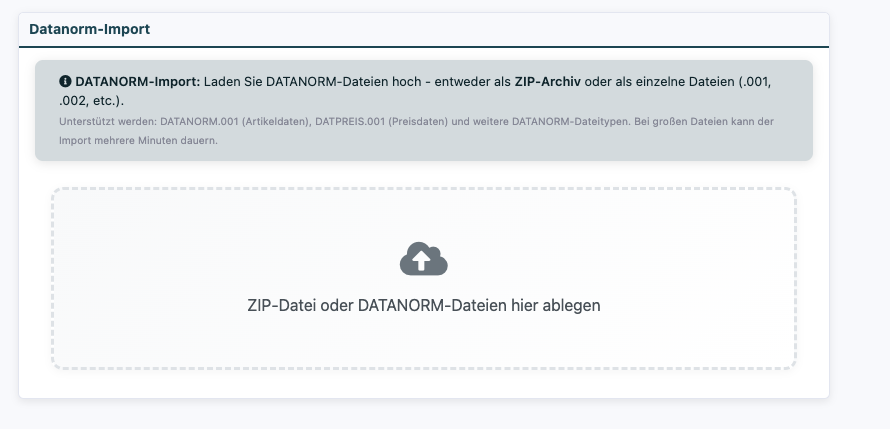
- Die DATANORM-Import-Funktion befindet sich unterhalb der Materialliste
- Ziehen Sie Ihre DATANORM-Datei(en) per Drag & Drop in den Upload-Bereich oder klicken Sie auf den Bereich, um Dateien auszuwählen
- Nach dem Hochladen analysiert das System die Dateien und zeigt das Fenster DATANORM-Import – Vorschau mit den erkannten Daten und allen Import-Optionen
- Der Import beginnt erst, wenn Sie dort auf Import jetzt starten klicken
Nur bestimmte Warengruppen importieren
Lieferantenkataloge enthalten meist das komplette Sortiment, von dem ein Betrieb nur einen Teil benötigt. Liegt der Lieferung eine Warengruppen-Datei bei, können Sie im Vorschau-Fenster im Bereich Welche Warengruppen möchten Sie importieren? gezielt auswählen, was übernommen werden soll.
- Zu jeder Warengruppe steht, wie viele Artikel sie enthält
- Hauptgruppen lassen sich über das Dreieck aufklappen, um einzelne Untergruppen anzuhaken
- Über alle auswählen und keine auswählen sowie das Suchfeld bleiben auch lange Listen übersichtlich
- Unter der Liste sehen Sie laufend, wie viele Artikel tatsächlich importiert werden
- Artikel ohne Warengruppe ist eine eigene Zeile für Artikel, die der Lieferant keiner Gruppe zugeordnet hat
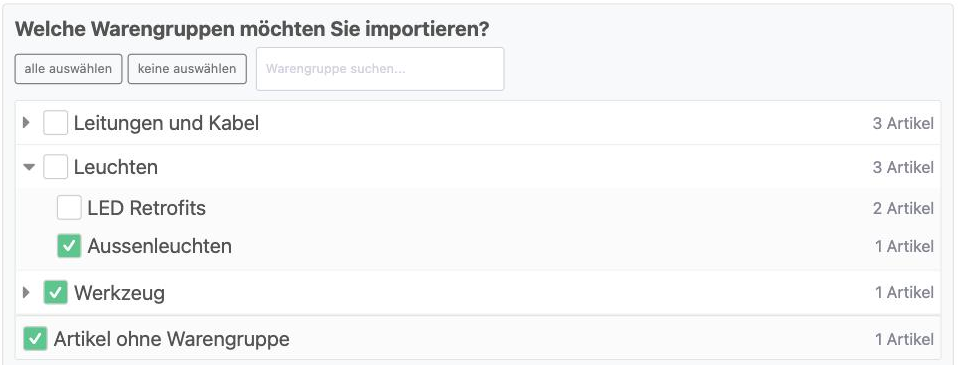
Nicht angehakte Warengruppen werden weder als Materialkategorie angelegt noch werden ihre Artikel importiert. Das hält den Materialstamm übersichtlich und verkürzt zugleich die Importdauer, weil gar nicht erst der gesamte Katalog geschrieben wird.
Haken Sie nur einzelne Untergruppen an, wird deren Oberkategorie trotzdem angelegt – sie wird als übergeordneter Ordner benötigt. Artikel, die direkt an dieser Oberkategorie hängen, werden dabei nicht importiert.
Ihre Auswahl wird gemerkt und beim nächsten Import desselben Lieferanten wieder vorbelegt. Bei der regelmäßigen Katalogaktualisierung müssen Sie sie also nicht erneut zusammenstellen. Haben Sie keinen Lieferanten ausgewählt, gilt die gemerkte Auswahl für Ihren Betrieb.
Enthält eine Lieferung keine Warengruppen-Datei, gibt es keine Warengruppen-Bezeichnungen. Die Auswahl wird dann nicht angeboten und es werden wie bisher alle Artikel importiert.
Weitere Optionen im Vorschau-Fenster
Vor dem Start legen Sie im Vorschau-Fenster fest, wie die Daten übernommen werden:
- Die Preise in dieser Datei sind: Wählen Sie zwischen Verkaufs-/Listenpreise (der Einkaufspreis wird über die Rabattgruppe berechnet) und Einkaufspreise (der Dateipreis wird als Einkaufspreis übernommen, der Verkaufspreis ergibt sich aus Ihrem Aufschlag). Das System schlägt anhand der Datei bereits die passende Einstellung vor.
- Artikelbezeichnungen: Standardmäßig bleiben von Ihnen angepasste Bezeichnungen bestehender Artikel erhalten. Alternativ übernehmen Sie die Bezeichnungen aus der Datei.
Darunter zeigt eine Tabelle die ersten Artikel mit Artikelnummer, Einheit, Preis und Einkaufspreis, sodass Sie vor dem Start prüfen können, ob die Datei richtig gelesen wurde.
Ziel-Kategorie und Lieferant
Oberhalb des Upload-Bereichs stehen zwei optionale Felder:
- Ziel-Kategorie: Alle importierten Materialien werden dieser Kategorie zugeordnet. Warengruppen aus der Datei entstehen dann als Unterkategorien darunter.
- Lieferant: Ordnen Sie die Datei einem Lieferanten zu, wenn Sie Kataloge mehrerer Händler einlesen. Die Artikel werden dann pro Lieferant getrennt geführt, sodass sich gleiche Artikelnummern verschiedener Lieferanten nicht gegenseitig überschreiben. An diesen Lieferanten wird auch Ihre Warengruppen-Auswahl gebunden.
Fortschrittsanzeige während des Imports
Während des Imports zeigt das System den aktuellen Fortschritt an:
- Zeilen verarbeitet: Anzahl der bereits gelesenen Datensätze
- Artikel hinzugefügt: Neue Artikel, die angelegt wurden
- Artikel aktualisiert: Bestehende Artikel, deren Daten aktualisiert wurden
- Fortschrittsbalken: Zeigt den geschätzten Gesamtfortschritt
Import abbrechen
Falls Sie einen laufenden Import abbrechen möchten, klicken Sie auf die Schaltfläche Import abbrechen. Bereits importierte Artikel bleiben erhalten und werden nicht gelöscht.
Verhalten bei bestehenden Artikeln
Das System gleicht importierte Artikel anhand der Artikelnummer ab:
- Neue Artikelnummer: Ein neuer Artikel wird im System angelegt
- Vorhandene Artikelnummer: Die Daten des bestehenden Artikels werden aktualisiert (Bezeichnung, Preise, Einheit)
So können Sie regelmäßig aktualisierte DATANORM-Dateien von Ihren Lieferanten importieren, ohne Duplikate zu erzeugen.
Tipps für den Import
- Große Dateien: Bei umfangreichen Katalogen (mehrere hunderttausend Artikel) kann der Import einige Minuten dauern. Lassen Sie das Browserfenster während des Imports geöffnet.
- ZIP-Archive: Wenn Ihr Lieferant mehrere Dateien bereitstellt (z.B. DATANORM.001 und DATPREIS.001), laden Sie am besten das gesamte ZIP-Archiv hoch. Das System verarbeitet automatisch alle enthaltenen Dateien in der richtigen Reihenfolge.
- Reihenfolge: DATANORM-Dateien (Artikeldaten) werden vor DATPREIS-Dateien (Preisdaten) verarbeitet, damit die Preise den korrekten Artikeln zugeordnet werden können.
Häufige Fragen
Woher bekomme ich DATANORM-Dateien?
DATANORM-Dateien erhalten Sie in der Regel von Ihren Großhändlern oder Herstellern. Viele Lieferanten bieten diese im Kundenportal zum Download an oder versenden sie auf Anfrage.
Wie oft sollte ich DATANORM-Dateien importieren?
Das hängt davon ab, wie häufig Ihr Lieferant die Preise aktualisiert. Typischerweise empfiehlt sich ein Import bei Preisänderungen oder wenn Sie neue Produkte aus dem Sortiment benötigen.
Werden meine eigenen Artikelanpassungen überschrieben?
Beim Import werden nur die Felder aktualisiert, die in der DATANORM-Datei enthalten sind (Bezeichnung, Einheit, Preise). Eigene Ergänzungen wie Kategoriezuordnungen oder interne Notizen bleiben erhalten.
Was passiert bei einem Verbindungsabbruch während des Imports?
Bereits importierte Artikel bleiben erhalten. Sie können den Import nach Wiederherstellung der Verbindung erneut starten - bestehende Artikel werden dann einfach aktualisiert.
Ich brauche nur einen kleinen Teil des Katalogs. Muss ich trotzdem alles importieren?
Nein. Sofern der Lieferung eine Warengruppen-Datei beiliegt, wählen Sie im Vorschau-Fenster nur die Warengruppen aus, die Sie benötigen. Alles andere wird weder als Kategorie angelegt noch als Artikel importiert.
Ich habe versehentlich den ganzen Katalog importiert. Wie werde ich die Artikel wieder los?
Über die Massenlöschung im Materialstamm lassen sich Artikel gefiltert entfernen. Materialkategorien löschen Sie derzeit einzeln.
Muss ich die Warengruppen-Auswahl bei jedem Import neu treffen?
Nein, sie wird je Lieferant gemerkt und beim nächsten Import wieder vorbelegt. Sie können sie dort jederzeit anpassen.
Kann ich mehrere Lieferanten-Kataloge importieren?
Ja, Sie können DATANORM-Dateien von verschiedenen Lieferanten nacheinander importieren. Da die Artikelnummern in der Regel lieferantenspezifisch sind, entstehen keine Konflikte.
War dieser Artikel hilfreich?
Das ist großartig!
Vielen Dank für das Feedback
Leider konnten wir nicht helfen
Vielen Dank für das Feedback
Feedback gesendet
Wir wissen Ihre Bemühungen zu schätzen und werden versuchen, den Artikel zu korrigieren
