Mit „Drag & Drop“ planen Sie Projekte und Mitarbeiter per Ziehen und Ablegen. Dafür gibt es in der Planung die beiden Reiter „Drag & Drop (Tag)“ und „Drag & Drop (Woche)“.
Hinweis: Die Planung gibt es in zwei Ansichten: dem klassischen „Arbeitsplan“ und der „Plantafel“. Welche Ansicht sich öffnet, hängt von Ihrem Betrieb ab. Die beiden Reiter gibt es im „Arbeitsplan“. Aus der Plantafel gelangen Sie über „Mehr“ → „Alte Ansicht“ in die klassische Ansicht.
Drag & Drop (Tag)
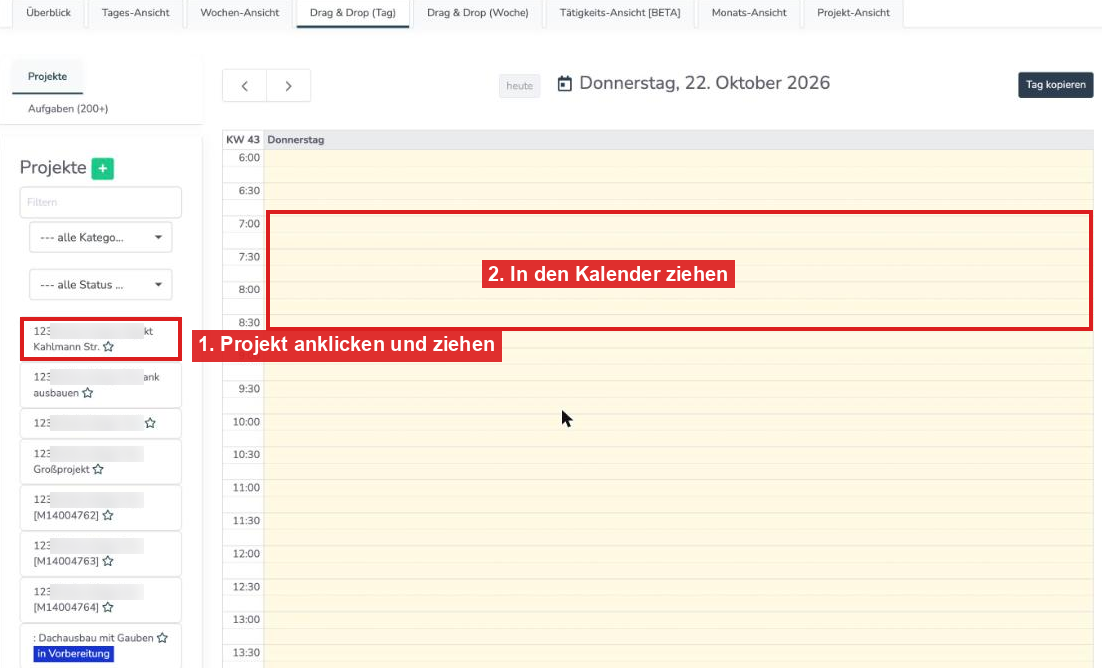
Links sehen Sie im Reiter „Projekte“ Ihre Projekte, in der Mitte den Tageskalender und rechts die Reiter „Mitarbeiter“, „Fahrzeuge“ und „Maschinen“.
- Öffnen Sie die „Planung“ und wählen Sie den Reiter „Drag & Drop (Tag)“.
- Ziehen Sie zuerst ein Projekt von links in den Kalender. Es entsteht ein Terminblock mit dem Hinweis „Mitarbeiter/Fahrzeuge hier reinziehen.“
- Ziehen Sie anschließend einen Mitarbeiter von rechts auf diesen Terminblock.
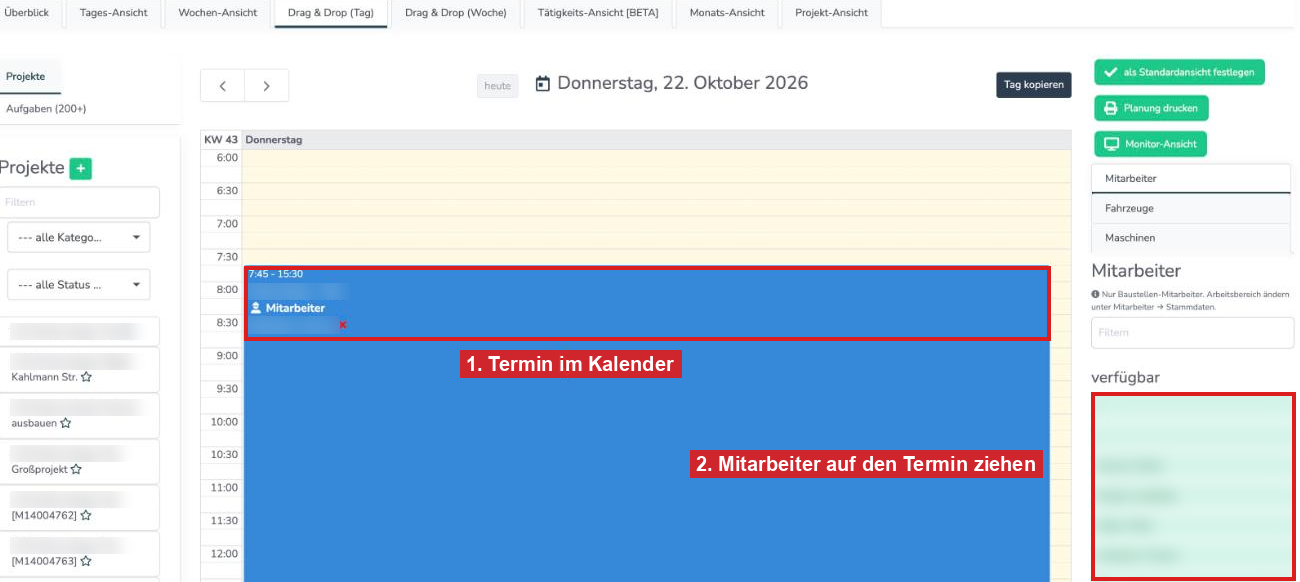
Das Projekt und der Mitarbeiter werden nun in der Planung angezeigt. Über das rote ✕ neben dem Namen entfernen Sie den Mitarbeiter wieder aus dem Termin. Ohne Projekt im Kalender lassen sich keine Mitarbeiter hinzufügen, darauf weist auch ein roter Hinweis in der rechten Spalte hin.
Drag & Drop (Woche)
Hier ist der Ablauf anders: Die Projekte stehen bereits als Zeilen im Kalender, die Tage als Spalten. Rechts finden Sie unter „zu verplanen“ die Mitarbeiter, Fahrzeuge und Maschinen.
- Öffnen Sie die „Planung“ und wählen Sie den Reiter „Drag & Drop (Woche)“.
- Ziehen Sie einen Mitarbeiter von rechts direkt auf die Zeile des gewünschten Projekts am gewünschten Tag.
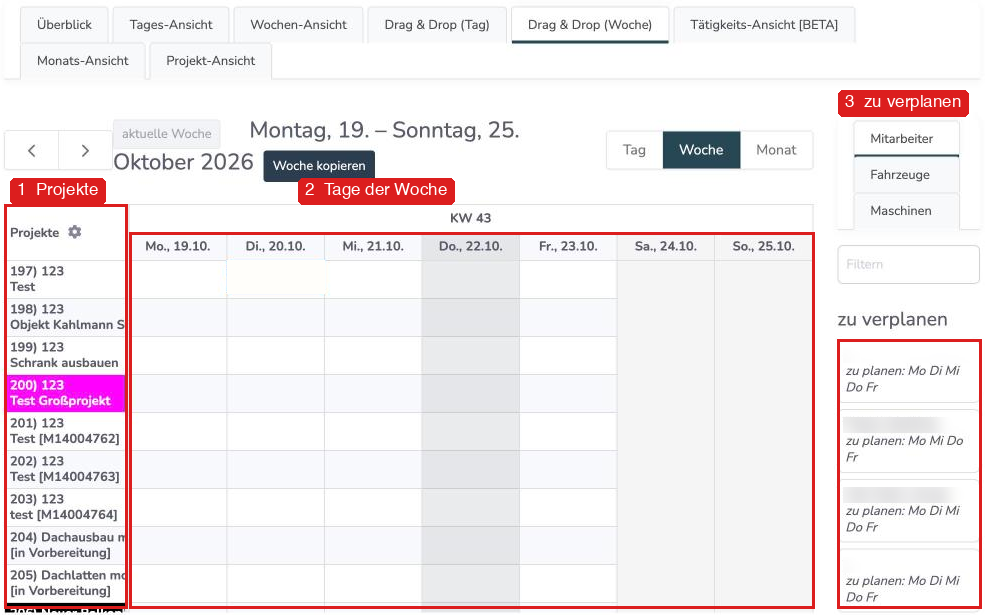
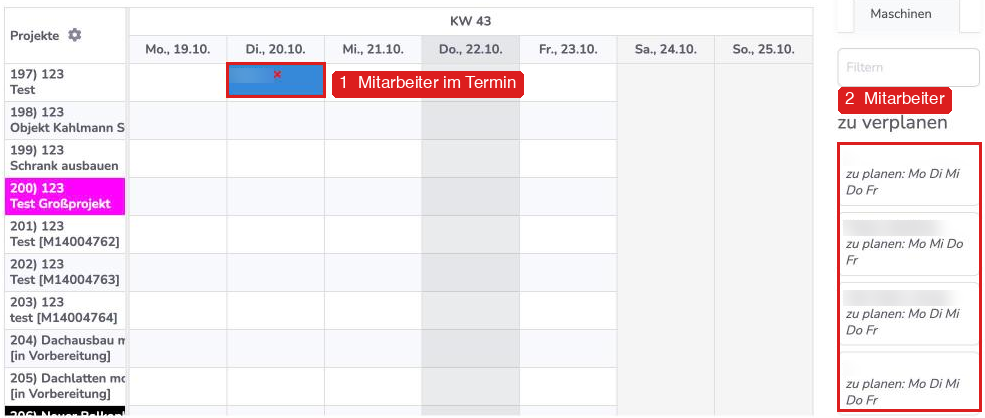
Es entsteht sofort ein Termin für diesen Mitarbeiter. Ein vorheriges Ziehen des Projekts ist in dieser Ansicht nicht nötig.
Häufige Fragen
Warum fehlt der Reiter „Drag & Drop (Tag)“?
Der Reiter steht nur Mitarbeitern mit dem Recht, die Planung zu bearbeiten, zur Verfügung.
Kann ich die Ansicht als Startansicht festlegen?
Ja. Rechts finden Sie den grünen Button „als Standardansicht festlegen“. Im Reiter „Drag & Drop (Tag)“ gibt es dort außerdem „Planung drucken“ und „Monitor-Ansicht“.
War dieser Artikel hilfreich?
Das ist großartig!
Vielen Dank für das Feedback
Leider konnten wir nicht helfen
Vielen Dank für das Feedback
Feedback gesendet
Wir wissen Ihre Bemühungen zu schätzen und werden versuchen, den Artikel zu korrigieren