Die „Zeiterfassung“ Ihrer Mitarbeiter steht Ihren Subunternehmern nicht zur Verfügung. Diese gilt nur für Ihre eigenen Mitarbeiter.
Wie Sie dennoch Zeiten für Ihre Subunternehmer erfassen und auswerten können, erfahren Sie hier. Dafür gibt es drei Wege:
- Ihre Subunternehmer tragen ihre Zeiten in der App im Bautagebuch oder Rapport ein.
- Ihre Subunternehmer erfassen ihre Stunden in der App über die Kachel „Stunden erfassen“ (muss von Ihnen freigeschaltet werden).
- Sie tragen die Stunden im Verwaltungssystem selbst am Projekt ein („Subunternehmer-Stunden hinzufügen“).
Zeiten im Bautagebuch oder Rapport
Über „Rapporte“ und „Bautagebücher“ können Ihre Subunternehmer ihre Zeiten hinterlegen:


Werden diese Zeiten in die Zeiterfassung übernommen (Einstellungen „Bautagebuch-Zeiteinträge direkt in Zeiterfassung übernehmen“ bzw. „Rapport-Zeiteinträge direkt in Zeiterfassung übernehmen“ unter „Admin“ → „Einstellungen“ → Reiter „Zeiterfassung“, standardmäßig aktiv), sind sie im Projekt einsehbar: Gehen Sie im Verwaltungssystem auf „Projekte“, wählen Sie das entsprechende Projekt aus und klicken Sie auf den Reiter „Stundenliste“.
Hier werden die Zeiten Ihrer Mitarbeiter und Subunternehmer angezeigt:

Stunden in der App selbst erfassen
Ihre Subunternehmer können ihre Stunden in der App auch ohne Bautagebuch oder Rapport direkt auf ein Projekt buchen. Dafür müssen Sie zwei Häkchen setzen:
- Unter „Admin“ → „Einstellungen“ → Reiter „Zeiterfassung“: „Partnerfirmen-Mitarbeiter dürfen ihre Stunden selbst erfassen“ (gilt für Ihren gesamten Betrieb).
- Unter „Admin“ → „Partner-Firmen/Sub-Unternehmer“ → Firma → Reiter „Stammdaten“: „Stunden in der App selbst erfassen“ (gilt nur für diese Firma).
Danach sehen die Mitarbeiter dieser Firma auf der Startseite der App die Kachel „Stunden erfassen“. Dort wählen sie ein Projekt, das Datum und die Dauer (Stunden und Minuten) und können einen Kommentar ergänzen. Es stehen nur Projekte zur Auswahl, die ihrer Firma zugeteilt sind. Bereits angemeldete Mitarbeiter melden sich dafür einmal in der App ab und wieder an, damit die Kachel erscheint.
Diese Stunden erscheinen im Projekt in der „Stundenliste“ als Subunternehmer-Stunden. Es entsteht kein Stundenkonto, und Lohnarten, Zuschläge und Lohnexport bleiben unberührt.
Stunden im Verwaltungssystem selbst eintragen
Sie können die Stunden eines Subunternehmers auch selbst eintragen, z. B. nach seiner Rechnung. Öffnen Sie dazu das Projekt, wechseln Sie in den Reiter „Stundenliste“ und klicken Sie auf „Subunternehmer-Stunden hinzufügen“. Lassen Sie bei „Art“ die Auswahl „Subunternehmer (Fremdleistung)“ stehen. Wählen Sie die „Partner-Firma (Subunternehmer)“, den Zeitraum („Von“/„Bis“) und die Stunden. Optional hinterlegen Sie einen „Stundensatz (VK) – für die Abrechnung“.
Zeiten auswerten
Neben der „Stundenliste“ des Projekts haben Sie zwei weitere Übersichten:
- Pro Partner-Firma: Unter „Admin“ → „Partner-Firmen/Sub-Unternehmer“ → Firma → Reiter „Zeiteinträge“ sehen Sie die Zeiten der Mitarbeiter dieser Firma über alle Projekte, mit Filter nach Zeitraum. Der Reiter erscheint, sobald die Firma Mitarbeiter hat.
- Über alle Projekte: In der „Zeiterfassung“ unter „Auswertungen“ → Reiter „Subunternehmer-Stunden“ sehen Sie alle über „Stunden erfassen“ selbst erfassten und alle über „Subunternehmer-Stunden hinzufügen“ eingetragenen Stunden eines Zeitraums und können sie als „geprüft“ bzw. „abgerechnet“ markieren. Zeiten aus Bautagebuch oder Rapport stehen dort nicht. Dieser Reiter ist nur für Nutzer sichtbar, die in der Zeiterfassung alle Mitarbeiter sehen dürfen.
Zeiten abrechnen
Zeiten aus Bautagebuch oder Rapport nutzen Sie wie die Zeiten Ihrer Mitarbeiter, z. B. im Arbeitsnachweis. Klicken Sie im Projekt auf den Reiter „Arbeitsnachweise“ und dann auf „Arbeitsnachweis erstellen“:

Wurden die Zeiten in die Zeiterfassung übernommen (siehe oben), finden Sie die Zeit des Subunternehmers im Reiter „Stunden“. Andernfalls steht sie im Reiter „Rapport-Stunden“ (benannt nach Ihrer Bezeichnung für Rapporte). Die Einträge sind bereits angehakt. Entfernen Sie bei Bedarf einzelne Haken und klicken Sie auf „Arbeitsnachweis erstellen“:
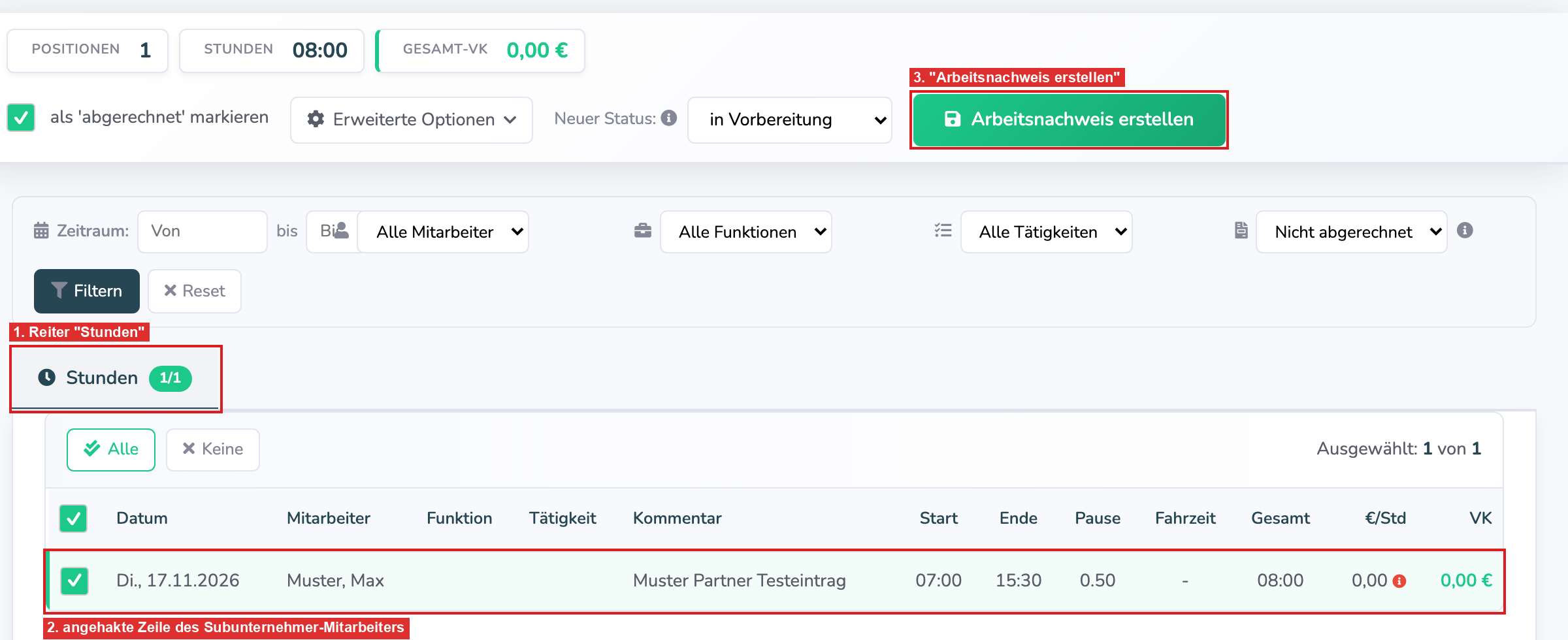
Anschließend können Sie über „PDF generieren“ eine PDF-Datei erzeugen. Je nach Einrichtung stehen zusätzlich Buttons wie „In Rechnung umwandeln“ oder für Ihre Buchhaltungs-Schnittstelle zur Verfügung:

Subunternehmer-Stunden (selbst erfasst über „Stunden erfassen“ oder über „Subunternehmer-Stunden hinzufügen“ eingetragen) erscheinen nicht im Arbeitsnachweis. Sie rechnen diese über die Ausgangsrechnung ab: Klicken Sie im Projekt im Reiter „Ausgangsrechnungen“ auf „Rechnung erstellen“. Dort finden Sie sie im Abschnitt „Subunternehmer-Stunden“. Der Reiter „Ausgangsrechnungen“ steht zur Verfügung, wenn die Funktion „Ausgangsrechnungen“ bei Ihnen aktiv ist.
War dieser Artikel hilfreich?
Das ist großartig!
Vielen Dank für das Feedback
Leider konnten wir nicht helfen
Vielen Dank für das Feedback
Feedback gesendet
Wir wissen Ihre Bemühungen zu schätzen und werden versuchen, den Artikel zu korrigieren
