Ja, das ist möglich. Es gibt zwei Wege, mit denen Sie Ihre Materialien, Maschinen, Fahrzeuge und Werkzeuge schnell in die Lagerverwaltung übernehmen können.
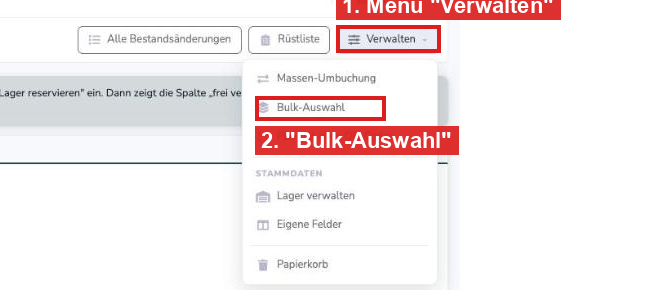
Beide Wege starten an derselben Stelle: Öffnen Sie in der linken Menüleiste "Lager", klicken Sie oben rechts auf das Menü "Verwalten" und dort auf "Bulk-Auswahl". Voraussetzung ist, dass bereits ein Lager angelegt ist.
1) Artikel mit eigenen Werten übernehmen
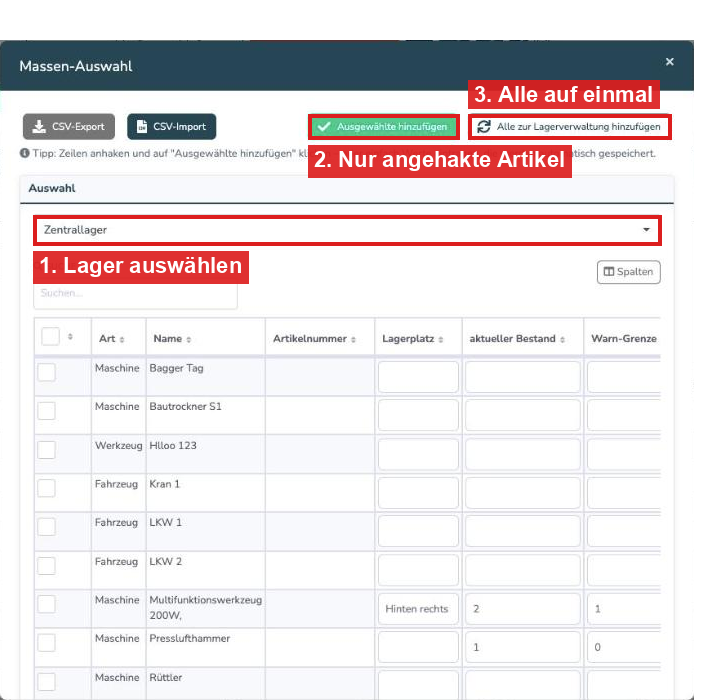
Es öffnet sich das Fenster "Massen-Auswahl". Es listet Ihre Materialien, Maschinen, Fahrzeuge und Werkzeuge auf. Oben wählen Sie das Lager, für das Sie die Werte eintragen. Artikel, die im gewählten Lager schon vorhanden sind, stehen ebenfalls in der Liste und zeigen ihre aktuellen Werte.
Pro Artikel können Sie eintragen:
- Lagerplatz (zum Beispiel "Regal A-1"),
- aktueller Bestand,
- Warn-Grenze, ab der nachbestellt werden soll,
- Auffüllen auf, die Sollmenge, auf die aufgefüllt werden soll.
Eingegebene Werte werden automatisch gespeichert. Mit der Auswahl in der ersten Spalte und dem Button "Ausgewählte hinzufügen" übernehmen Sie nur die angehakten Artikel. Über "CSV-Export" und "CSV-Import" können Sie die Liste auch in Excel bearbeiten.
2) Alle Artikel automatisch übernehmen
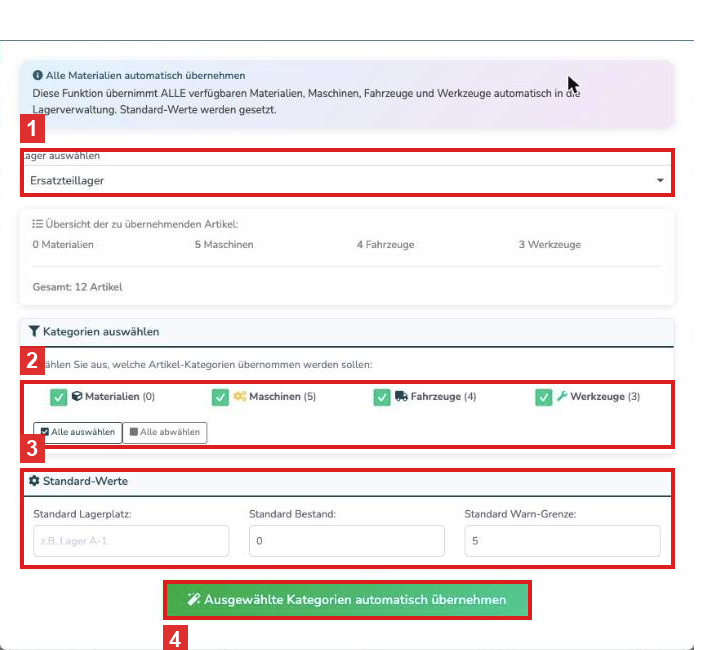
Klicken Sie im Fenster "Massen-Auswahl" rechts oben auf den Button "Alle zur Lagerverwaltung hinzufügen". Es öffnet sich das Fenster "Alle Artikel automatisch übernehmen". Dort legen Sie fest (die Nummern beziehen sich auf das Bild):
- (1) "Lager auswählen": in welches Lager die Artikel kommen (Pflichtfeld),
- (2) "Kategorien auswählen": ob Materialien, Maschinen, Fahrzeuge und/oder Werkzeuge übernommen werden. Mindestens eine Kategorie muss angehakt sein,
- (3) "Standard-Werte": "Standard Lagerplatz" (leer, wenn Sie nichts eintragen), "Standard Bestand" (Vorgabe 0) und "Standard Warn-Grenze" (Vorgabe 5).
(4) Mit "Ausgewählte Kategorien automatisch übernehmen" werden alle Artikel mit diesen Werten angelegt. Das System meldet danach, wie viele Artikel hinzugefügt wurden.
Gut zu wissen:
- Artikel, die im gewählten Lager schon vorhanden sind, werden übersprungen und nicht verändert.
- Ein Bestand wird nur gebucht, wenn "Standard Bestand" größer als 0 ist.
- Das Feld "Auffüllen auf" wird nicht gesetzt.
Welcher Weg ist der richtige?
| Weg | Wann nutzen? | Vorteil |
|---|---|---|
| Mit eigenen Werten | Wenn Sie schon beim Anlegen die genauen Werte je Artikel eintragen wollen. | Mehr Kontrolle und saubere Daten von Anfang an. |
| Alle automatisch | Wenn es schnell gehen soll und erst einmal alle Artikel im Lager sein sollen. | Sehr schnell, die Werte ergänzen Sie später. |
Häufige Fragen
Wer sieht den Eintrag "Bulk-Auswahl"?
Mitarbeiter, deren Nutzer-Rolle das Recht "Lagerverwaltung" enthält. Sie sehen nur Lager, auf die sie Zugriff haben.
Ich sehe nur "Noch kein Lagerort angelegt".
Legen Sie zuerst über den Button "Lagerort hinzufügen" ein Lager an.
War dieser Artikel hilfreich?
Das ist großartig!
Vielen Dank für das Feedback
Leider konnten wir nicht helfen
Vielen Dank für das Feedback
Feedback gesendet
Wir wissen Ihre Bemühungen zu schätzen und werden versuchen, den Artikel zu korrigieren
