Mit dem Excel-Import übernehmen Sie viele Mitarbeiter auf einmal, schnell und ohne Tippen. Hier erfahren Sie, wo Sie den Import finden, wie er abläuft und welche Felder Sie übernehmen können.
Wo finde ich den Import?
Klicken Sie im Verwaltungssystem auf "Admin" und dann auf "Mitarbeiter-Import über Excel".
So läuft der Import ab
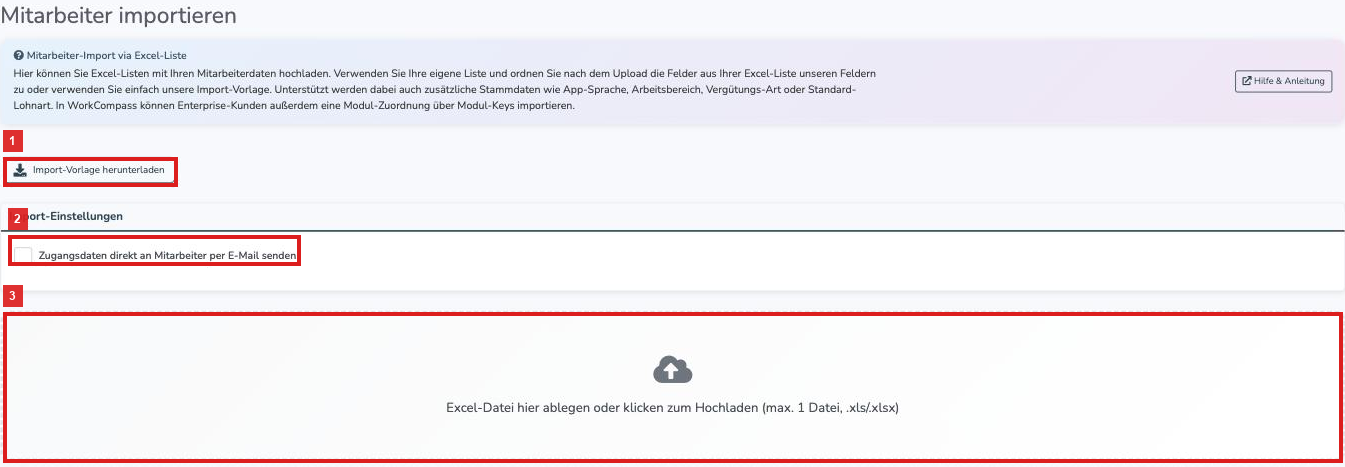
- Markierung 1: Vorlage laden (optional). Mit "Import-Vorlage herunterladen" erhalten Sie eine Excel-Datei, in die Sie Ihre Mitarbeiter eintragen. Sie können auch Ihre eigene Excel-Liste verwenden, die Spalten ordnen Sie später zu.
- Markierung 2: Einstellung prüfen (optional). Setzen Sie den Haken bei "Zugangsdaten direkt an Mitarbeiter per E-Mail senden", wenn die App-Zugänge nach dem Import automatisch verschickt werden sollen.
- Markierung 3: Datei hochladen. Ziehen Sie die Excel-Datei (.xls oder .xlsx, eine Datei) in das Feld oder klicken Sie in das Feld, um sie auszuwählen.
- Nach dem Hochladen erscheint die Meldung "Datei hochgeladen". Klicken Sie auf "Zur Feldzuordnung".

Felder zuordnen
Auf der Seite "Import-Felder zuordnen" sehen Sie links Ihre Excel-Spalten mit einem Beispielwert. Wählen Sie rechts für jede Spalte das passende Feld aus. Spalten, die Sie nicht zuordnen ("--- nicht importieren ---"), werden nicht übernommen.
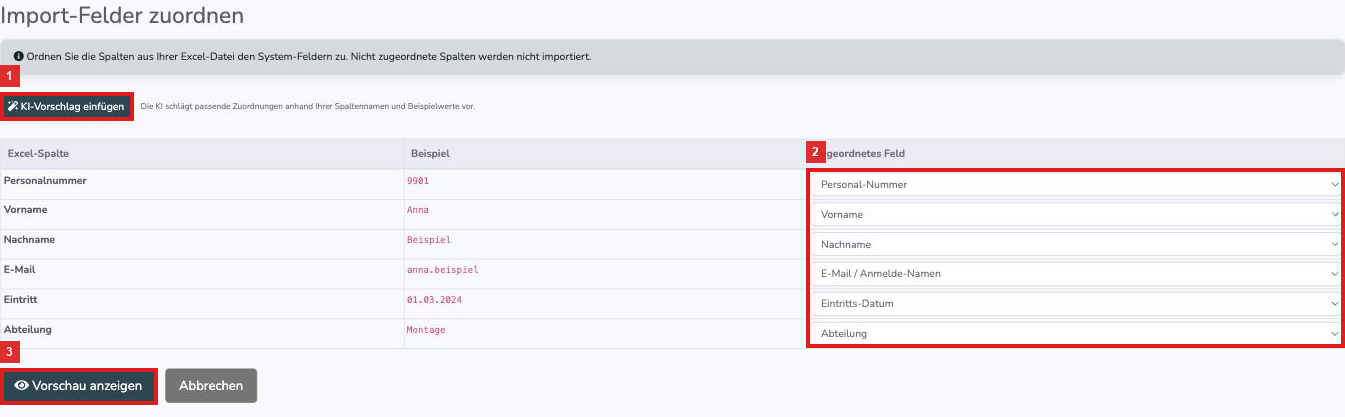
- Markierung 1: "KI-Vorschlag einfügen". Das System schlägt passende Zuordnungen anhand Ihrer Spaltennamen und Beispielwerte vor. Bitte prüfen Sie den Vorschlag.
- Markierung 2: Das Feld, dem die Excel-Spalte zugeordnet wird.
- Markierung 3: "Vorschau anzeigen". Es wird noch nichts importiert.
Vorschau prüfen und importieren
Die "Import-Vorschau" zeigt oben, wie viele Mitarbeiter neu angelegt und wie viele aktualisiert werden. In der Tabelle sehen Sie je Zeile die Aktion ("Neu anlegen" oder "Aktualisieren") und bei bestehenden Mitarbeitern die alten und die neuen Werte.
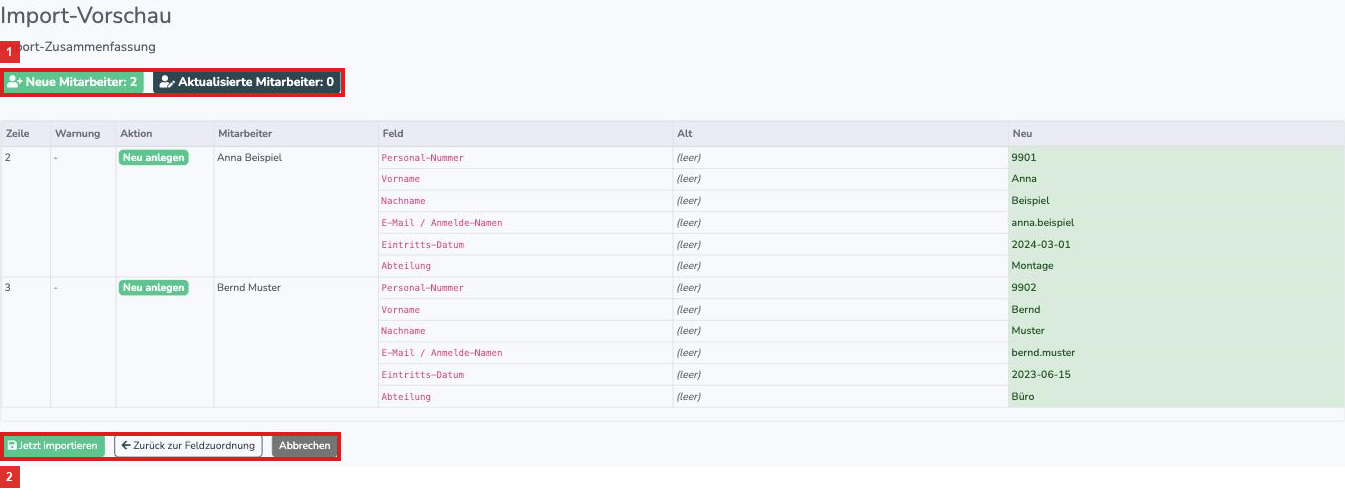
- "Jetzt importieren": startet den Import.
- "Zurück zur Feldzuordnung": zurück, um Zuordnungen zu ändern.
- "Abbrechen": bricht den Vorgang ab, es wird nichts importiert.
Nach dem Import sehen Sie eine Zusammenfassung mit der Anzahl neuer und aktualisierter Mitarbeiter sowie gegebenenfalls unveränderter und übersprungener Zeilen.
Der Import funktioniert auch, wenn nicht alle Felder gefüllt sind. Für neue Mitarbeiter reichen Vorname und Nachname. E-Mail/Anmeldename und Passwort werden bei Bedarf automatisch erzeugt.
Was passiert bei vorhandenen Mitarbeitern?
- Gibt es einen Mitarbeiter bereits, wird er aktualisiert statt doppelt angelegt.
- Die Erkennung läuft zuerst über die Personal-Nummer, sonst über E-Mail/Anmeldename (nur wenn in der Datei vorhanden), sonst über Vorname und Nachname (wenn eindeutig).
- Ist eine Zuordnung nicht eindeutig, wird die Zeile übersprungen.
Welche Felder können importiert werden?
Sie können viele Stammdaten und Einstellungen übernehmen. Die wichtigsten sehen Sie hier im Überblick. (Nicht alle sind Pflicht.)
Grunddaten
- Personal-Nummer
- Vorname, Nachname
- E-Mail / Anmelde-Name (für App-Login)
- Passwort (optional – wird sonst automatisch erstellt)
- Geburtstag
- Eintritts-Datum, Austritts-Datum
- Adresse, PLZ, Ort
- Telefon
- Bezeichnung/Job (frei nutzbar)
Rollen & Funktionen
- Admin/Führungskraft (Ja/Nein)
- Vorarbeiter (Ja/Nein)
- Nutzer-Rollen (z. B. eigene Rechte-Rolle; Name wie in Ihrer Verwaltung)
- Mitarbeiter-Funktion (z. B. „Zimmerer“, „Polier“ – wird bei Bedarf automatisch angelegt)
- Abteilung (wird bei Bedarf automatisch angelegt)
Planung & App-Einstellungen
- Farbe für Kalender
- In Planung ausblenden (Ja/Nein)
- Termin-Erinnerung aktiv (Ja/Nein) & Vorlaufzeit
- Anzeigename in der Planung (Alias)
- App-Sprache/Übersetzung (falls gebucht)
Zeiterfassung & Stundenkonto
- Stundenkonto verwenden (Ja/Nein)
- Start-Tag Stundenkonto (ab wann gerechnet wird)
- Überstunden Übertrag (Minuten oder Stundenangabe; wird zum Start-Tag eingetragen)
- Arbeitszeitmodell (Name – wird bei Bedarf automatisch angelegt und zugewiesen)
- Erinnerung, wenn keine Zeiten erfasst wurden (Ja/Nein) & Uhrzeit
- „Zeiten aus Planung/Arbeitszeitmodell automatisch übernehmen“ (Ja/Nein)
- GPS-Tracking bei Stoppuhr (Ja/Nein)
- Lohnabschlag (frei nutzbar)
- Standard-Lohnart (falls gepflegt)
Urlaub
- Urlaub-Übertrag vom Vorjahr (Tage)
- Urlaubsanspruch für aktuelles und kommende Jahre (Tage)
Weitere Zuordnungen
- Arbeitsbereich
- Vergütungs-Art
- Projekt-Zuordnung (Projektname – Mitarbeiter wird dem Projekt zugeordnet, wenn es gefunden wird)
- Feiertags-Gruppen (Gruppe muss vorab angelegt sein)
Extras: Haben Sie eigene Mitarbeiter-Felder in der App angelegt (Formular-Baukasten), können auch diese importiert werden – wenn die Spalten-Überschrift in Excel exakt dem Feldnamen entspricht.
Dateiformat & Tipps
- Erlaubt sind .xls und .xlsx.
- Ja/Nein-Felder: alles außer „0“/„nein“ wird als Ja gewertet.
- Datumsfelder: gängige Formate werden erkannt (z. B. 01.03.24 oder 2024-03-01).
- Sind E-Mail/Anmeldename doppelt, hängt die App zur Not automatisch eine Zahl an (z. B. „meier1“).
War dieser Artikel hilfreich?
Das ist großartig!
Vielen Dank für das Feedback
Leider konnten wir nicht helfen
Vielen Dank für das Feedback
Feedback gesendet
Wir wissen Ihre Bemühungen zu schätzen und werden versuchen, den Artikel zu korrigieren
