Die Kunden- und Projektübersicht in der App zeigt Ihnen alle wichtigen Daten zu einem Kunden und Projekt an. Von hier aus starten Sie die Funktionen, die Sie für das Projekt brauchen.
So öffnen Sie die Übersicht
- Tippen Sie auf der Startseite der App auf "Kunden- & Projektübersicht".
- Es erscheint die Liste "Kunden & Projekte". Wechseln Sie oben zwischen "Kunden" und "Projekte". Über die Suche finden Sie Einträge nach Projektname, Kunde, Straße oder Projektnummer, über den Filter grenzen Sie die Liste ein.
- Tippen Sie auf ein Projekt. Es öffnet sich die Seite "Übersicht" mit den Daten des Kunden und Projekts.
So ist die Seite aufgebaut
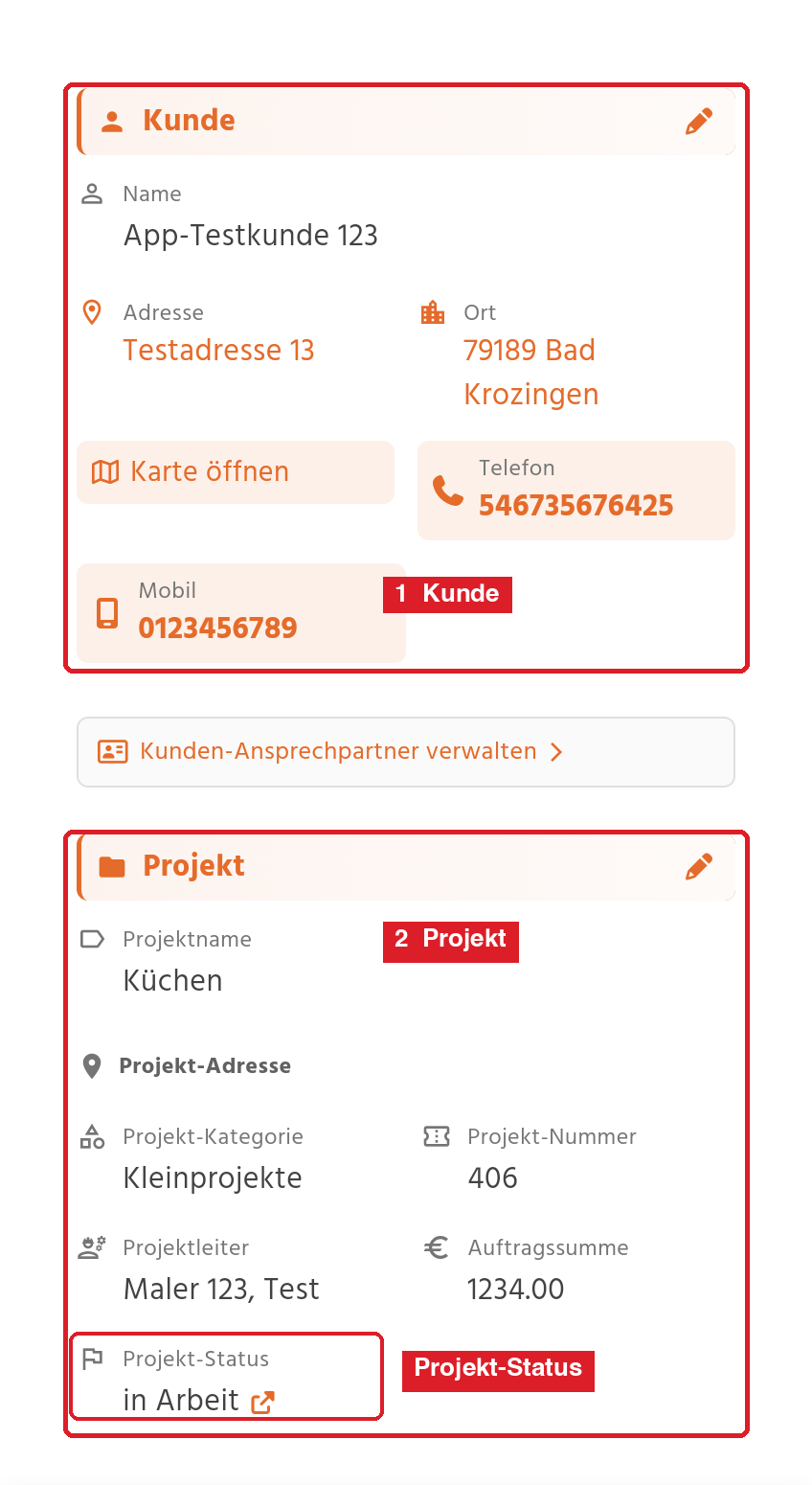
1) Kunde
- Name und ggf. Firma
- Adresse und Ort. Tippen Sie auf die Adresse oder auf "Karte öffnen", startet die Navigation.
- Telefon, Mobil und E-Mail (falls im Büro hinterlegt). Ein Tipp startet den Anruf bzw. die E-Mail.
- Infos/Notizen mit wichtigen Hinweisen (Links sind antippbar) sowie weitere Zusatzfelder
- Kunden-Ansprechpartner verwalten: Kontakte zum Kunden
2) Projekt
- Projektname und ggf. Unterprojekt von
- Projekt-Adresse (falls abweichend vom Kunden)
- Projekt-Kategorie, Projekt-Nummer, Referenz und Projektleiter
- Auftragssumme: nur für Admins/Führungskräfte sichtbar
- Projekt-Status
- Infos/Notizen und weitere Zusatzfelder
- Projekt-Ansprechpartner verwalten: Kontakte zum Projekt
Admins und Führungskräfte sehen bei Kunde und Projekt oben rechts einen Stift, mit dem sie die Daten bearbeiten können. Dasselbe gilt für Mitarbeiter, denen die Funktion "Kunde/Projekt hinzufügen" freigeschaltet wurde. Für Notizen, die als Pop-up hinterlegt sind, erscheint beim Öffnen das Fenster "Wichtige Hinweise".
Welche Aktionen starten Sie von hier?
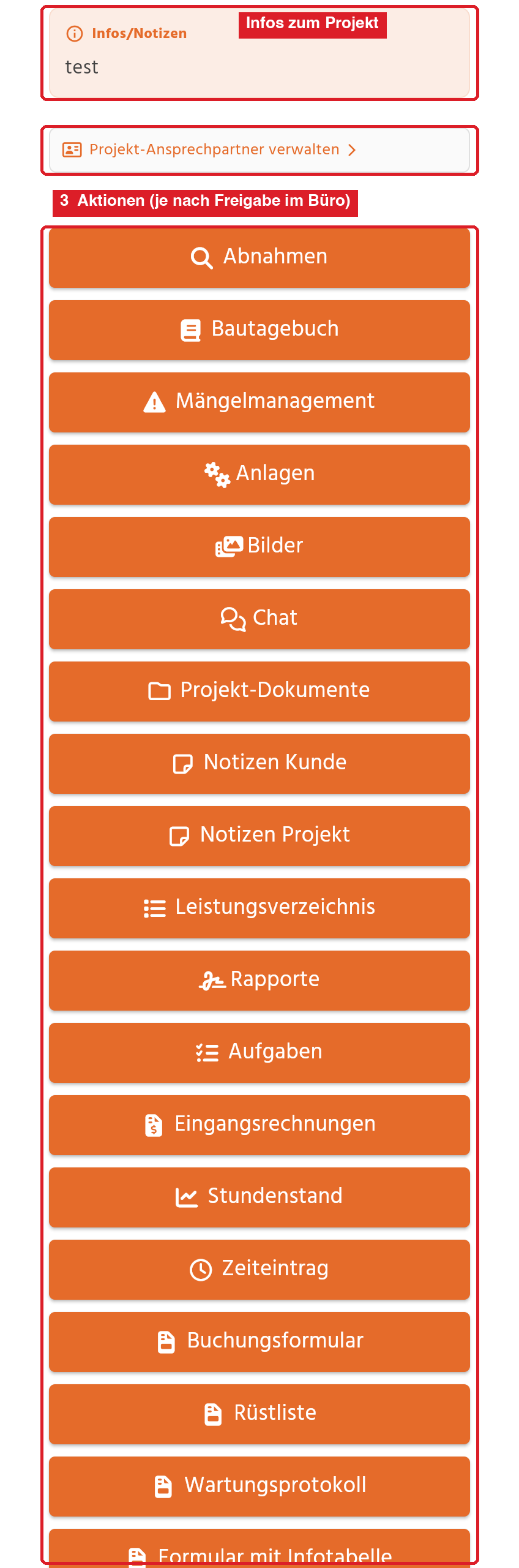
Unter den Daten stehen Buttons für die Funktionen zum Projekt. Welche Sie sehen, hängt davon ab, welche Funktionen im Büro freigeschaltet sind. Mögliche Aktionen:
- Abnahmen, Bautagebuch, Mängelmanagement, Anlagen
- Materialliste (wenn das Projekt Materialbereiche hat)
- Bilder: die Bildergalerie des Projekts
- Chat: Projekt-Chat (falls freigeschaltet)
- Projekt-Dokumente: Pläne, PDFs, Ordner
- Notizen Kunde und Notizen Projekt
- Leistungsverzeichnis (falls genutzt)
- Rapporte (bzw. der bei Ihnen eingestellte Name, zum Beispiel Arbeitsnachweis)
- Aufgaben, E-Mails und Eingangsrechnungen
- Stundenstand: nur für Admins/Führungskräfte oder wenn der Stundenstand für Mitarbeiter freigegeben ist
- Zeiteintrag: Zeit direkt fürs Projekt buchen
- Eigene Formulare, die für Projekte freigegeben sind (zum Beispiel "Buchungsformular" oder "Rüstliste")
Warum sehe ich manche Punkte nicht?
- Funktionen können im Büro deaktiviert oder nur für bestimmte Nutzer-Rollen freigegeben sein (siehe Berechtigungen & App-Funktionen für einzelne Mitarbeiter).
- Die Auftragssumme und der Stundenstand sind Admins/Führungskräften vorbehalten.
- Die Buttons heißen bei Ihnen möglicherweise anders, wenn im Büro ein alternativer Name vergeben wurde.
Tipp bei fehlenden Daten
- Ziehen Sie die Seite kurz nach unten, um sie zu aktualisieren, oder melden Sie sich neu an.
- Fragen Sie im Büro nach, ob die gewünschte Funktion freigeschaltet ist.
Kurz gesagt: Wählen Sie das Projekt in der Liste aus. Sie sehen Kunden- und Projektdaten und starten von hier alle wichtigen Funktionen.
War dieser Artikel hilfreich?
Das ist großartig!
Vielen Dank für das Feedback
Leider konnten wir nicht helfen
Vielen Dank für das Feedback
Feedback gesendet
Wir wissen Ihre Bemühungen zu schätzen und werden versuchen, den Artikel zu korrigieren
