Diese Anleitung zeigt Ihnen, wie Sie eine neue Anfrage im Verwaltungssystem anlegen.
Anfragenverwaltung öffnen
Klicken Sie im Hauptmenü auf „Anfragen".
Beim ersten Öffnen legt das System automatisch Standard-Status (Neu, In Bearbeitung, Angebot erstellt, Nachfassen, Gewonnen, Verloren) und Standard-Quellen (z. B. Website/Kontaktformular, Telefonanruf, E-Mail, Empfehlung) an.
Neue Anfrage anlegen
Klicken Sie oben links neben der Überschrift „Anfragen" auf den grünen Button „hinzufügen". Es öffnet sich das Fenster „Anfrage hinzufügen".
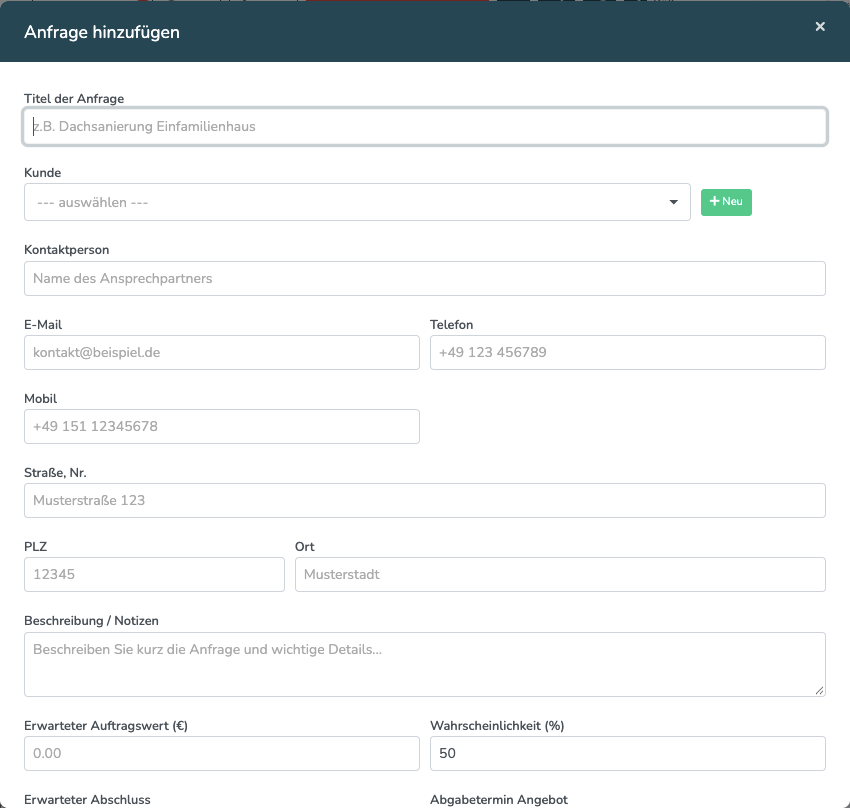
Pflichtfelder
- Titel der Anfrage: Kurze Bezeichnung, z. B. „Dachsanierung Einfamilienhaus" oder „Carport Neubau"
- Anfrage-Status: Ist bereits mit dem ersten Status vorbelegt (in der Regel „Neu")
Alle anderen Felder sind freiwillig. Auch ein Kunde muss beim Anlegen noch nicht zugeordnet sein – er wird erst benötigt, wenn Sie die Anfrage später in ein Projekt umwandeln.
Kunde auswählen oder neu anlegen
Bestehenden Kunden auswählen:
Wählen Sie den Kunden im Feld „Kunde" aus. Sie können den Namen eintippen, um die Liste einzugrenzen. Kontaktperson, E-Mail, Telefon, Mobil und Adresse werden aus den Kundendaten vorausgefüllt.
Neuen Kunden anlegen:
Klicken Sie rechts neben dem Feld „Kunde" auf den grünen Button „Neu". Im selben Fenster erscheinen die Felder „Vorname", „Nachname" und „Firma". Füllen Sie mindestens „Nachname" oder „Firma" aus. Beim Speichern legt das System den Kunden an, übernimmt dafür E-Mail, Telefon, Mobil und Adresse aus dem Formular und ordnet ihn der Anfrage zu.
Weitere Felder
Diese Angaben sind freiwillig. Viele davon verbessern aber die automatische Bewertung (Lead-Score):
- Kontaktperson, E-Mail, Telefon, Mobil: Ansprechpartner und Kontaktdaten
- Straße, Nr., PLZ, Ort: Adresse des Kontakts
- Beschreibung / Notizen: Kurze Beschreibung der Anfrage und wichtige Details
- Erwarteter Auftragswert: Geschätzter Auftragswert
- Wahrscheinlichkeit (%): Ihre Einschätzung der Erfolgsaussicht, vorbelegt mit 50
- Erwarteter Abschluss: Wann Sie mit der Auftragserteilung rechnen
- Abgabetermin Angebot: Bis wann das Angebot beim Kunden sein muss
- Wunsch Projekt-Start: Wann der Kunde beginnen möchte
- Nächster Nachfass-Termin: Wann Sie sich wieder beim Kunden melden wollen
- Zuständiger Mitarbeiter: Wer sich um die Anfrage kümmert
- Anfragequelle: Woher die Anfrage kommt, z. B. Website oder Empfehlung
- Projekt-Kategorie: Erscheint nur, wenn Sie Kategorien angelegt haben
Die Dringlichkeit, die Budget-Range und weitere Angaben tragen Sie nach dem Anlegen in der geöffneten Anfrage nach.
Anfrage speichern
Klicken Sie auf „speichern". Das System meldet „Anfrage angelegt" und öffnet die neue Anfrage direkt.
Was passiert nach dem Speichern?
- Das System berechnet den Lead-Score und ordnet die Anfrage einer Lead-Qualität zu (Heiß, Warm, Kalt oder Unqualifiziert).
- Die Anfrage erscheint in der Anfragen-Übersicht – in der Liste und in der Kanban-Ansicht.
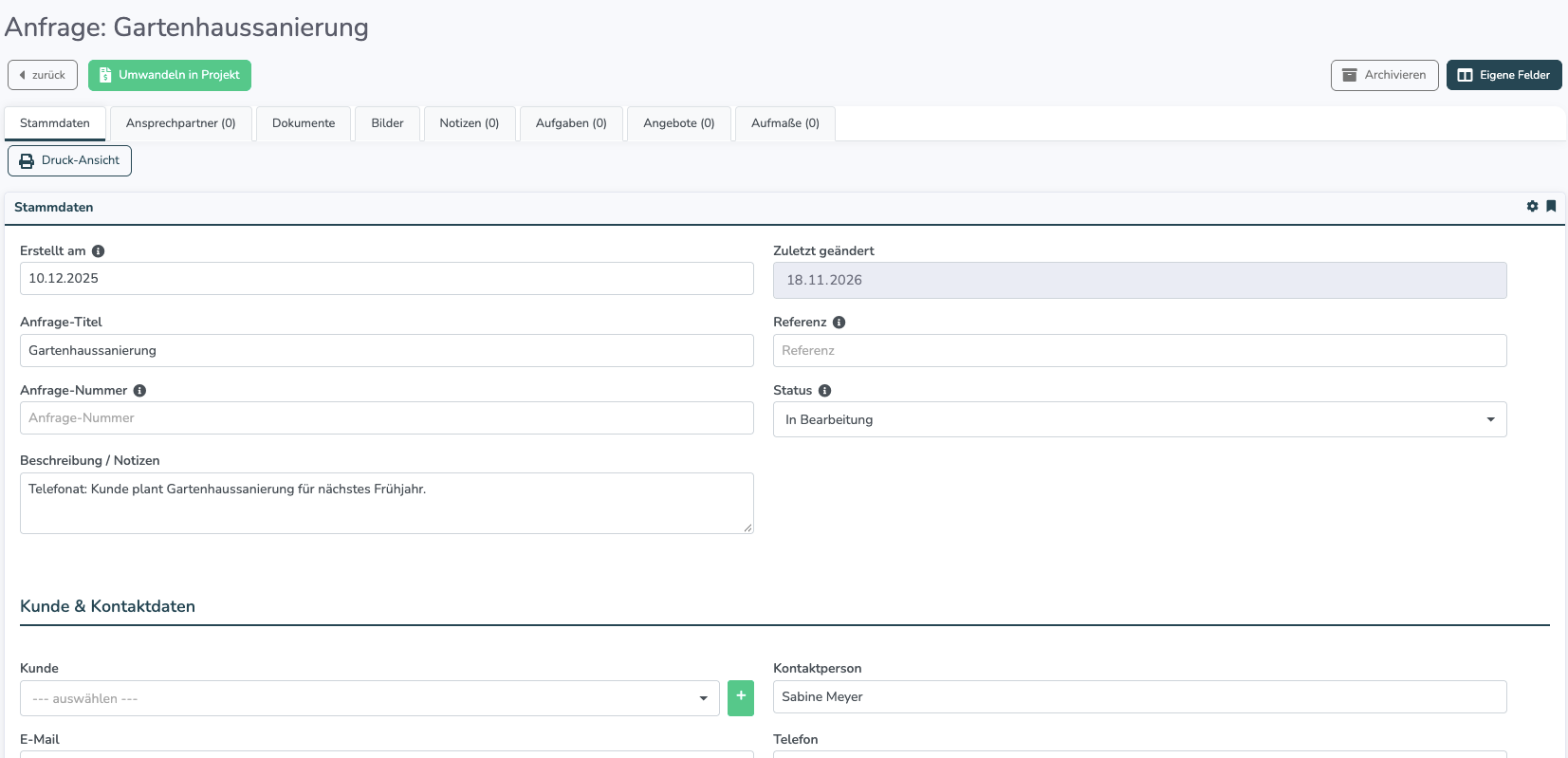
Nächste Schritte
In der geöffneten Anfrage können Sie:
- im Reiter „Stammdaten" weitere Angaben ergänzen, z. B. Dringlichkeit oder Budget-Range – Änderungen werden automatisch gespeichert
- im Reiter „Dokumente" bzw. „Bilder" Unterlagen und Fotos hochladen
- im Reiter „Notizen" Gesprächsnotizen festhalten
- im Reiter „Aufgaben" Aufgaben anlegen und im Reiter „Angebote" ein Angebot erstellen
- den Status dem Bearbeitungsstand anpassen
Häufige Fragen
Kann ich eine Anfrage ohne Kunden anlegen?
Ja. Nur der Titel und der Status sind Pflicht. Bevor Sie die Anfrage in ein Projekt umwandeln, müssen Sie aber einen Kunden zuordnen. Das System weist Sie dann darauf hin und bietet „Neuen Kunden anlegen" oder „Vorhandenen Kunden zuweisen" an.
Kann ich die Anfrage später noch bearbeiten?
Ja, alle Angaben lassen sich jederzeit ändern. Öffnen Sie dazu die Anfrage in der Übersicht.
Was bedeutet der Lead-Score?
Eine automatische Bewertung zwischen 0 und 100 Punkten. Je höher, desto besser die Erfolgsaussichten. Mehr dazu im Artikel zur Lead-Qualifizierung.
Ich sehe den Button „hinzufügen" nicht. Warum?
Im Archiv der Anfragen können keine neuen Anfragen angelegt werden. Wechseln Sie zurück in die normale Übersicht.
War dieser Artikel hilfreich?
Das ist großartig!
Vielen Dank für das Feedback
Leider konnten wir nicht helfen
Vielen Dank für das Feedback
Feedback gesendet
Wir wissen Ihre Bemühungen zu schätzen und werden versuchen, den Artikel zu korrigieren
