Mit der Angebotsfunktion erstellen Sie im Verwaltungssystem professionelle Angebote, kalkulieren Ihre Preise, versenden das Angebot als PDF oder als Online-Link zur Annahme und wandeln es bei Auftrag in eine Rechnung oder Auftragsbestätigung um. Dieser Artikel zeigt, was die Funktion leistet und wie Sie sie einrichten.
Hinweis: Die Angebotsfunktion befindet sich aktuell in einer Beta-Phase und wird laufend um weitere Möglichkeiten erweitert.
Was bietet die Angebotsfunktion?
- Angebote erstellen – für einen Kunden, ein Projekt, eine Anfrage oder ganz ohne Bezug.
- Positionen zusammenstellen – aus Produktkatalog, Leistungsverzeichnis, Maschinen, Fuhrpark, Fremdleistung, Arbeitszeit oder als freier Text.
- Kalkulieren – mit Einkaufspreis, Aufschlag, Marge und Verschnitt; die Verkaufspreise berechnet das System automatisch.
- Versenden – als PDF per E-Mail oder als Kundenlink, über den der Kunde online zustimmen kann.
- Weiterverarbeiten – ein angenommenes Angebot lässt sich in eine Rechnung oder Auftragsbestätigung umwandeln.
Eng verbunden ist die Aufmaß-Funktion: Aus einem Aufmaß lässt sich direkt ein Angebot mit den ermittelten Mengen erzeugen.
Schritt 1: Funktion freischalten
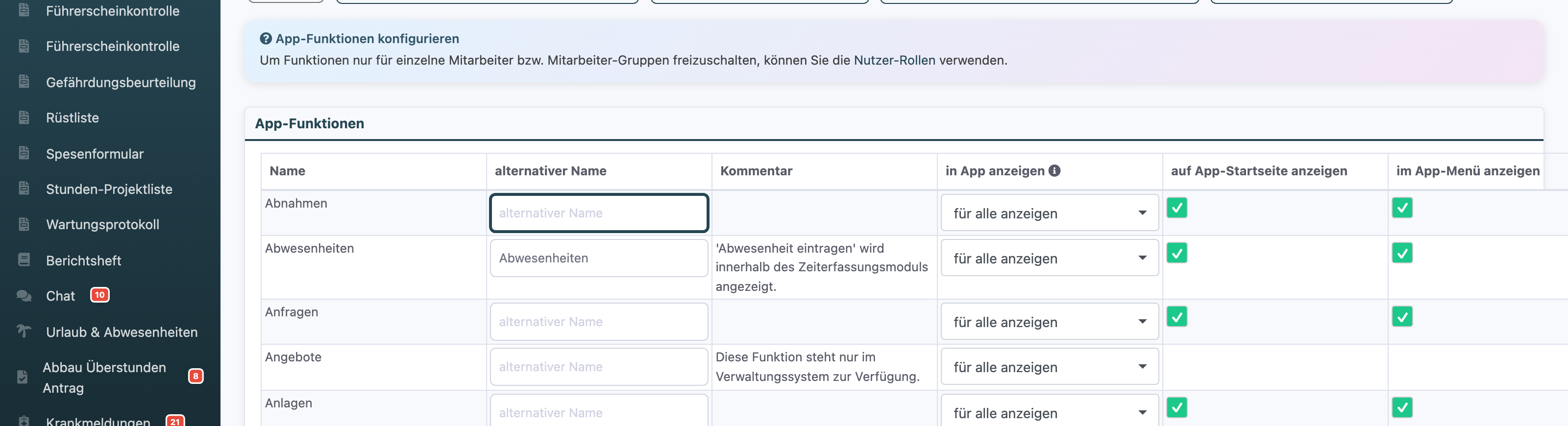
Die Angebotsfunktion ist standardmäßig ausgeschaltet. Ein Administrator schaltet sie im Verwaltungssystem unter App-Funktionen frei:
- In der Zeile Angebote die Auswahl in der Spalte in App anzeigen von deaktiviert auf für alle anzeigen (alternativ Admins & Vorarbeiter oder nur Admins) stellen.
- Die Aufmaß-Funktion wird im selben Bereich getrennt freigeschaltet (Zeile Aufmaß).
Schritt 2: Berechtigungen vergeben
Welche Mitarbeiter Angebote nutzen dürfen, steuern Sie über die Nutzer-Rollen:
- Angebote – grundlegender Zugriff: Angebote erstellen, bearbeiten und versenden.
- Angebote - Kalkulation (EK/Marge) – zusätzlich sichtbar sind Einkaufspreise, Aufschläge und Margen. Ohne dieses Recht sieht der Mitarbeiter nur die Endpreise.
Schritt 3: Schnell-Einrichtung mit dem Assistenten
Beim ersten Öffnen der Angebotsübersicht bietet das System eine geführte Einrichtung an. Über den Assistenten Angebote in 60 Sekunden einrichten hinterlegen Sie:
- Ihre Branche
- Ihren Stundensatz für die Kalkulation
- Ihr Zahlungsziel
Auf dieser Basis legt das System automatisch sinnvolle Standardtexte, Zuschläge und ein Zahlungsprofil an, sodass Sie sofort starten können.
Einstellungen im Überblick
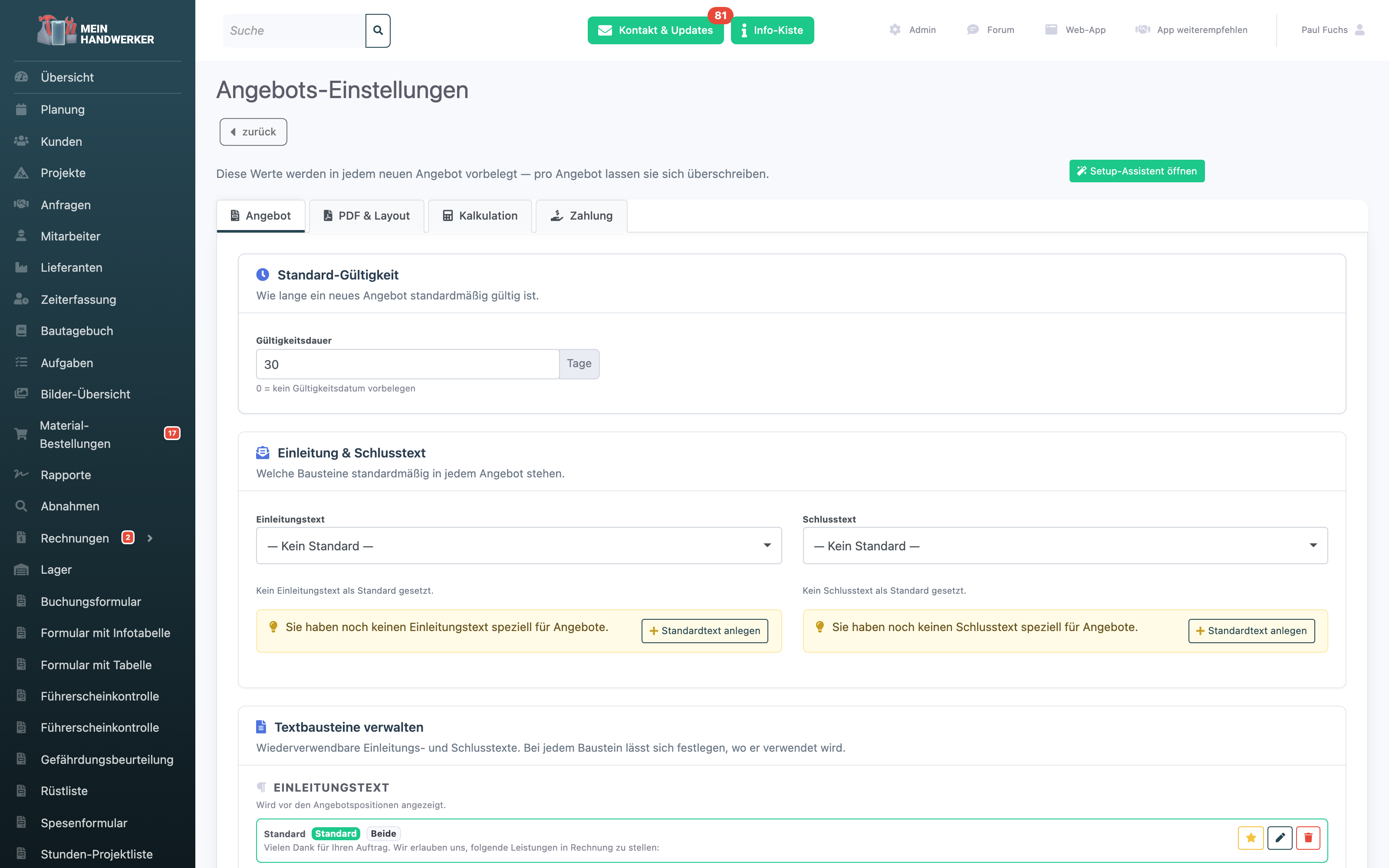
Über den Button Einstellungen in der Angebotsübersicht passen Sie die Funktion an Ihren Betrieb an. Dort legen Sie unter anderem fest:
- Gültigkeitsdauer – wie viele Tage ein Angebot standardmäßig gültig ist.
- Einleitungs- und Schlusstext – Standardtexte, die auf jedem Angebot erscheinen.
- Angebotsnummer – Kürzel, Stellenanzahl und ob die Nummerierung jährlich zurückgesetzt wird.
- PDF & Layout – Deckblatt, zweite Seite und Darstellung des Angebots-PDFs.
- Kalkulation – Stundensatz, Verschnitt und Zuschläge.
- Zahlung – Zahlungsprofile und Skonto-Staffeln.
Wo finde ich Angebote?
- Im Hauptmenü unter Angebote – die zentrale Übersicht aller Angebote.
- Im Projekt – im Reiter Angebote.
- Bei einer Anfrage – im Reiter Angebote der jeweiligen Anfrage.
Häufige Fragen
Ich sehe den Menüpunkt „Angebote" nicht. Woran liegt das?
Entweder ist die Funktion noch nicht unter „App-Funktionen" freigeschaltet oder Ihrem Benutzer fehlt das Recht „Angebote". Beides kann ein Administrator setzen.
Worin unterscheiden sich die beiden Rechte?
„Angebote" erlaubt das Erstellen und Versenden. „Angebote - Kalkulation (EK/Marge)" zeigt zusätzlich Einkaufspreise und Margen. Mitarbeiter ohne dieses Recht sehen nur die Endpreise.
Muss ich den Einrichtungs-Assistenten nutzen?
Nein. Der Assistent hilft beim schnellen Start, alle Werte lassen sich später in den Einstellungen anpassen. Sie können auch direkt mit dem ersten Angebot beginnen (siehe Ihr erstes Angebot erstellen).
Verwandte Artikel
War dieser Artikel hilfreich?
Das ist großartig!
Vielen Dank für das Feedback
Leider konnten wir nicht helfen
Vielen Dank für das Feedback
Feedback gesendet
Wir wissen Ihre Bemühungen zu schätzen und werden versuchen, den Artikel zu korrigieren
