Mit der Arbeitsmittelverwaltung können Sie Firmeneigentum wie Laptops, Tablets, Smartphones, Werkzeuge und Schlüssel zentral erfassen, Mitarbeitern zuordnen und den Überblick über den Verbleib aller Gegenstände behalten. Die Funktion steht Ihnen sowohl im Verwaltungssystem als auch in der mobilen App zur Verfügung.
Was sind Arbeitsmittel?
Arbeitsmittel sind alle Gegenstände, die Ihre Firma an Mitarbeiter ausgibt – zum Beispiel:
- Laptops, Tablets und Smartphones
- Monitore, Tastaturen und Zubehör
- Fahrzeugschlüssel und Ausweise
- Werkzeuge und Maschinen
Jedes Arbeitsmittel hat einen Status, der Ihnen auf einen Blick zeigt, ob es verfügbar, an jemanden vergeben, defekt oder ausgemustert ist.
Arbeitsmittel im Verwaltungssystem
Im Verwaltungssystem finden Sie die Arbeitsmittelverwaltung im Seitenmenü unter Arbeitsmittel.
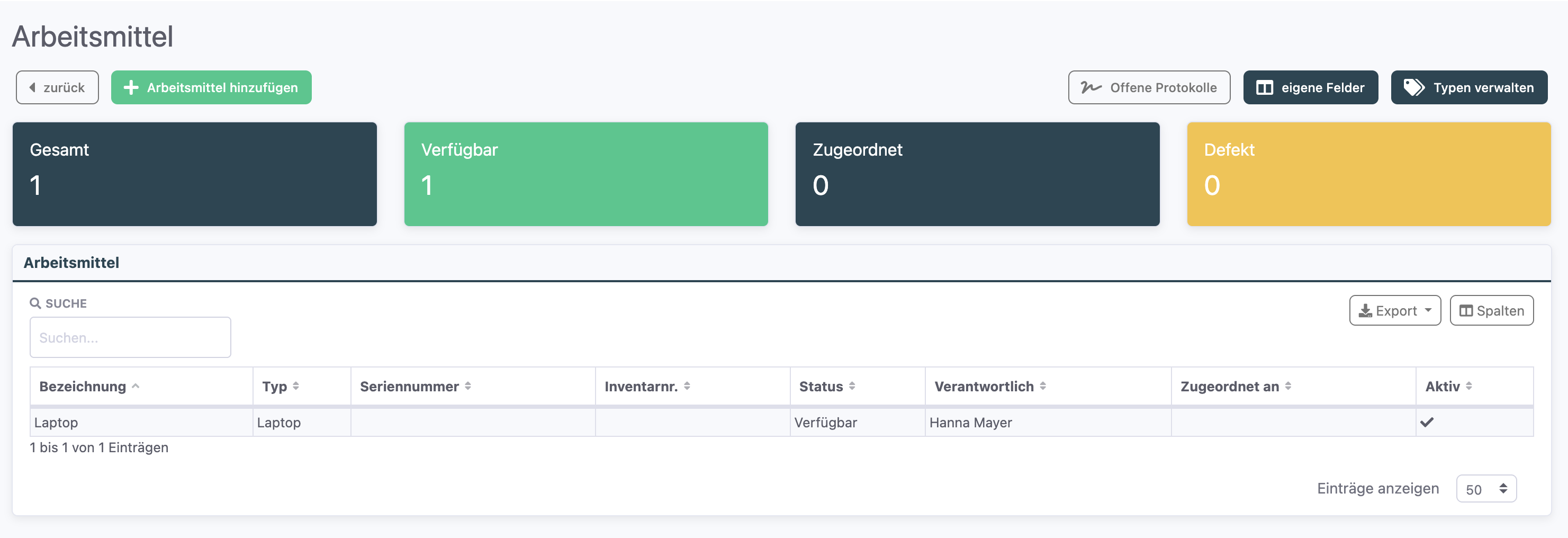
Übersicht
Die Übersichtsseite zeigt Ihnen oben vier Statistik-Karten mit der Anzahl aller, verfügbaren, zugeordneten und defekten Arbeitsmittel. Darunter sehen Sie eine Tabelle mit allen erfassten Gegenständen.
In der Tabelle werden folgende Informationen angezeigt:
- Bezeichnung: Name des Arbeitsmittels
- Typ: Kategorie (z.B. Laptop, Handy, Werkzeug)
- Seriennummer: Falls vorhanden
- Inventarnummer: Ihre interne Kennung
- Status: Verfügbar, Zugeordnet, Defekt oder Ausgesondert
- Verantwortlich: Dauerhaft zuständige Person (z.B. IT-Verantwortlicher)
- Aktuell bei: Mitarbeiter, der das Arbeitsmittel gerade hat
Über die Suchfunktion in der Tabelle können Sie nach Bezeichnung, Seriennummer oder Inventarnummer suchen.
Neues Arbeitsmittel anlegen
Klicken Sie auf Neues Arbeitsmittel, um einen neuen Gegenstand zu erfassen. Folgende Felder stehen zur Verfügung:
- Bezeichnung (Pflichtfeld): Name des Gegenstands, z.B. "MacBook Pro 14 Zoll"
- Typ (Pflichtfeld): Wählen Sie eine Kategorie aus
- Seriennummer: Je nach Typ ein Pflichtfeld
- Inventarnummer: Ihre eigene Kennzeichnung
- Anschaffungsdatum: Kaufdatum
- Verantwortlich: Dauerhaft zuständiger Mitarbeiter
- Bemerkungen: Freitext für zusätzliche Informationen
Die Seriennummer muss pro Firma eindeutig sein – das System prüft dies automatisch und weist Sie auf Duplikate hin.
Arbeitsmittel einem Mitarbeiter zuordnen
Um ein verfügbares Arbeitsmittel einem Mitarbeiter zu übergeben:
- Öffnen Sie das Arbeitsmittel
- Klicken Sie auf Zuordnen
- Wählen Sie den Mitarbeiter aus und geben Sie optional Bemerkungen ein
- Der Status wechselt automatisch auf Zugeordnet
Wenn ein Mitarbeiter das Arbeitsmittel zurückgibt, klicken Sie auf Rückgabe. Der Status wechselt dann wieder auf Verfügbar.
Gut zu wissen: Wird ein Arbeitsmittel als Defekt oder Ausgesondert markiert, wird eine laufende Zuordnung automatisch beendet.
Verlauf und Historie
Auf der Detailseite eines Arbeitsmittels sehen Sie den kompletten Verlauf:
- Zuordnungs-Historie: Welcher Mitarbeiter hatte den Gegenstand wann, und wer hat ihn übergeben/zurückgenommen
- Änderungs-Protokoll: Alle Statusänderungen und Bearbeitungen mit Zeitstempel
Typen verwalten
Unter Arbeitsmittel → Typen verwalten können Sie eigene Kategorien anlegen und bearbeiten. Pro Typ können Sie festlegen, ob die Seriennummer ein Pflichtfeld sein soll. Standardmäßig sind folgende Typen vordefiniert: Laptop, Tablet, Handy/Smartphone, Monitor, Zubehör und Fahrzeugschlüssel.
Arbeitsmittel im Mitarbeiter-Profil
Im Profil eines Mitarbeiters finden Sie den Tab Arbeitsmittel. Dort sehen Sie auf einen Blick, welche Gegenstände dem Mitarbeiter aktuell zugeordnet sind und welche er in der Vergangenheit hatte.
Übergabeprotokoll mit digitaler Unterschrift
Für die rechtssichere Dokumentation von Übergaben können Sie ein Übergabeprotokoll erstellen. Dieses Protokoll listet alle Arbeitsmittel auf, die ein Mitarbeiter erhalten hat, und wird von beiden Seiten digital unterschrieben.
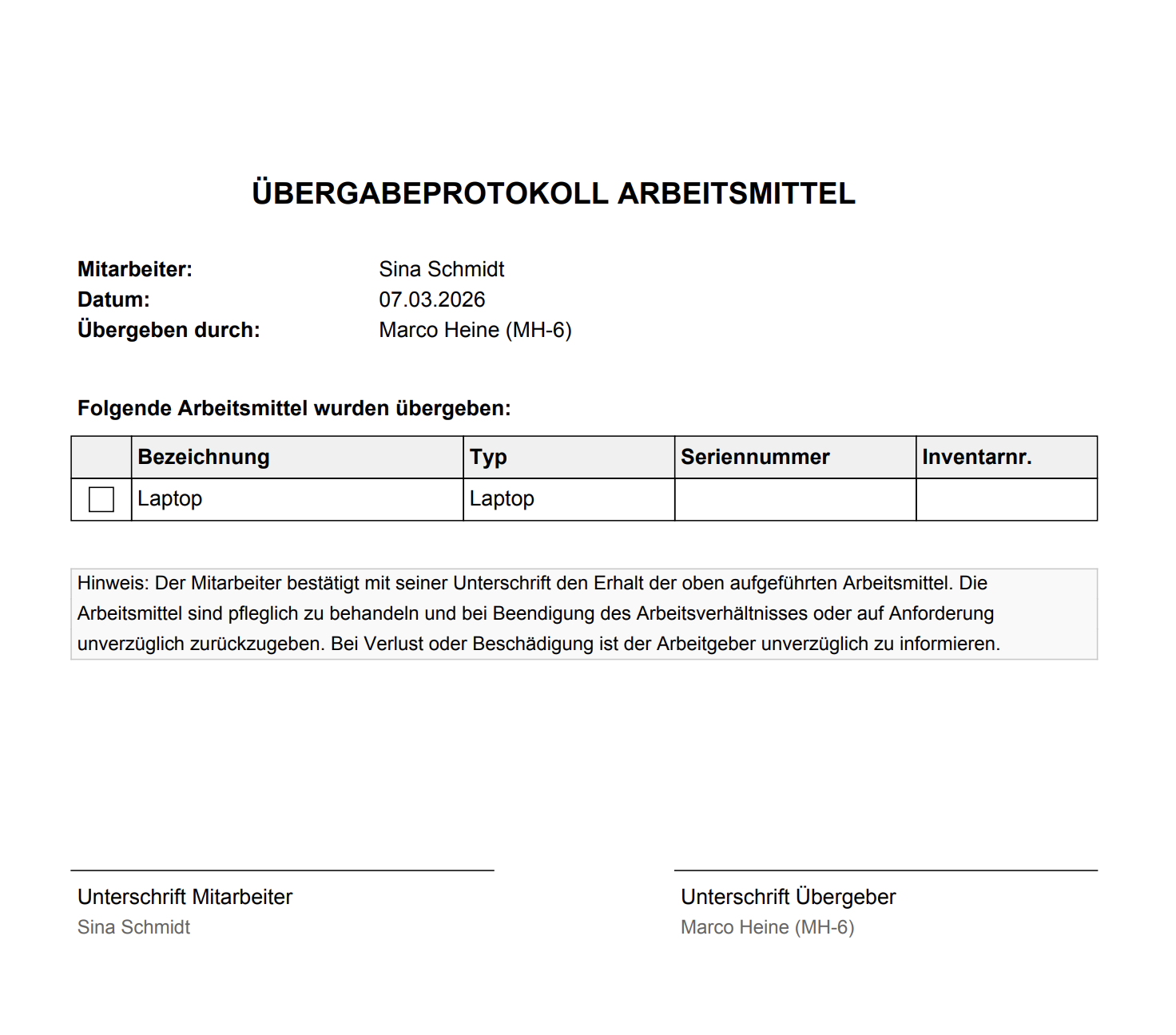
So funktioniert der Ablauf:
- Schritt 1: Erstellen Sie ein neues Protokoll für einen Mitarbeiter. Alle aktuell zugeordneten Arbeitsmittel werden automatisch aufgelistet.
- Schritt 2: Der Übergebende unterschreibt das Protokoll digital.
- Schritt 3: Der Mitarbeiter (Empfänger) unterschreibt das Protokoll.
- Schritt 4: Nach beiden Unterschriften wird ein PDF erstellt und automatisch als Dokument beim Mitarbeiter gespeichert.
Offene Protokolle, bei denen noch eine Unterschrift fehlt, finden Sie im Seitenmenü unter Offene Protokolle – dort sehen Sie auch, wer noch unterschreiben muss.
Arbeitsmittel in der mobilen App
Ihre Mitarbeiter können ihre Arbeitsmittel auch über die mobile App einsehen und verwalten. Die Funktion ist über das Dashboard erreichbar.
Arbeitsmittel ansehen
In der App sieht jeder Mitarbeiter standardmäßig seine eigenen zugeordneten Arbeitsmittel. Mitarbeiter mit entsprechender Berechtigung können über den Schalter "Meine" / "Alle" auch alle Arbeitsmittel der Firma einsehen.
Jedes Arbeitsmittel zeigt in der Liste:
- Name und Typ (mit passendem Symbol)
- Seriennummer
- Aktueller Besitzer
- Status (farblich hervorgehoben)
Über die Detailansicht stehen fünf Bereiche zur Verfügung: Status, Stammdaten, Verlauf, Dokumente und Notizen.
Filtern und Suchen
In der App können Sie Arbeitsmittel filtern:
- Typ-Filter: Zeigt nur Arbeitsmittel einer bestimmten Kategorie an
- Suchfeld: Durchsucht Bezeichnung, Seriennummer, Inventarnummer, Besitzer und Typ
QR-Code / Barcode-Scanner
Über das Scanner-Symbol in der App können Sie Arbeitsmittel schnell per QR-Code oder Barcode finden. Scannen Sie einfach den Code auf dem Gegenstand, und das System zeigt Ihnen sofort die zugehörigen Details an.
Zuordnung über die App
Berechtigte Mitarbeiter können in der App:
- Sich selbst ein Arbeitsmittel zuweisen: Bei verfügbaren Gegenständen erscheint die Option "Selbst übernehmen"
- Einem anderen Mitarbeiter zuweisen: Mitarbeiter auswählen und optional ein Übergabeprotokoll erstellen
- Rückgabe dokumentieren: Zugeordnete Arbeitsmittel als zurückgegeben markieren
Übergabeprotokoll in der App
Auch die Erstellung und Unterschrift von Übergabeprotokollen funktioniert direkt in der App:
- Wählen Sie den Mitarbeiter aus
- Setzen Sie Haken bei den zu übergebenden Arbeitsmitteln
- Unterschreiben Sie als Übergebender auf dem Bildschirm
- Der Empfänger findet das Protokoll unter "Offene Übergabeprotokolle" und kann dort seine Unterschrift hinzufügen
So können Übergaben direkt vor Ort auf der Baustelle oder im Lager dokumentiert werden – ganz ohne Papier.
Berechtigungen
Folgende Berechtigungen steuern den Zugriff auf die Arbeitsmittelverwaltung:
- Arbeitsmittel anzeigen: Arbeitsmittel in der Übersicht sehen
- Arbeitsmittel bearbeiten: Neue Arbeitsmittel anlegen und bestehende ändern oder löschen
- Arbeitsmittel zuordnen: Gegenstände an Mitarbeiter vergeben, Rückgaben dokumentieren und Übergabeprotokolle erstellen
- Arbeitsmittel-Typen verwalten: Kategorien anlegen und bearbeiten
Die Berechtigungen werden über die Rollenverwaltung vergeben. Administratoren haben standardmäßig Zugriff auf alle Funktionen.
Häufige Fragen
Kann ich eigene Kategorien/Typen anlegen?
Ja, unter "Arbeitsmittel → Typen verwalten" können Sie beliebig viele eigene Kategorien erstellen, z.B. "Messgeräte" oder "Sicherheitsausrüstung". Pro Typ können Sie festlegen, ob eine Seriennummer erforderlich ist.
Was passiert, wenn ein Arbeitsmittel defekt ist?
Wenn Sie den Status auf "Defekt" ändern und das Arbeitsmittel gerade einem Mitarbeiter zugeordnet ist, wird die Zuordnung automatisch beendet. Dies wird im Verlauf dokumentiert.
Können Mitarbeiter ohne Berechtigung ihre eigenen Arbeitsmittel sehen?
Ja, in der App sieht jeder Mitarbeiter seine eigenen zugeordneten Arbeitsmittel. Für die Einsicht aller Arbeitsmittel der Firma oder die Zuordnungsfunktion sind zusätzliche Berechtigungen nötig.
Wofür dient der "Verantwortliche"?
Der Verantwortliche ist die dauerhaft zuständige Person für ein Arbeitsmittel (z.B. der IT-Verantwortliche für Laptops). Dies ist unabhängig davon, wem das Arbeitsmittel aktuell zugeordnet ist.
Kann ich Arbeitsmittel per QR-Code erfassen?
Ja, in der mobilen App gibt es einen QR-Code-/Barcode-Scanner. Wenn Sie Ihre Arbeitsmittel mit QR-Codes versehen (z.B. mit der Inventarnummer), können Mitarbeiter den Code scannen und gelangen direkt zum passenden Eintrag.
Wo finde ich das unterschriebene Übergabeprotokoll?
Nach Abschluss beider Unterschriften wird automatisch ein PDF erstellt. Sie finden es in den Dokumenten des jeweiligen Arbeitsmittels sowie über die Protokoll-Übersicht.
Kann ich ein Arbeitsmittel endgültig löschen?
Arbeitsmittel werden nicht endgültig gelöscht, sondern als inaktiv markiert. So bleibt die lückenlose Historie erhalten.
War dieser Artikel hilfreich?
Das ist großartig!
Vielen Dank für das Feedback
Leider konnten wir nicht helfen
Vielen Dank für das Feedback
Feedback gesendet
Wir wissen Ihre Bemühungen zu schätzen und werden versuchen, den Artikel zu korrigieren
