Mit der SharePoint-Schnittstelle verbinden Sie das Verwaltungssystem direkt mit Ihrem Microsoft 365 SharePoint. Ihre Projekt-Dokumente, Fotos und Berichte werden automatisch synchronisiert, sodass Sie alle Daten auch am PC griffbereit haben.
Hinweis: Die Einrichtung erfordert Administrator-Rechte im Verwaltungssystem.
Was ist SharePoint?
SharePoint ist der Dokumentenspeicher von Microsoft 365. Viele Firmen nutzen SharePoint bereits, um Dateien zentral zu speichern und im Team zu teilen. Mit dieser Schnittstelle werden Ihre Projektdaten automatisch dorthin übertragen - ohne manuelles Kopieren oder Hochladen.
Voraussetzungen
- Microsoft 365 Konto: Ihre Firma benötigt ein aktives Microsoft 365 Abonnement mit SharePoint
- Administrator-Rechte: Die Einrichtung im Verwaltungssystem kann nur von Administratoren durchgeführt werden
- SharePoint-Bereich (Site): Ein SharePoint-Bereich, in dem die Projekt-Ordner angelegt werden sollen
Einrichtung in 3 Schritten
Die Einrichtung der SharePoint-Verbindung erfolgt unter Admin > Schnittstellen > SharePoint-Einstellungen. Zuvor muss die Schnittstelle unter Admin > Schnittstellen aktivieren/deaktivieren aktiviert werden
Schritt 1: Mit Microsoft anmelden
- Klicken Sie auf "Mit Microsoft anmelden"
- Sie werden zur Microsoft-Anmeldeseite weitergeleitet
- Melden Sie sich mit Ihrem Microsoft 365 Konto an und erteilen Sie die Berechtigung
- Nach erfolgreicher Anmeldung werden Sie automatisch zurück zum Verwaltungssystem geleitet
Schritt 2: SharePoint-Bereich und Dokumentbibliothek wählen
- SharePoint-Bereich: Wählen Sie den passenden Bereich (Site) aus - z.B. "Teamwebsite" oder Ihren Firmennamen
- Dokumentbibliothek: Wählen Sie die Bibliothek, in der die Dateien gespeichert werden sollen - meist "Dokumente" oder "Freigegebene Dokumente"
- Zielordner (optional): Falls gewünscht, können Sie einen bestehenden Ordner auswählen, in dem die Projekt-Ordner angelegt werden sollen. Lassen Sie dieses Feld leer, werden die Ordner direkt im Hauptverzeichnis erstellt
Schritt 3: Verbindung einrichten
- Klicken Sie auf "Verbindung einrichten"
- Die Verbindung wird hergestellt und eine Standard-Ordnerstruktur wird automatisch angelegt
- Ab jetzt werden Ihre Daten regelmäßig synchronisiert
Die 4 Tabs im Überblick
Nach der Einrichtung stehen Ihnen vier Bereiche zur Verfügung:
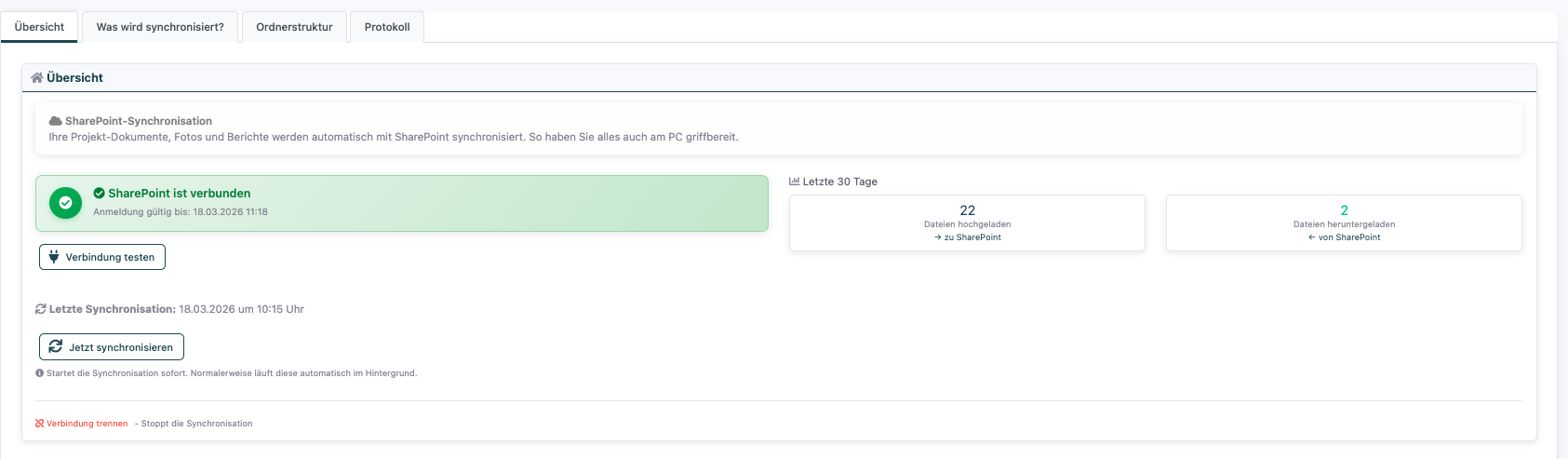
Tab 1 - Übersicht
- Zeigt den aktuellen Verbindungsstatus
- Statistiken der letzten 30 Tage (hochgeladene und heruntergeladene Dateien)
- Zeitpunkt und Status der letzten Synchronisation
- Button "Jetzt synchronisieren" für eine sofortige Synchronisation
- Button "Verbindung testen" zur Überprüfung der Verbindung
- Link "Verbindung trennen" zum Beenden der Synchronisation
Tab 2 - Was wird synchronisiert?
- Einstellungen für die Synchronisation von Fuhrpark und Inventar (siehe Abschnitt unten)
- Einstellung der Synchronisations-Häufigkeit
Tab 3 - Ordnerstruktur
- Hier legen Sie fest, welche Unterordner pro Projekt auf SharePoint erstellt werden
- Vorlagen (Templates) für schnelle Einrichtung
- Eigene Ordner hinzufügen, entfernen und sortieren
Tab 4 - Protokoll
- Verlauf der letzten Synchronisierungen
- Status pro Sync (Erfolgreich, Fehler, Teilweise)
- Anzahl hoch- und heruntergeladener Dateien
Was wird synchronisiert?
Die Schnittstelle synchronisiert verschiedene Datentypen aus Ihren Projekten. Was genau übertragen wird, steuern Sie über die Ordnerstruktur (Tab 3):
Projekt-Daten (immer verfügbar):
| Datentyp | Beschreibung | Richtung (Standard) |
|---|---|---|
| Dokumente | Alle Projektdokumente (Rechnungen, Verträge, etc.) - die lokale Ordnerstruktur wird als Unterordner auf SharePoint beibehalten | In beide Richtungen |
| Fotos | Projektfotos, die über das System oder die App aufgenommen wurden | Zu SharePoint senden |
| Bautagebuch | Bautagebuch-Einträge als PDF | Zu SharePoint senden |
| Rapporte | Rapport-PDFs aus dem Rapportsystem | Zu SharePoint senden |
Fuhrpark & Inventar (optional aktivierbar in Tab 2):
| Ressource | Was wird synchronisiert? | Ordner auf SharePoint |
|---|---|---|
| Fahrzeuge | Dokumente und Fotos aus dem Fuhrpark | Fahrzeuge / [Fahrzeugname] |
| Maschinen | Dokumente und Fotos von Maschinen | Maschinen / [Maschinenname] |
| Werkzeuge | Dokumente und Fotos von Werkzeugen | Werkzeuge / [Werkzeugname] |
Um die Synchronisation von Fahrzeugen, Maschinen oder Werkzeugen zu aktivieren, setzen Sie im Tab "Was wird synchronisiert?" einfach den entsprechenden Haken.
Ordnerstruktur konfigurieren
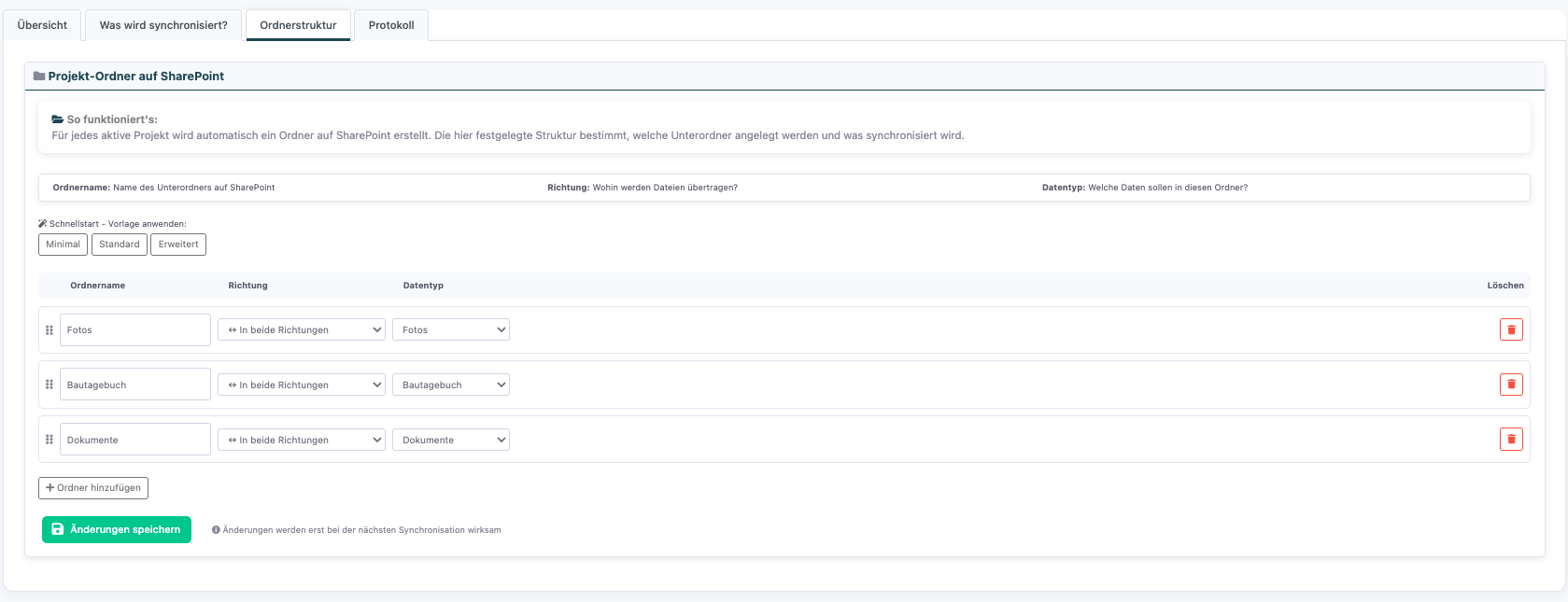
Im Tab "Ordnerstruktur" legen Sie fest, wie die Projekt-Ordner auf SharePoint aufgebaut sind. Für jedes aktive Projekt wird automatisch ein Hauptordner erstellt. Die hier festgelegten Unterordner werden darin angelegt.
Vorlagen für den schnellen Start:
| Vorlage | Enthaltene Ordner | Empfohlen für |
|---|---|---|
| Minimal | Dokumente, Fotos | Firmen, die nur Basis-Daten synchronisieren möchten |
| Standard | Dokumente, Fotos, Bautagebuch | Die meisten Firmen - deckt die wichtigsten Bereiche ab |
| Erweitert | Dokumente, Fotos, Bautagebuch, Rapporte | Firmen, die alle verfügbaren Daten synchronisieren möchten |
Sie können eine Vorlage als Ausgangspunkt verwenden und danach beliebig anpassen.
Eigene Ordner konfigurieren:
Für jeden Ordner stellen Sie drei Dinge ein:
- Ordnername: Der Name des Unterordners auf SharePoint (z.B. "Fotos", "Bautagebuch")
- Richtung: In welche Richtung Dateien übertragen werden:
- Von SharePoint holen - Nur Dateien herunterladen, die auf SharePoint liegen
- Zu SharePoint senden - Nur lokale Dateien zu SharePoint hochladen
- In beide Richtungen - Dateien werden in beide Richtungen synchronisiert
- Datentyp: Welche Daten in diesen Ordner synchronisiert werden sollen:
- Dokumente - Allgemeine Projektdokumente
- Fotos - Projektfotos
- Bautagebuch - Bautagebuch-PDFs
- Rapporte - Rapport-PDFs
- Keiner - Der Ordner wird angelegt, aber es werden keine Daten automatisch zugeordnet (z.B. für Ordner, die Sie nur von SharePoint herunterladen möchten)
Die Reihenfolge der Ordner können Sie per Drag-and-Drop ändern (am Symbol links greifen und ziehen). Über den "+"-Button fügen Sie neue Ordner hinzu.
Wichtig: Änderungen an der Ordnerstruktur müssen mit "Änderungen speichern" bestätigt werden und werden erst bei der nächsten Synchronisation wirksam.
Ordnerstruktur auf SharePoint
So sieht die Struktur auf Ihrem SharePoint aus, wenn Sie die Vorlage "Standard" verwenden:
Ihr gewählter Zielordner/
├── Müller GmbH - Neubau Einfamilienhaus/
│   ├── Dokumente/
│   │   ├── Rechnungen/
│   │   ├── Verträge/
│   │   └── ...
│   ├── Fotos/
│   └── Bautagebuch/
├── Schmidt AG - Dachsanierung/
│   ├── Dokumente/
│   ├── Fotos/
│   └── Bautagebuch/
└── ...
Die Projektordner werden nach dem Muster "Kundenname - Projektname" benannt und automatisch für jedes aktive Projekt erstellt.
Automatische und manuelle Synchronisation
Automatische Synchronisation:
- Standardmäßig auf "Automatisch (alle 3 Stunden)" eingestellt
- Die Synchronisation läuft vollständig im Hintergrund
- Sie müssen nichts tun - neue Dateien werden automatisch übertragen
- Die Einstellung finden Sie im Tab "Was wird synchronisiert?"
Manuelle Synchronisation:
- Klicken Sie im Tab "Übersicht" auf "Jetzt synchronisieren"
- Nützlich, wenn Sie sofort sehen möchten, ob neue Dateien übertragen wurden
- Nach Abschluss wird Ihnen angezeigt, wie viele Dateien hoch- und heruntergeladen wurden
Sie können die automatische Synchronisation auch auf "Nur manuell" umstellen, wenn Sie die Synchronisation lieber selbst anstoßen möchten.
Manuelle Ordner-Zuordnung pro Projekt
Standardmäßig wird für jedes Projekt automatisch ein Ordner auf SharePoint erstellt. In manchen Fällen möchten Sie ein Projekt aber einem bestehenden SharePoint-Ordner zuordnen - zum Beispiel, wenn Sie Ordner bereits manuell angelegt haben.
So ordnen Sie einen Ordner manuell zu:
- Öffnen Sie das gewünschte Projekt
- Wechseln Sie zum Dokumente-Tab
- Im Bereich "SharePoint-Synchronisation" klicken Sie auf "Anderen Ordner auswählen"
- Es öffnet sich ein Browser, in dem Sie durch Ihre SharePoint-Ordner navigieren können
- Klicken Sie bei dem gewünschten Ordner auf "Auswählen"
Ein manuell zugeordneter Ordner wird mit dem Badge "Manuell zugeordnet" gekennzeichnet. Beachten Sie: Bei manueller Zuordnung wird der Ordnername nicht automatisch angepasst, wenn sich der Projektname ändert.
Um zur automatischen Zuordnung zurückzukehren, klicken Sie auf "Zurück zu automatisch". Beim nächsten Sync wird dann ein neuer Ordner nach dem Standard-Namensmuster erstellt.
Synchronisations-Richtungen im Detail
| Richtung | Symbol | Bedeutung | Typisches Beispiel |
|---|---|---|---|
| Zu SharePoint senden | → | Dateien werden nur vom System zu SharePoint hochgeladen. Dateien, die direkt auf SharePoint abgelegt werden, werden nicht ins System übernommen. | Fotos, Bautagebuch, Rapporte |
| Von SharePoint holen | ← | Dateien werden nur von SharePoint ins System heruntergeladen. Lokale Dateien werden nicht zu SharePoint hochgeladen. | Externe Dokumente, die am PC bereitgestellt werden |
| In beide Richtungen | ↔ | Dateien werden in beide Richtungen synchronisiert. Egal ob im System oder auf SharePoint - neue Dateien erscheinen auf beiden Seiten. | Allgemeine Projektdokumente |
Protokoll und Fehlerbehebung
Im Tab "Protokoll" sehen Sie die letzten Synchronisierungen mit folgenden Informationen:
- Zeitpunkt: Wann die Synchronisation stattgefunden hat
- Status:
- Erfolgreich - Alles wurde korrekt synchronisiert
- Teilweise - Die meisten Dateien wurden synchronisiert, aber einzelne konnten nicht übertragen werden
- Fehler - Die Synchronisation konnte nicht durchgeführt werden
- Hochgeladen: Anzahl der Dateien, die zu SharePoint gesendet wurden
- Heruntergeladen: Anzahl der Dateien, die von SharePoint geholt wurden
Verbindung trennen
Wenn Sie die SharePoint-Synchronisation beenden möchten:
- Gehen Sie zum Tab "Übersicht"
- Klicken Sie unten auf "Verbindung trennen"
- Bestätigen Sie den Vorgang
Wichtig: Beim Trennen der Verbindung werden keine Dateien gelöscht. Alle bereits synchronisierten Dateien bleiben sowohl im System als auch auf SharePoint erhalten. Es wird lediglich die automatische Synchronisation gestoppt.
Häufige Fragen
Werden meine bestehenden Dateien auf SharePoint gelöscht, wenn ich die Verbindung trenne?
Nein. Beim Trennen der Verbindung bleiben alle Dateien erhalten - sowohl im System als auch auf SharePoint. Es wird nur die automatische Synchronisation beendet.
Wie oft werden meine Daten synchronisiert?
In der Standardeinstellung alle 3 Stunden automatisch. Sie können die Häufigkeit im Tab "Was wird synchronisiert?" anpassen oder jederzeit manuell eine Synchronisation starten.
Kann ich bestimmte Projekte von der Synchronisation ausschließen?
Die Synchronisation gilt grundsätzlich für alle aktiven Projekte. Über die manuelle Ordner-Zuordnung können Sie aber steuern, in welchen Ordner die Daten eines bestimmten Projekts gespeichert werden.
Was passiert, wenn ich eine Datei auf SharePoint lösche?
Die Datei bleibt im Verwaltungssystem erhalten. Bei der Synchronisation "Von SharePoint holen" wird die Löschung erkannt, aber die lokale Kopie wird nicht automatisch entfernt.
Kann ich die Ordnerstruktur nachträglich ändern?
Ja. Änderungen an der Ordnerstruktur werden bei der nächsten Synchronisation berücksichtigt. Neue Ordner werden angelegt, entfernte Ordner bleiben auf SharePoint bestehen (es wird nichts gelöscht).
Was passiert, wenn die Microsoft-Anmeldung abläuft?
Das System erneuert die Anmeldung automatisch im Hintergrund. Sollte dies einmal fehlschlagen, sehen Sie im Tab "Übersicht" einen entsprechenden Hinweis und können die Verbindung über "Mit Microsoft anmelden" neu einrichten.
Gibt es eine maximale Dateigröße?
Ja, Dateien bis maximal 100 MB können synchronisiert werden. Größere Dateien werden übersprungen.
Welche Dateiformate werden unterstützt?
Alle gängigen Formate werden unterstützt, darunter PDF, Word (DOCX), Excel (XLSX), Bilder (JPG, PNG) und viele weitere.
Muss ich SharePoint selbst einrichten?
Wenn Ihre Firma bereits Microsoft 365 nutzt, ist SharePoint in der Regel schon vorhanden. Fragen Sie bei Bedarf Ihren IT-Administrator, welchen SharePoint-Bereich und welche Dokumentbibliothek Sie verwenden sollen.
Wer kann die SharePoint-Einstellungen ändern?
Nur Administratoren im Verwaltungssystem können die SharePoint-Verbindung einrichten und die Einstellungen ändern.
Ich sehe den Menüpunkt "SharePoint" nicht - warum?
Die SharePoint-Schnittstelle muss erst über Admin => Schnittstellen aktiviert werden.
Werden auch Mitarbeiter-Dokumente aus dem Briefkasten oder die "Allgemeinen Dokumente" synchronisiert?
Nein. Synchronisiert werden ausschließlich projektbezogene Daten (Projekt-Dokumente, Fotos, Bautagebuch- und Rapport-Berichte sowie optional Fahrzeuge, Maschinen und Werkzeuge). Personalunterlagen aus dem Mitarbeiter-Briefkasten und die "Allgemeinen Dokumente" werden bewusst nicht übertragen.
Was passiert, wenn ich ein Projekt oder einen Kunden umbenenne?
Der zugehörige Ordner wird bei der nächsten Synchronisation umbenannt, es entsteht kein zweiter Ordner. Ordner, die Sie manuell einem Projekt zugeordnet haben, werden dabei nicht umbenannt.
Was passiert, wenn dieselbe Datei gleichzeitig in der App und auf SharePoint geändert wird?
Es gibt keinen automatischen Konfliktabgleich. In der Regel wird die auf SharePoint neuere Datei übernommen. Bearbeiten Sie eine bereits synchronisierte Datei daher möglichst nur an einer Stelle.
Werden gleichnamige Dateien überschrieben oder versioniert?
In der Regel werden gleichnamige Dateien überschrieben. Wenn Sie in Ihrer SharePoint-Bibliothek die Versionierung aktiviert haben, bewahrt SharePoint die älteren Stände automatisch auf. Wir empfehlen, die Versionierung in der Bibliothek einzuschalten.
Was passiert, wenn ich in der App eine Datei lösche?
Die Datei bleibt auf SharePoint bestehen. Löschungen werden in keine Richtung automatisch übertragen - weder von der App zu SharePoint noch umgekehrt.
Was passiert beim Archivieren eines Projekts?
Für archivierte (inaktive) Projekte wird nichts mehr hochgeladen. Der bereits vorhandene SharePoint-Ordner bleibt unverändert erhalten.
Werden Sichtbarkeitsregeln wie "Vor Mitarbeiter verbergen" auf SharePoint übernommen?
Nein. Auf SharePoint gelten ausschließlich die dort eingestellten SharePoint-Berechtigungen. Die Schnittstelle synchronisiert pro Betrieb genau eine Bibliothek.
Über welches Microsoft-Konto sollte die Verbindung laufen?
Am besten über ein eigenes Funktions- oder Service-Konto, das nicht an einer einzelnen Person hängt. Wird das verbundene Konto deaktiviert oder das Passwort geändert, pausiert die Synchronisation, bis die Verbindung neu hergestellt wird.
Kann ich festlegen, wie die Projekt-Ordner benannt werden?
Ja. Der Name der Projekt-Ordner lässt sich über ein Muster mit Platzhaltern einstellen (zum Beispiel Kundenname, Projektname und Projektnummer). Dafür stehen fertige Vorlagen bereit.
War dieser Artikel hilfreich?
Das ist großartig!
Vielen Dank für das Feedback
Leider konnten wir nicht helfen
Vielen Dank für das Feedback
Feedback gesendet
Wir wissen Ihre Bemühungen zu schätzen und werden versuchen, den Artikel zu korrigieren
