Mit der Funktion Stundenkorrektur-Anträge können Mitarbeiter nach Ablauf der Bearbeitungsfrist noch Änderungen an ihren Zeiteinträgen beantragen. Alle Anträge werden von einem Vorgesetzten geprüft und erst nach Genehmigung übernommen.
Wann brauche ich diese Funktion?
- Korrektur: Ein bestehender Zeiteintrag enthält falsche Zeiten, ein falsches Projekt oder eine fehlerhafte Pause – die Bearbeitungsfrist ist aber bereits abgelaufen.
- Nachmeldung: Ein Zeiteintrag wurde komplett vergessen und soll nachträglich erfasst werden.
Voraussetzungen
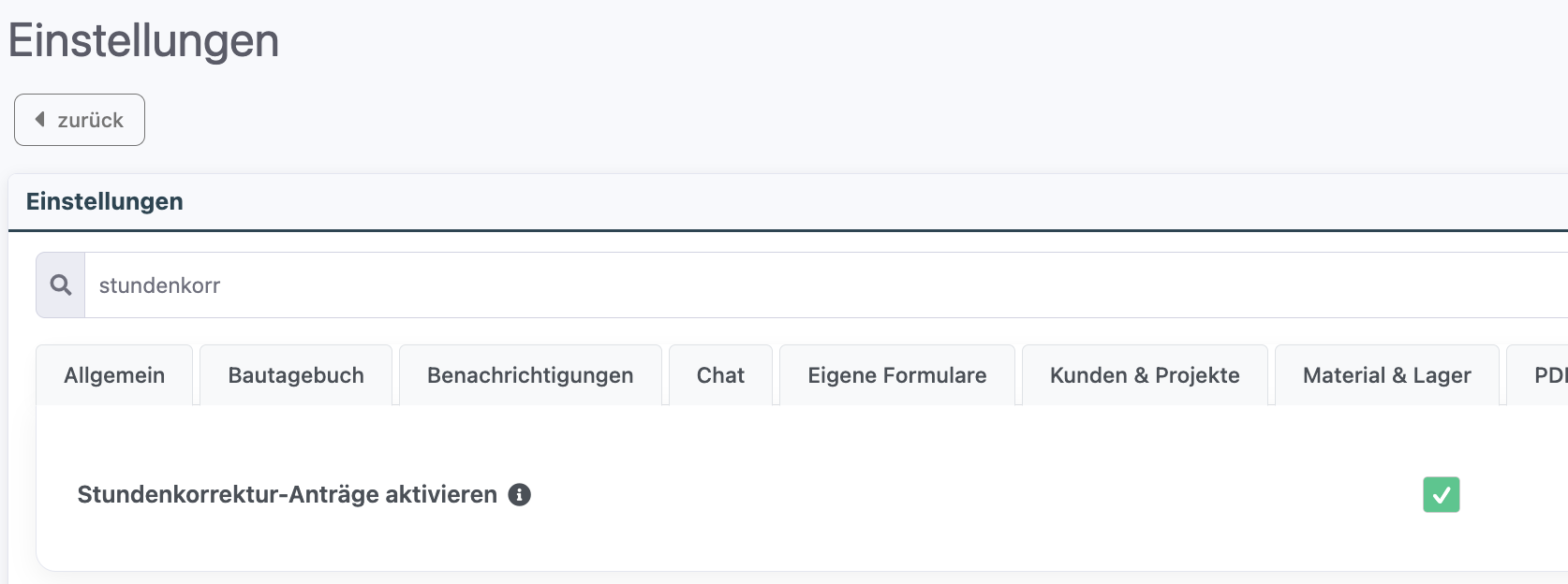
Die Funktion muss zuerst von einem Administrator aktiviert werden. Die Einstellung finden Sie unter Admin → Einstellungen → Zeiterfassung → Stundenkorrektur-Anträge aktivieren.
Antrag stellen (für Mitarbeiter)
Wenn die Bearbeitungsfrist eines Zeiteintrags abgelaufen ist, sehen Sie statt der normalen Bearbeitungsansicht einen Hinweis mit zwei Möglichkeiten:
- Korrektur beantragen: Ändert einen bestehenden Zeiteintrag (Startzeit, Endzeit, Pause, Projekt oder Beschreibung).
- Fehlende Zeit nachmelden: Erstellt einen komplett neuen Zeiteintrag für einen vergessenen Arbeitstag.
Korrektur-Antrag stellen
- Öffnen Sie den betroffenen Zeiteintrag in der Zeiterfassung.
- Klicken Sie auf Korrektur beantragen.
- Im Formular sehen Sie die aktuellen Werte. Passen Sie die gewünschten Felder an (z. B. Startzeit, Endzeit, Pause oder Projekt).
- Geben Sie eine Begründung an, damit Ihr Vorgesetzter nachvollziehen kann, warum die Korrektur nötig ist.
- Klicken Sie auf Antrag einreichen.
Fehlende Zeit nachmelden
- Öffnen Sie die Zeiterfassung und klicken Sie auf Fehlende Zeit nachmelden.
- Tragen Sie Datum, Start- und Endzeit, Pause und Projekt ein.
- Geben Sie eine Begründung an.
- Klicken Sie auf Antrag einreichen.
Nach dem Einreichen wird Ihr Vorgesetzter automatisch benachrichtigt. Sie erhalten eine Benachrichtigung, sobald der Antrag bearbeitet wurde.
Antrag zurückziehen
Solange ein Antrag noch nicht genehmigt oder abgelehnt wurde, können Sie ihn jederzeit zurückziehen. Der Antrag erhält dann den Status Zurückgezogen und wird nicht weiter bearbeitet.
Anträge bearbeiten (für Vorgesetzte und Administratoren)
Als Vorgesetzter oder Administrator finden Sie alle eingereichten Anträge unter Stundenkorrektur-Anträge. Die Ansicht ist in Tabs unterteilt:
- Neue Anträge: Noch nicht bearbeitete Anträge
- In Bearbeitung: Anträge, die gerade geprüft werden
- Genehmigt: Bereits genehmigte Anträge
- Abgelehnt: Abgelehnte Anträge
Bei neuen Anträgen wird ein roter Zähler am Button angezeigt, damit Sie offene Anträge sofort erkennen.

Antrag prüfen und entscheiden
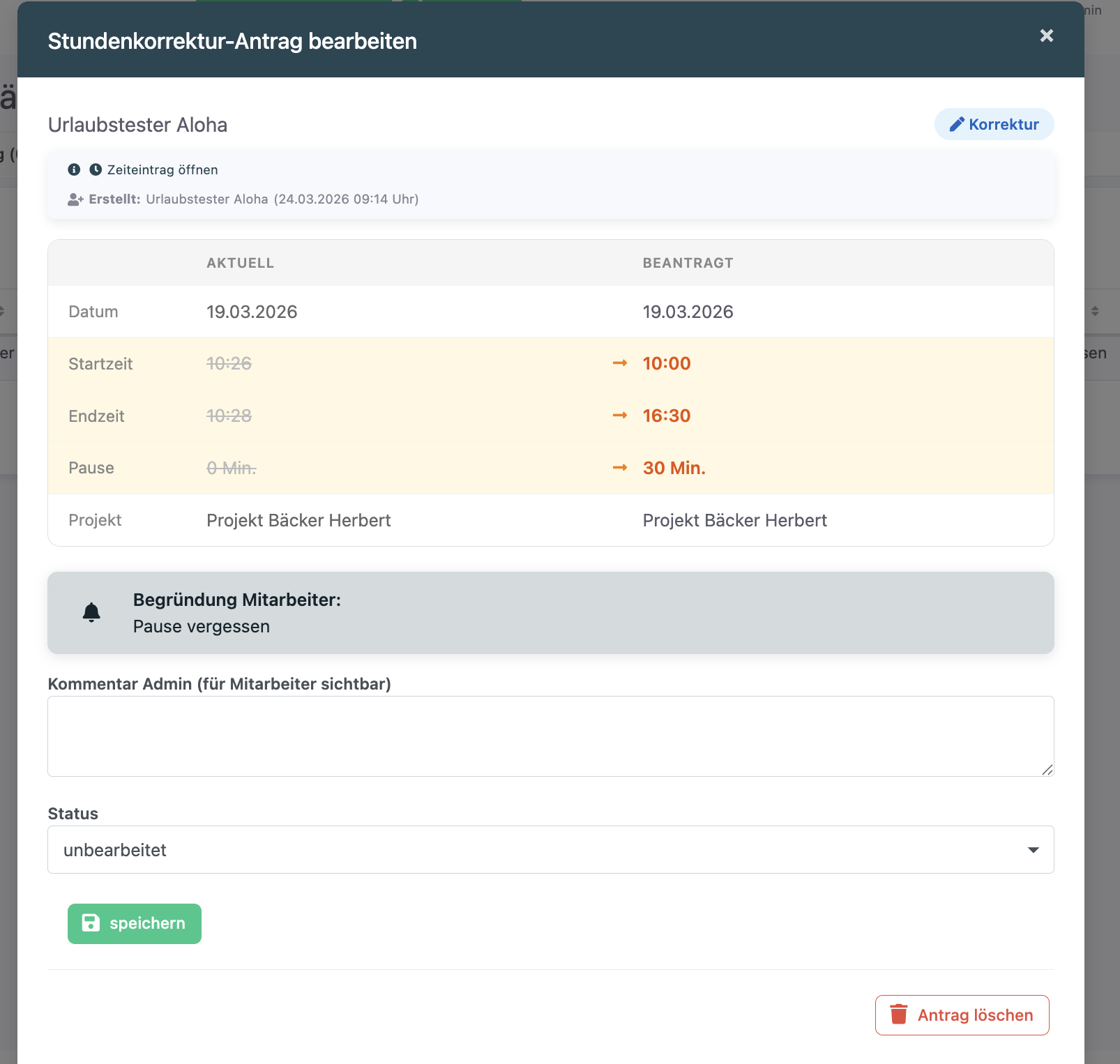
- Klicken Sie auf einen Antrag, um das Bearbeitungs-Fenster zu öffnen.
- Sie sehen eine Vergleichsansicht mit den aktuellen und den beantragten Werten nebeneinander. Geänderte Werte sind farblich hervorgehoben.
- Über den Link zum Original-Zeiteintrag können Sie bei Bedarf weitere Details prüfen.
- Optional können Sie einen Kommentar hinterlassen.
- Setzen Sie den Status auf Genehmigt oder Abgelehnt.
Was passiert bei Genehmigung?
Die beantragten Änderungen werden automatisch auf den Zeiteintrag übernommen. Die Wochenbilanz wird neu berechnet und die Änderung im Protokoll festgehalten. Der Mitarbeiter wird per Push-Benachrichtigung informiert.
Was passiert bei Ablehnung?
Der ursprüngliche Zeiteintrag bleibt unverändert. Der Mitarbeiter wird per Push-Benachrichtigung informiert und sieht ggf. Ihren Kommentar.
2-Stufige Genehmigung
Für Abteilungen mit besonders strengen Anforderungen kann eine 2-stufige Genehmigung aktiviert werden. In diesem Fall muss ein Antrag erst vom Abteilungsleiter und dann vom Administrator genehmigt werden.
Die Einstellung wird pro Abteilung aktiviert: Abteilungsverwaltung → Abteilung bearbeiten → 2-stufige Genehmigung für Stundenkorrektur.
Weitere Funktionen
Pausen korrigieren
Bei der Korrektur können Sie entweder eine Gesamtpause in Minuten angeben oder einzelne Pausenblöcke mit Start- und Endzeit erfassen. Einzelne Pausenblöcke sind sinnvoll, wenn ein Mitarbeiter mehrere Pausen am Tag hatte (z. B. Mittagspause und Kaffeepause).
Offene Anträge erkennen
In der Zeiterfassung werden Zeiteinträge mit offenen Korrektur-Anträgen mit einem orangefarbenen Stift-Symbol markiert. So sehen Vorgesetzte auf einen Blick, zu welchen Einträgen ein Antrag vorliegt.
Protokoll
Alle genehmigten Korrekturen werden automatisch im Änderungsprotokoll des jeweiligen Zeiteintrags festgehalten. So ist jederzeit nachvollziehbar, wann welche Änderung durch einen Stundenkorrektur-Antrag vorgenommen wurde.
Nutzung über die App
Stundenkorrektur-Anträge können auch direkt über die App gestellt und verwaltet werden. Der Ablauf ist identisch: Antrag stellen, Begründung angeben und auf die Genehmigung warten. Vorgesetzte können Anträge ebenfalls über die App prüfen und entscheiden.
Häufige Fragen
Kann ich einen Antrag ändern, nachdem ich ihn eingereicht habe?
Nein, aber Sie können den Antrag zurückziehen und einen neuen einreichen, solange er noch nicht genehmigt oder abgelehnt wurde.
Was passiert, wenn der Monat in der Zwischenzeit gesperrt wird?
Wenn der betroffene Monat gesperrt ist, können keine neuen Anträge für diesen Zeitraum gestellt werden. Bereits eingereichte Anträge werden bei der Genehmigung ebenfalls gegen die Monatssperre geprüft.
Wer wird über neue Anträge informiert?
Alle Vorgesetzten und Administratoren mit der entsprechenden Berechtigung erhalten eine Push-Benachrichtigung. Bei aktivierter 2-stufiger Genehmigung wird zusätzlich der zuständige Abteilungsleiter benachrichtigt.
Kann ich als Vorgesetzter auch Anträge für meine Mitarbeiter stellen?
Ja, wenn Sie die entsprechende Berechtigung haben, können Sie Anträge im Namen Ihrer Mitarbeiter stellen.
Wo sehe ich den Status meines Antrags?
In der Zeiterfassung sowie in der App werden Sie per Benachrichtigung informiert, sobald Ihr Antrag bearbeitet wurde.
War dieser Artikel hilfreich?
Das ist großartig!
Vielen Dank für das Feedback
Leider konnten wir nicht helfen
Vielen Dank für das Feedback
Feedback gesendet
Wir wissen Ihre Bemühungen zu schätzen und werden versuchen, den Artikel zu korrigieren
