Eingangsrechnungen sind die Rechnungen Ihrer Lieferanten. Statt jede Rechnung von Hand hochzuladen, können Sie Lieferantenrechnungen an eine persönliche E-Mail-Adresse weiterleiten. Der Anhang wird automatisch ausgelesen und als Eingangsrechnung angelegt. Die Funktion finden Sie im Verwaltungssystem unter Rechnungen → Eingangsrechnungen.
So richten Sie den E-Mail-Import ein
- Öffnen Sie im Verwaltungssystem den Bereich Rechnungen → Eingangsrechnungen.
- Klicken Sie oben rechts auf den Button "E-Mail-Import".
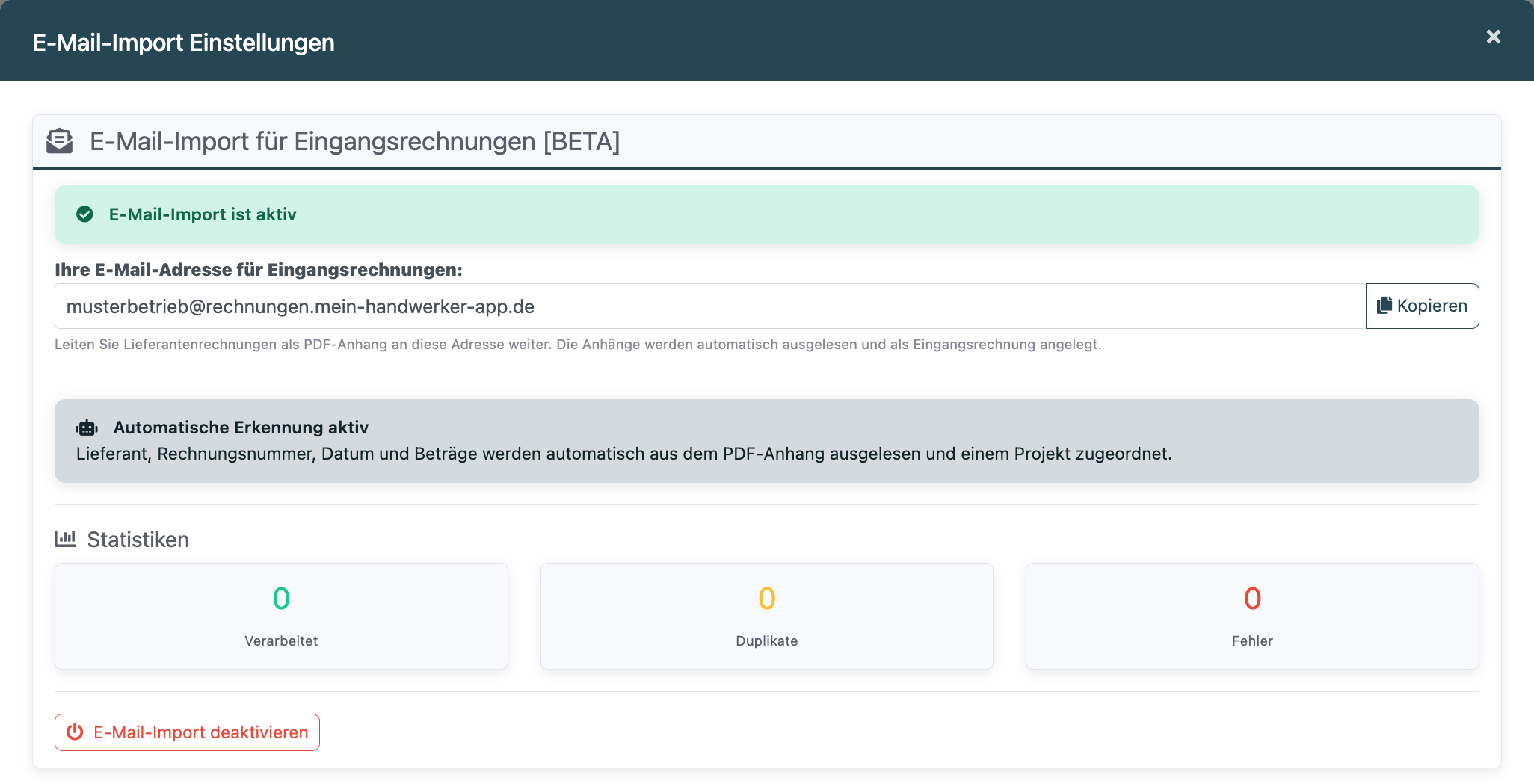
- Klicken Sie auf "E-Mail-Import aktivieren". Sie erhalten daraufhin eine persönliche E-Mail-Adresse (z. B. ihre-firma@rechnungen.mein-handwerker-app.de), die Sie über den Button "Kopieren" übernehmen können.
- Leiten Sie Lieferantenrechnungen als PDF-Anhang an diese Adresse weiter.
Tipp: Richten Sie in Ihrem E-Mail-Programm eine Weiterleitungsregel ein, damit eingehende Lieferantenrechnungen automatisch an Ihre persönliche Import-Adresse gehen.
Was nach dem Versand passiert
- Der PDF- oder Bild-Anhang wird automatisch ausgelesen: Lieferant, Rechnungsnummer, Datum und Betrag werden erkannt und einem Projekt zugeordnet.
- Konnte eine Rechnung nicht eindeutig erkannt werden (z. B. kein Lieferant oder kein Betrag), wird sie in der Liste mit der Markierung "zu prüfen" gekennzeichnet.
- Bereits eingelesene Rechnungen werden erkannt und nicht doppelt angelegt.

Rechnungen prüfen und vervollständigen
Öffnen Sie eine als "zu prüfen" markierte Rechnung, ergänzen oder korrigieren Sie die Angaben und speichern Sie. Danach gilt die Rechnung als geprüft und die Markierung verschwindet.
Häufige Fragen
Welche Dateien kann ich weiterleiten?
PDF-Dateien sowie Bilddateien (JPG, PNG). Anhänge wie Signatur-Logos werden automatisch ignoriert.
Was passiert, wenn eine E-Mail keinen passenden Anhang enthält?
Enthält die E-Mail keinen PDF- oder Bild-Anhang, wird keine Rechnung angelegt. Leiten Sie die Rechnung daher immer als Anhang weiter, nicht nur als Text im E-Mail-Inhalt.
Warum ist eine Rechnung als "zu prüfen" markiert?
Die automatische Erkennung war bei dieser Rechnung nicht eindeutig. Öffnen Sie die Rechnung, ergänzen Sie die fehlenden Angaben und speichern Sie.
Kann ich Rechnungen auch weiterhin manuell hochladen?
Ja. Der E-Mail-Import ist eine zusätzliche Möglichkeit. Das manuelle Hochladen und das Abfotografieren in der App stehen unverändert zur Verfügung.
Wo finde ich die Funktion?
Im Verwaltungssystem unter Rechnungen → Eingangsrechnungen über den Button "E-Mail-Import" oben rechts.
War dieser Artikel hilfreich?
Das ist großartig!
Vielen Dank für das Feedback
Leider konnten wir nicht helfen
Vielen Dank für das Feedback
Feedback gesendet
Wir wissen Ihre Bemühungen zu schätzen und werden versuchen, den Artikel zu korrigieren
