In einem Eigenen Formular können Sie pro Antwortmöglichkeit (Auswahl-Option) ein PDF aus den Allgemeinen Dokumenten hinterlegen. Sobald ein Mitarbeiter diese Option beim Ausfüllen ankreuzt, wird das hinterlegte PDF beim Export automatisch hinten an das Formular-PDF angehängt. Manuelles Zusammenkopieren mehrerer PDFs entfällt damit.
Wann ist diese Funktion sinnvoll?
Die Funktion eignet sich überall dort, wo bestimmte Antworten ein zusätzliches Dokument nach sich ziehen. Typische Beispiele:
- Sicherheits-Checklisten: Pro angehakter Maschine oder Tätigkeit das passende Sicherheitsdatenblatt oder die Gefährdungsbeurteilung an das Protokoll anhängen.
- Baustellenunterlagen: Je nach Projekt-Art automatisch die passenden Pläne, Zeichnungen oder Verarbeitungsvorschriften beilegen.
- Abnahmeprotokolle: Hersteller-Datenblätter zu eingebauten Produkten direkt mitliefern.
Der Mitarbeiter sieht im Formular nur seine gewohnten Antwortmöglichkeiten. Das passende PDF kommt im Hintergrund automatisch dazu.
Voraussetzung: Dokument zuerst hochladen
Das PDF, das Sie an eine Antwort koppeln möchten, muss vorher im Verwaltungssystem unter Admin → Allgemeine Dokumente hochgeladen sein. Nur PDF-Dateien können angehängt werden, die hier liegen.
Falls das gewünschte Dokument noch fehlt:
- Im Hauptmenü links auf Admin klicken.
- Den Punkt Allgemeine Dokumente öffnen.
- Das PDF dort hochladen (gerne mit einem aussagekräftigen Titel).
PDF an eine Antwort koppeln
Sobald das Dokument hochgeladen ist, hinterlegen Sie es im Formular-Konfigurator:
- Im Hauptmenü links auf Eigene Formulare klicken und das gewünschte Formular öffnen.
- Das Auswahl-Feld bearbeiten (Stift-Symbol), an dessen Antworten Sie PDFs koppeln möchten. Möglich ist das bei den Feldtypen Mehrere Optionen zum Anhaken und Dropdown-Auswahl.
- Bei jeder Antwortmöglichkeit erscheint unter dem Antwort-Text der Button ? PDF anhängen.
- Auf den Button klicken — ein Auswahlfenster öffnet sich und listet die im Bereich „Allgemeine Dokumente" hinterlegten PDFs.
- Über das Suchfeld nach Titel oder Dateiname filtern.
- Vor der Auswahl kann das PDF über ? Vorschau direkt im Fenster geprüft werden.
- Das passende Dokument anklicken — der Button zeigt nun den Dokumenten-Titel und ist grün hinterlegt.
- Über das Formular speichern abschließen.
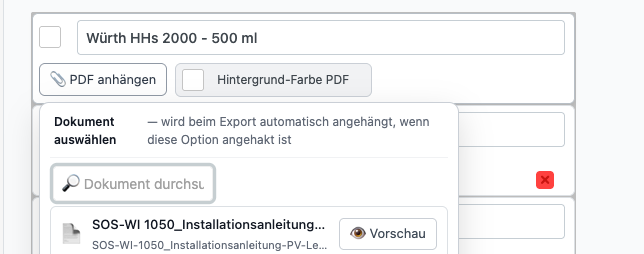
Pro Antwort kann genau ein PDF gekoppelt werden. Über das kleine × neben dem Button lässt sich die Verknüpfung jederzeit wieder entfernen.
Wie sieht das im Export aus?
Wenn ein Mitarbeiter das Formular ausfüllt und eine Antwort ankreuzt, an die Sie ein PDF gekoppelt haben, dann passiert beim PDF-Export Folgendes:
- Zuerst wird das normale Formular-PDF erzeugt (Felder, Bilder, Unterschriften wie gewohnt).
- Am Ende werden alle PDFs aus den angehakten Antworten in der Reihenfolge des Formulars angehängt.
- Nicht angehakte Antworten bleiben ohne Wirkung — auch wenn ein PDF dort konfiguriert ist.
Das fertige PDF ist also ein einzelnes Dokument, das alle relevanten Anlagen bereits enthält und z.B. direkt per E-Mail verschickt werden kann.
Was passiert, wenn ein Dokument fehlt oder gelöscht wurde?
Das System geht robust mit fehlenden Anhängen um:
- Wurde ein hinterlegtes PDF im Bereich „Allgemeine Dokumente" später gelöscht, wird es beim Export einfach übersprungen — das Formular-PDF entsteht trotzdem ohne Fehler.
- Ist die hinterlegte Datei kein gültiges PDF (z.B. eine beschädigte Datei), wird sie ebenfalls übersprungen.
- Dokumente aus anderen Mandanten werden grundsätzlich nicht angehängt.
Häufige Fragen
Welche Dateiformate kann ich anhängen?
Nur PDF-Dateien. Andere Formate (Word, Excel, Bilder) werden im Auswahl-Fenster gar nicht erst angeboten.
Kann ich an eine Antwort mehrere PDFs anhängen?
Pro Antwort genau ein PDF. Wenn Sie mehrere Dokumente koppeln möchten, fassen Sie diese vorher zu einem PDF zusammen oder verteilen Sie sie auf mehrere Antwort-Optionen.
Sehen die Mitarbeiter, dass ein PDF an einer Antwort hängt?
Nein, im Formular selbst ist nichts zu sehen. Der Anhang erscheint erst beim PDF-Export. So bleibt das Ausfüllen für den Mitarbeiter unverändert einfach.
Funktioniert das auch bei der Funktion „mehrere Einträge zusammenfassen"?
Ja. Wenn mehrere Einträge in ein gemeinsames PDF zusammengeführt werden, bekommt jeder Eintrag seine zugehörigen Anhänge automatisch eingebettet.
Was zählt als „angehakt" bei einer Dropdown-Auswahl?
Bei einer Dropdown-Auswahl wird das PDF angehängt, wenn der Mitarbeiter genau die Option mit dem hinterlegten PDF ausgewählt hat.
Sieht der Kunde im Verwaltungssystem die angehängten PDFs auch ohne Export?
Im Eintrag selbst werden die Anhänge nicht extra angezeigt — sie sind eine reine Export-Funktion. Im Bereich „Allgemeine Dokumente" liegen die Original-PDFs natürlich weiterhin sichtbar.
War dieser Artikel hilfreich?
Das ist großartig!
Vielen Dank für das Feedback
Leider konnten wir nicht helfen
Vielen Dank für das Feedback
Feedback gesendet
Wir wissen Ihre Bemühungen zu schätzen und werden versuchen, den Artikel zu korrigieren
