Viele Buchhaltungs- und Abrechnungssysteme (z. B. DATEV-Belegtransfer, Lexware Office oder sevDesk) stellen eine eigene Upload-E-Mail-Adresse bereit. Hinterlegen Sie diese Adresse einmalig, damit die Belege Ihrer Eingangsrechnungen automatisch in Ihrer Buchhaltung landen. Die Funktion finden Sie im Verwaltungssystem unter Rechnungen → Eingangsrechnungen.
So richten Sie den Belegversand ein
- Öffnen Sie den Bereich Rechnungen → Eingangsrechnungen und klicken Sie oben rechts auf den Button "Buchhaltung".
- Tragen Sie im Feld "Upload-E-Mail-Adresse Ihrer Buchhaltung" die Adresse aus Ihrer Buchhaltungs-Software ein. Diese Adresse erhalten Sie aus Ihrer Software bzw. von Ihrem Steuerberater.
- Aktivieren Sie optional den Schalter "Belege automatisch an die Buchhaltung senden, sobald eine Eingangsrechnung erfasst wird" und speichern Sie.
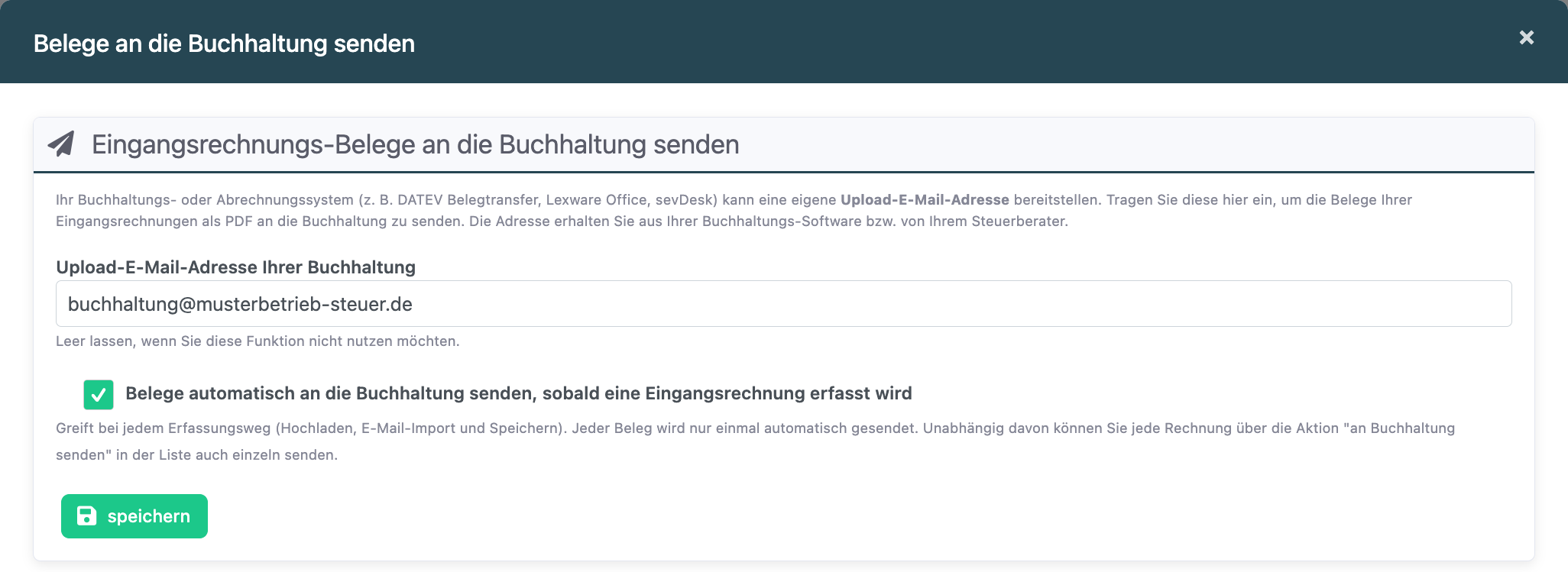
Automatischer Versand
Ist der Schalter aktiv, wird der Beleg bei jeder Erfassung automatisch an Ihre Buchhaltung gesendet – unabhängig davon, ob die Rechnung hochgeladen, in der App abfotografiert, per E-Mail eingelesen oder von Hand gespeichert wurde. Jeder Beleg wird dabei nur einmal automatisch versendet.
Rechnungen, deren automatische Erkennung noch nicht eindeutig war (Markierung "zu prüfen"), werden bewusst erst nach Ihrer Prüfung gesendet – also sobald Sie sie geöffnet und gespeichert haben.
Einzelne Belege manuell senden
Unabhängig vom automatischen Versand können Sie jede Rechnung einzeln senden: In der Liste der Eingangsrechnungen finden Sie pro Rechnung die Aktion "an Buchhaltung senden".

Woran Sie den Versand erkennen
- In der Liste erscheint bei gesendeten Belegen die grüne Markierung "Buchhaltung". Fahren Sie mit der Maus darüber, sehen Sie Datum und Uhrzeit des Versands.
- Öffnen Sie eine gesendete Rechnung, erscheint oben der Hinweis, wann der Beleg an die Buchhaltung gesendet wurde.
Häufige Fragen
Was genau wird an die Buchhaltung gesendet?
Übergeben wird der Beleg selbst (das PDF bzw. die Bilddatei). Ihre Buchhaltung bzw. Ihr Steuerberater verbucht den Beleg anschließend in der gewohnten Software.
Welche Buchhaltungssysteme werden unterstützt?
Alle Systeme, die eine Upload-E-Mail-Adresse anbieten, z. B. DATEV-Belegtransfer, Lexware Office oder sevDesk.
Werden ungeprüfte Rechnungen automatisch gesendet?
Nein. Rechnungen mit der Markierung "zu prüfen" werden erst nach Ihrer Prüfung versendet.
Kann ein Beleg versehentlich doppelt gesendet werden?
Beim automatischen Versand wird jeder Beleg nur einmal gesendet. Den Einzelversand über die Aktion "an Buchhaltung senden" können Sie bei Bedarf bewusst erneut auslösen.
Was ist, wenn ich keinen automatischen Versand möchte?
Lassen Sie den Schalter deaktiviert. Sie können dann weiterhin jede Rechnung einzeln über die Aktion "an Buchhaltung senden" verschicken.
Wo finde ich die Funktion?
Im Verwaltungssystem unter Rechnungen → Eingangsrechnungen über den Button "Buchhaltung" oben rechts.
War dieser Artikel hilfreich?
Das ist großartig!
Vielen Dank für das Feedback
Leider konnten wir nicht helfen
Vielen Dank für das Feedback
Feedback gesendet
Wir wissen Ihre Bemühungen zu schätzen und werden versuchen, den Artikel zu korrigieren
