Beim Speichern eines eigenen Formulars als PDF (zum Beispiel eines Bautagesberichts) schlägt das System einen Dateinamen vor und zeigt oben rechts im PDF ein Datum an. Standardmäßig ist das jeweils das Erstelldatum – also der Tag, an dem der Eintrag angelegt wurde. Sie können stattdessen festlegen, dass ein selbst gewähltes Datums-Feld aus Ihrem Formular verwendet wird, etwa das Ausführungsdatum.
Was bewirkt die Einstellung?
Ist die Einstellung an einem Datums-Feld aktiviert, verwendet das System den dort erfassten Wert als Datum des Dokuments – an zwei Stellen:
- Im vorgeschlagenen Dateinamen des PDFs
- Beim Datum oben rechts im PDF
Das gilt für den Einzel-Download, den Sammel-Download als ZIP-Datei sowie für den Versand des PDFs per E-Mail.
So aktivieren Sie die Einstellung
- Öffnen Sie oben im Menü „Admin“ und anschließend „Eigene Formulare“.
- Klicken Sie beim gewünschten Formular auf „bearbeiten“.
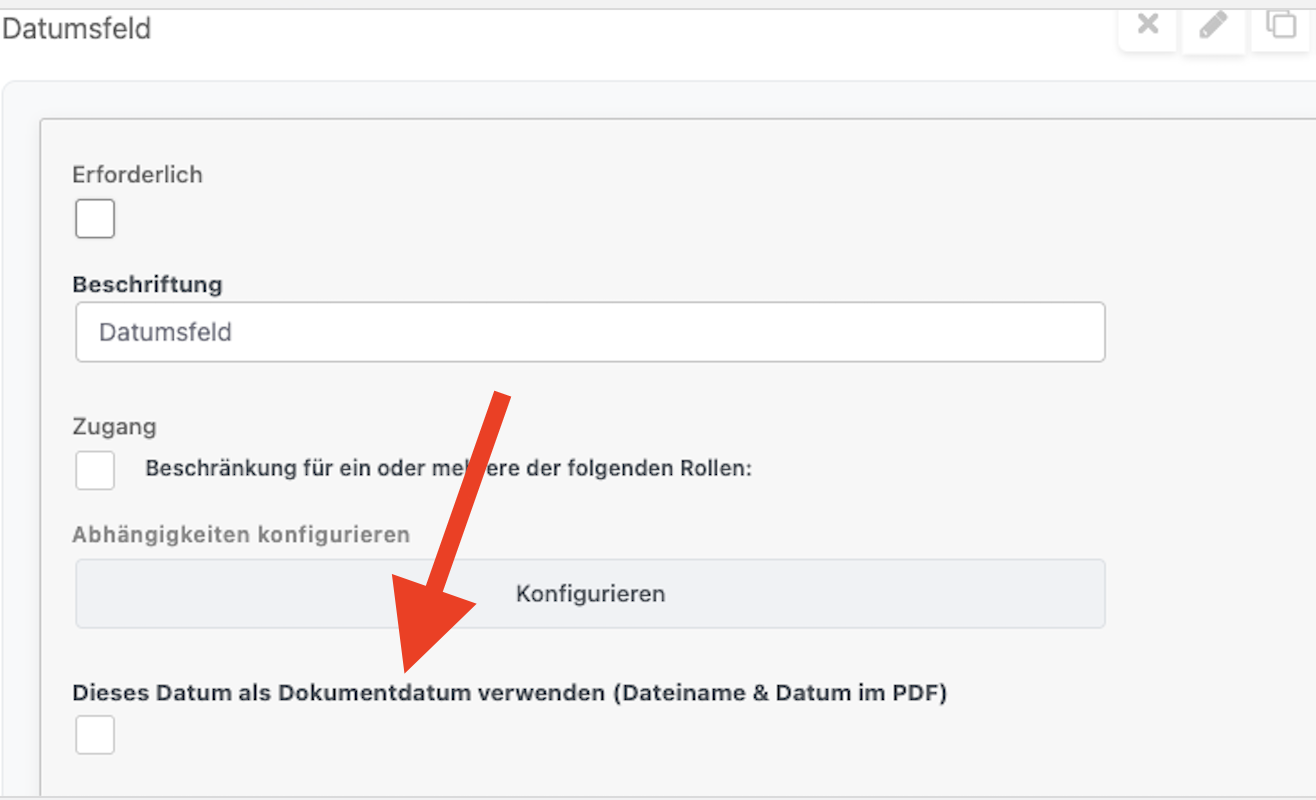
- Klicken Sie im Formular-Konfigurator beim gewünschten Datums-Feld (zum Beispiel „Ausführung am“) auf das Stift-Symbol, um es zu bearbeiten.
- Setzen Sie den Haken bei „Dieses Datum als Dokumentdatum verwenden (Dateiname & Datum im PDF)“.
- Speichern Sie das Formular über die Schaltfläche „Speichern“.
Häufige Fragen
Was passiert mit bereits vorhandenen Formularen und Berichten?
Nichts. Die Einstellung ist standardmäßig ausgeschaltet. Solange Sie sie nicht aktivieren, bleibt es wie bisher beim Erstelldatum.
Was passiert, wenn das gewählte Datums-Feld in einem Eintrag nicht ausgefüllt ist?
Dann verwendet das System für diesen Eintrag automatisch wieder das Erstelldatum. Es bleibt also immer ein sinnvolles Datum erhalten.
Kann ich mehrere Datums-Felder als Dokumentdatum markieren?
Sinnvoll ist genau ein Feld. Sind mehrere markiert, verwendet das System das erste markierte Datums-Feld im Formular.
Wirkt sich die Einstellung auch auf das angezeigte Datum im PDF aus?
Ja. Neben dem Dateinamen wird auch das Datum oben rechts im PDF auf das gewählte Feld umgestellt, damit beide Angaben übereinstimmen.
War dieser Artikel hilfreich?
Das ist großartig!
Vielen Dank für das Feedback
Leider konnten wir nicht helfen
Vielen Dank für das Feedback
Feedback gesendet
Wir wissen Ihre Bemühungen zu schätzen und werden versuchen, den Artikel zu korrigieren
