In News-Beiträgen und Wiki-Artikeln können Sie einen direkten Sprung-Link auf ein eigenes Formular oder auf ein Projekt einfügen. Ihre Mitarbeiter gelangen dann mit einem Klick genau an die richtige Stelle, statt den Bereich erst von Hand suchen zu müssen.
Wichtiger Hinweis zur App: Im Verwaltungssystem (Web) funktioniert der Link sofort. In der App öffnet sich das verlinkte Ziel erst ab App-Version 3.5.8. In älteren App-Versionen wird der Link noch nicht aufgelöst – bitte sorgen Sie dafür, dass Ihre Mitarbeiter die App auf Version 3.5.8 oder neuer aktualisiert haben.
Wo finde ich die Funktion?
Die Verlinkung steht überall dort zur Verfügung, wo Sie einen News- oder Wiki-Text schreiben:
- News: Menü „News" → eine News hinzufügen oder bearbeiten → Textfeld
- Wiki: Menü „Wiki" → einen Artikel anlegen oder bearbeiten → Textfeld
Unter der Symbolleiste des Text-Editors finden Sie den Button „Formular/Projekt verlinken". Dieser Button ist bewusst getrennt vom normalen Internet-Link (dem Ketten-Symbol in der Symbolleiste), damit beide nicht verwechselt werden.

Schritt für Schritt: Link einfügen
- Setzen Sie den Cursor an die Stelle im Text, an der der Link erscheinen soll.
- Klicken Sie auf den Button „Formular/Projekt verlinken".
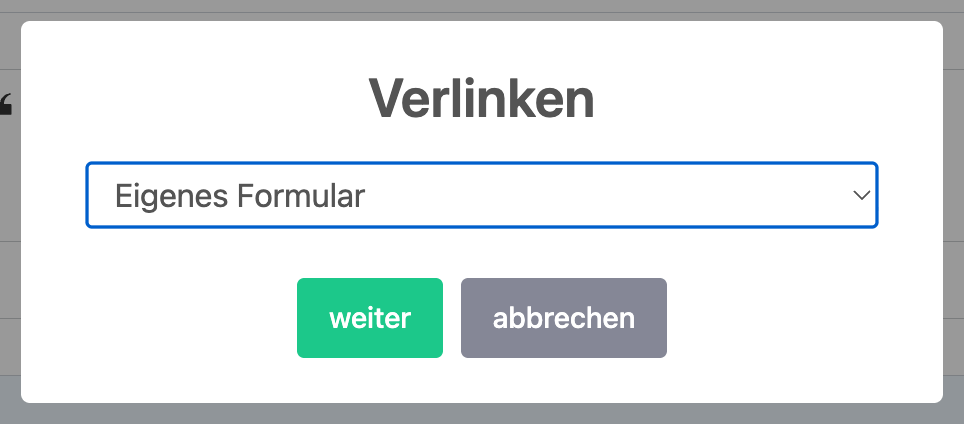
- Wählen Sie im Auswahlfenster den Typ: „Eigenes Formular" oder „Projekt" und klicken Sie auf „weiter".
- Bei einem Formular: Wählen Sie das gewünschte Formular aus der Liste und klicken Sie auf „einfügen".
- Bei einem Projekt: Geben Sie im Suchfeld den Namen oder die Nummer des Projekts ein und klicken Sie in der Trefferliste auf das gewünschte Projekt.
Der Link wird automatisch mit dem Namen des Ziels in den Text eingefügt. Ein kleines Symbol vor dem Linktext zeigt sofort, worum es sich handelt: für ein Formular oder für ein Projekt. So erkennen Ihre Mitarbeiter, dass es sich um einen Sprung ins System handelt – nicht um einen externen Internet-Link.
Was passiert beim Klick auf den Link?
- Im Verwaltungssystem (Web): Ein Formular-Link öffnet das jeweilige Formular, ein Projekt-Link öffnet die Projekt-Detailseite.
- In der App (ab Version 3.5.8): Der gleiche Link öffnet das Formular direkt zum Ausfüllen bzw. das Projekt. Es wird kein Browser-Fenster geöffnet – der Sprung erfolgt direkt in der App.
Sicherheit und Berechtigungen
Die Verlinkung berücksichtigt die Berechtigungen Ihrer Mitarbeiter. Klickt ein Mitarbeiter auf einen Link, für dessen Ziel er keine Rechte hat, oder wurde das Ziel zwischenzeitlich gelöscht, wird er sicher auf die jeweilige Übersicht geleitet. Es werden niemals fremde Daten angezeigt.
Häufige Fragen
In der Liste fehlt mein Formular. Warum?
Zur Auswahl stehen nur aktive eigene Formulare. Prüfen Sie, ob das Formular vorhanden und aktiv ist.
Warum finde ich kein Voll-Verzeichnis aller Projekte zum Anklicken?
Weil in vielen Betrieben tausende Projekte vorhanden sind, erfolgt die Projektauswahl bewusst über ein Suchfeld. Geben Sie einfach mindestens zwei Zeichen des Namens oder der Nummer ein.
Der Link funktioniert in der App nicht – woran liegt das?
Das Öffnen des Ziels in der App ist erst ab App-Version 3.5.8 verfügbar. Bitte aktualisieren Sie die App auf die aktuelle Version. Im Verwaltungssystem funktioniert der Link unabhängig davon.
Kann ich auf einen Standard-Ordner oder ein Dokument verlinken?
Aktuell stehen die Typen „Eigenes Formular" und „Projekt" zur Verfügung.
War dieser Artikel hilfreich?
Das ist großartig!
Vielen Dank für das Feedback
Leider konnten wir nicht helfen
Vielen Dank für das Feedback
Feedback gesendet
Wir wissen Ihre Bemühungen zu schätzen und werden versuchen, den Artikel zu korrigieren
