Mit der Angebotsfunktion erstellen Sie im Verwaltungssystem vollständige Angebote für Ihre Kunden – von der ersten Position bis zum fertigen PDF, das Sie per E-Mail oder als Online-Link zum Annehmen versenden. Dieser Artikel führt Sie durch die Erstellung Ihres ersten Angebots.
Hinweis: Die Angebotsfunktion befindet sich aktuell in einer Beta-Phase und wird laufend erweitert. Der hier beschriebene Ablauf ist der Kern, der bereits vollständig nutzbar ist.
Voraussetzungen
Damit Sie Angebote erstellen können, muss die Funktion einmalig freigeschaltet sein:
- Die Funktion Angebote ist im Verwaltungssystem unter App-Funktionen aktiviert.
- Ihr Benutzer besitzt das Recht Angebote. Für die Anzeige von Einkaufspreisen und Aufschlägen ist zusätzlich das Recht Angebots-Kalkulation nötig.
Die Einrichtung des Moduls ist in einem eigenen Artikel beschrieben: Angebote – Überblick und Einrichtung.
Schritt 1: Neues Angebot anlegen
Öffnen Sie im Hauptmenü links den Punkt Angebote. Sie sehen die Angebotsübersicht. Klicken Sie oben auf den grünen Button neues Angebot hinzufügen.
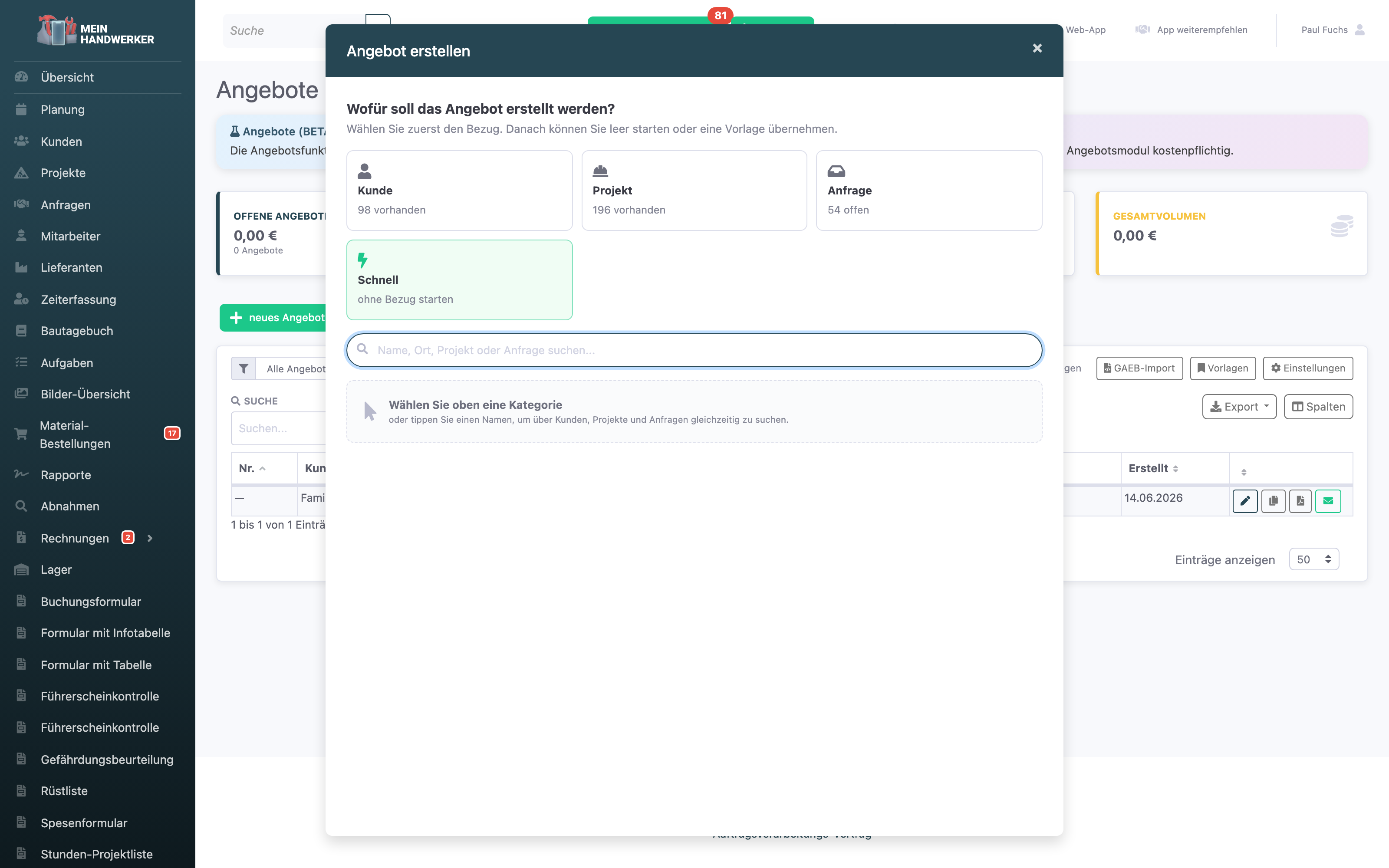
Es öffnet sich das Fenster Angebot erstellen. Hier legen Sie fest, für wen oder wofür das Angebot gilt. Zur Auswahl stehen vier Möglichkeiten:
- Kunde – Sie wählen einen bestehenden Kunden aus.
- Projekt – Sie ordnen das Angebot direkt einem Projekt zu.
- Anfrage – Sie erstellen das Angebot zu einer bestehenden Anfrage.
- Schnell – Sie starten ohne Bezug und legen den Kunden mit wenigen Angaben gleich mit an.
Über das Suchfeld „Name, Ort, Projekt oder Anfrage suchen…" finden Sie den passenden Eintrag schnell. Mit einem Klick auf den gewünschten Eintrag wird das Angebot angelegt und der Editor öffnet sich.
Tipp: Schnell-Angebot für neue Kunden
Liegt der Kunde noch nicht im System, wählen Sie die Karte Schnell. Sie geben nur den Firmenname oder Kundenname sowie optional Adresse, PLZ und Ort ein. Das System legt den Kunden und das Angebot gemeinsam an, sodass Sie sofort weiterarbeiten können.
Schritt 2: Kopfdaten prüfen
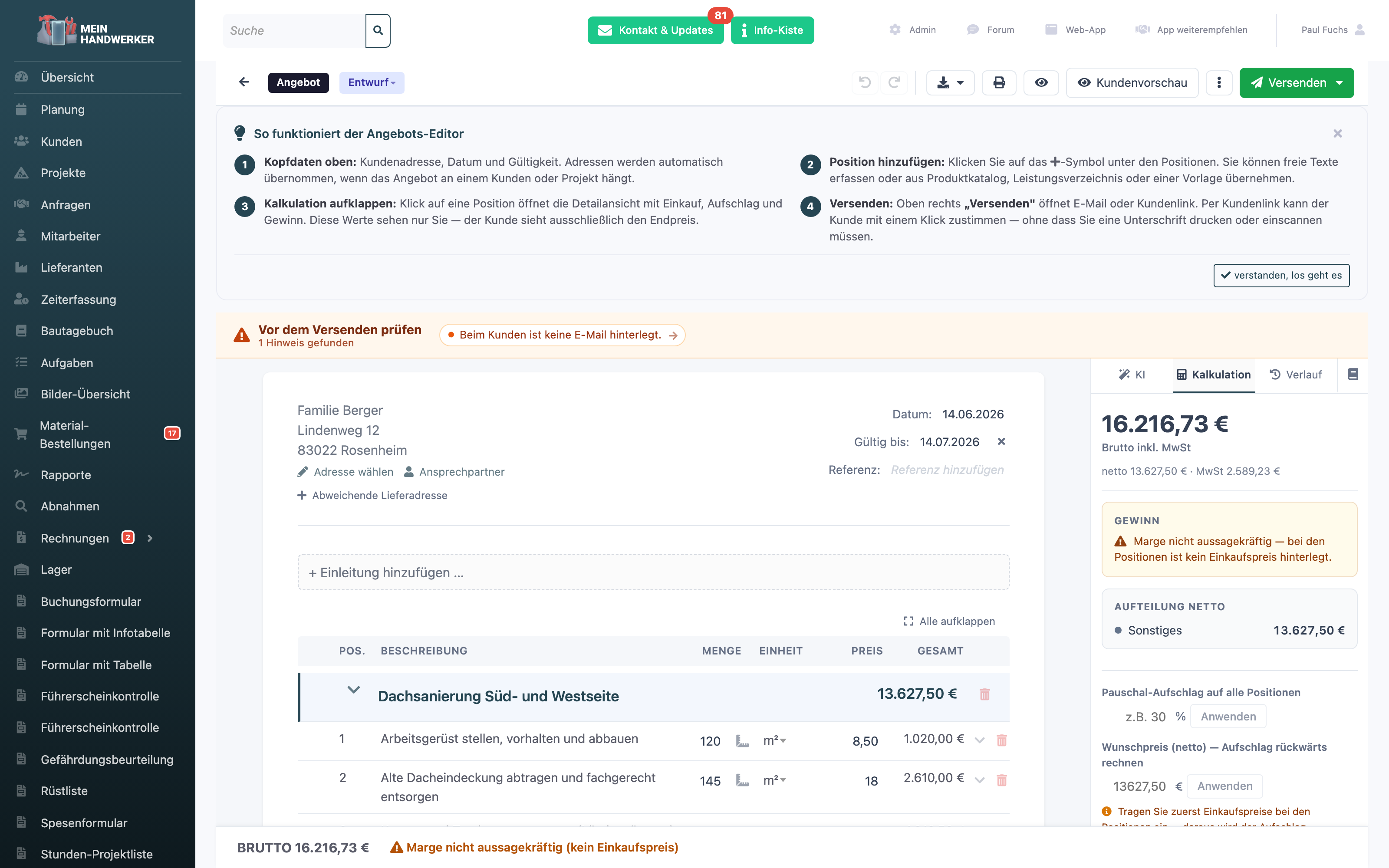
Im Editor finden Sie oben die Kopfdaten des Angebots. Prüfen und ergänzen Sie bei Bedarf:
- Datum – das Angebotsdatum.
- Gültig bis – bis wann das Angebot gilt. Der Wert wird automatisch aus Ihren Einstellungen vorbelegt.
- Referenz – ein freies Feld, zum Beispiel eine Auftragsnummer des Kunden.
Die Anschrift des Kunden wird automatisch übernommen und auf dem PDF angezeigt.
Schritt 3: Positionen hinzufügen
Den Kern des Angebots bilden die Positionen. Tippen Sie unten in das Suchfeld „Produkt, Leistung, Maschine, Fuhrpark, Fremdleistung oder Arbeitszeit suchen…" oder klicken Sie auf das Plus-Symbol unter den Positionen. Sie können Positionen aus verschiedenen Quellen übernehmen:
- Freier Text – Sie tippen Beschreibung, Menge, Einheit und Preis selbst ein.
- Aus Produktkatalog – Material aus Ihrem Produktkatalog.
- Aus Leistungsverzeichnis – Ihre hinterlegten Standard-Leistungen.
- Maschine und Fuhrpark – aus Ihrem Maschinen- und Fahrzeugbestand.
- Fremdleistung – Leistungen von Subunternehmern.
- Arbeitszeit – auf Basis Ihrer hinterlegten Stundensätze.
- Aus Vorlage – komplette Positionsblöcke aus einer Angebotsvorlage.
Für jede Position legen Sie Menge, Einheit und Preis fest. Die Summen und die Mehrwertsteuer berechnet das System automatisch und zeigt sie rechts in der Kalkulation an.
Neben einfachen Positionen können Sie auch Titel zur Gliederung, Zwischensummen, Freitext und optionale Positionen einfügen. Wie Sie mit Einkaufspreisen, Aufschlägen und Stücklisten kalkulieren, ist in einem eigenen Artikel beschrieben: Kalkulation im Angebot.
Schritt 4: Einleitungs- und Schlusstext (optional)
Über Einleitung hinzufügen ergänzen Sie einen Einleitungs- und einen Schlusstext. Diese Texte erscheinen auf dem PDF vor und nach den Positionen. Wenn Sie in den Einstellungen Standardtexte hinterlegt haben, werden diese automatisch vorgeschlagen.
Schritt 5: Angebot versenden
Solange das Angebot ein Entwurf ist, zeigt Ihnen das System oben den Bereich Vor dem Versenden prüfen an. Dort sehen Sie, ob noch etwas fehlt – zum Beispiel eine E-Mail-Adresse des Kunden oder mindestens eine Position.
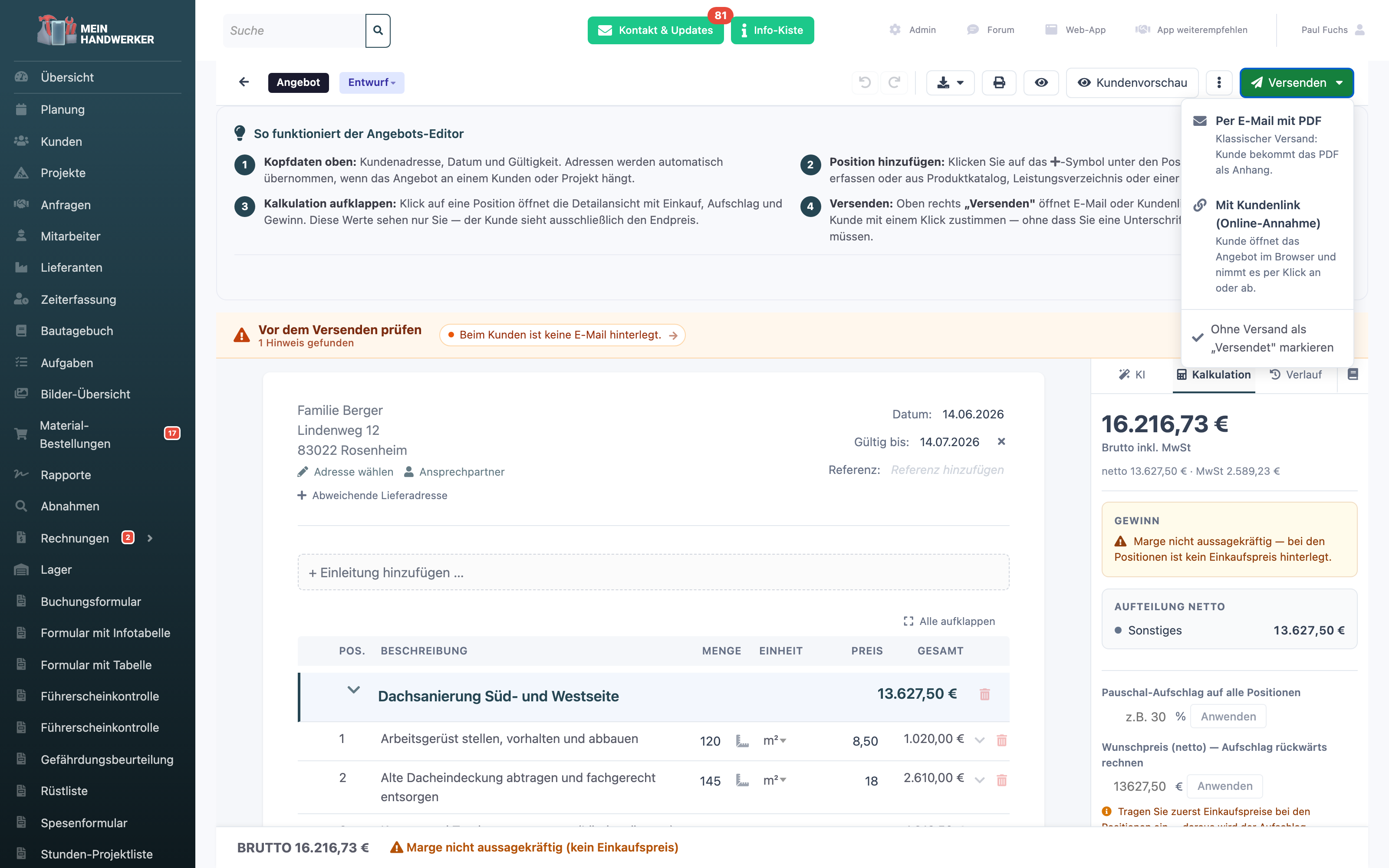
Ist alles vollständig, klicken Sie oben rechts auf Versenden. Es öffnet sich ein Menü mit drei Möglichkeiten:
- Per E-Mail mit PDF – das Angebot wird automatisch als PDF an die E-Mail-Adresse des Kunden angehängt. Betreff und Nachricht können Sie anpassen.
- Mit Kundenlink (Online-Annahme) – der Kunde erhält einen Link, über den er das Angebot online ansehen und mit einem Klick direkt annehmen oder ablehnen kann. Eine ausgedruckte oder eingescannte Unterschrift ist dafür nicht nötig.
- Ohne Versand als „versendet" markieren – nützlich, wenn Sie das Angebot auf anderem Weg übergeben (zum Beispiel persönlich) und es im System trotzdem als versendet führen möchten.
Was passiert nach dem Versand?
Nach dem Versand wechselt das Angebot in den Status versendet und ist schreibgeschützt. Bei Bedarf können Sie es über den Hinweis oben wieder auf Entwurf zurücksetzen und bearbeiten.
Haben Sie den Kundenlink genutzt, sehen Sie im System, wann der Kunde den Link geöffnet hat. Nimmt der Kunde an, wechselt das Angebot in den Status angenommen. Lehnt er ab, sehen Sie das ebenfalls samt eventuellem Kommentar.
Häufige Fragen
Ich finde den Menüpunkt „Angebote" nicht. Woran liegt das?
Die Funktion ist noch nicht freigeschaltet oder Ihrem Benutzer fehlt das Recht „Angebote". Die Aktivierung erfolgt im Verwaltungssystem unter „App-Funktionen".
Muss ich für ein Angebot zuerst ein Projekt anlegen?
Nein. Sie können ein Angebot direkt einem Kunden, einer Anfrage oder ganz ohne Bezug über die Karte „Schnell" erstellen. Ein Projekt ist nicht zwingend nötig.
Kann ich ein versendetes Angebot noch ändern?
Ein versendetes Angebot ist zunächst schreibgeschützt. Über den Hinweis im Editor setzen Sie es wieder auf „Entwurf" zurück und können es dann bearbeiten. Bereits verschickte Kundenlinks verlieren dabei ihre Gültigkeit.
Der Kunde hat keine E-Mail-Adresse hinterlegt. Kann ich trotzdem versenden?
Beim Versand können Sie die E-Mail-Adresse direkt eintragen. Sie wird gleichzeitig in den Stammdaten des Kunden gespeichert.
Was wird aus einem angenommenen Angebot?
Aus einem Angebot lassen sich später eine Auftragsbestätigung oder eine Rechnung erzeugen. Das ist in eigenen Artikeln beschrieben eine Rechnung oder eine Auftragsbestätigung erstellen.
Verwandte Artikel
War dieser Artikel hilfreich?
Das ist großartig!
Vielen Dank für das Feedback
Leider konnten wir nicht helfen
Vielen Dank für das Feedback
Feedback gesendet
Wir wissen Ihre Bemühungen zu schätzen und werden versuchen, den Artikel zu korrigieren
