Im Angebots-Editor stellen Sie ein Angebot zusammen: Kopfdaten, Positionen, Texte und die Kalkulation. Dieser Artikel erklärt die einzelnen Bereiche des Editors. Wie Sie ein Angebot überhaupt anlegen, lesen Sie zuerst hier [VERLINKUNG: Ihr erstes Angebot erstellen].
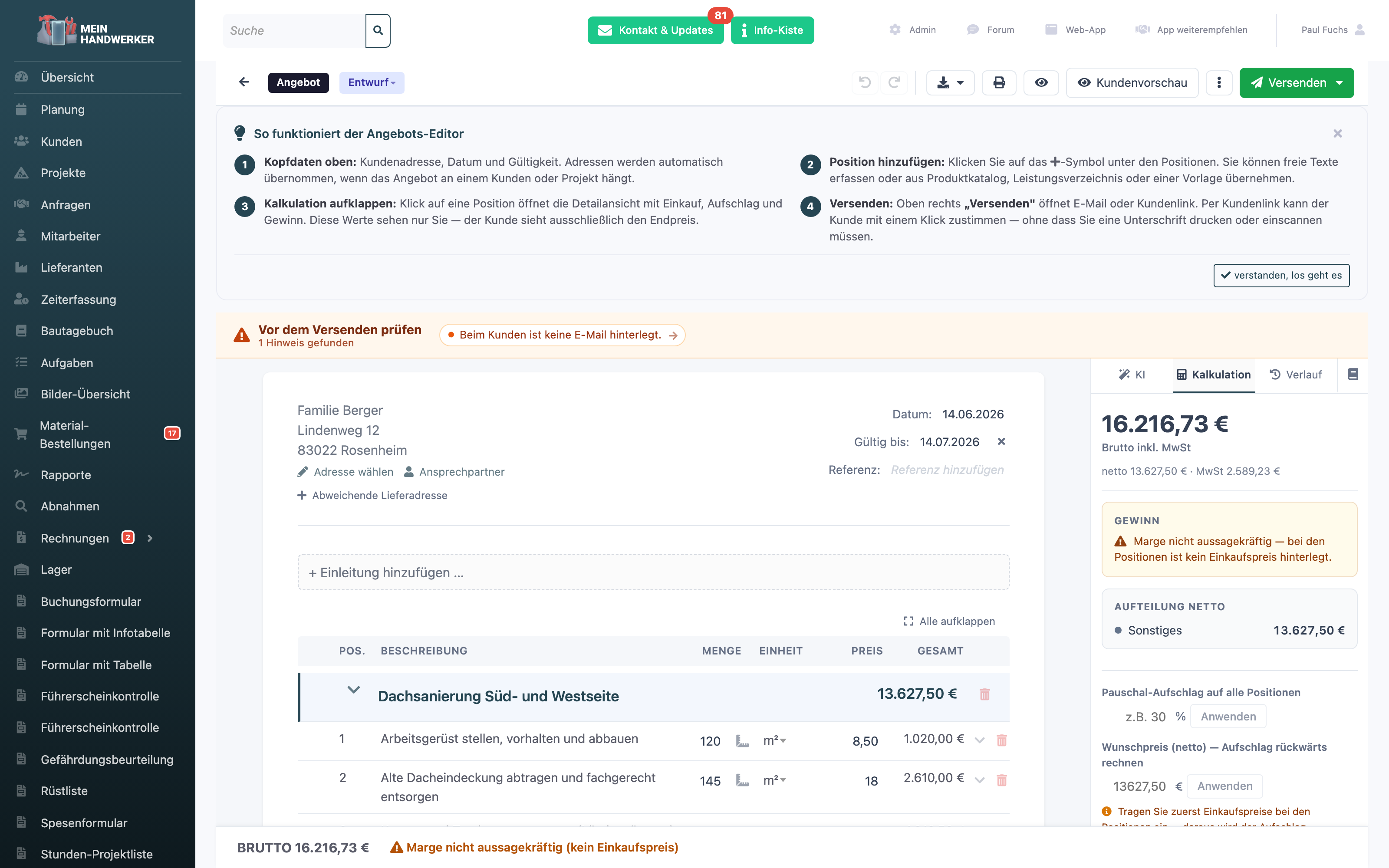
Der Kopfbereich oben
Ganz oben sehen Sie links den aktuellen Status (zum Beispiel „Entwurf") und rechts die wichtigsten Aktionen:
- Versenden – öffnet die Versand-Möglichkeiten (per E-Mail oder Kundenlink) [VERLINKUNG: Angebot versenden und Annahme durch den Kunden].
- Kundenvorschau (Auge-Symbol) – zeigt das Angebot so, wie der Kunde es später sieht (ohne Einkaufspreise und Marge).
- Drei-Punkte-Menü – enthält weitere Funktionen wie PDF herunterladen, drucken, Kundenansicht öffnen, duplizieren, als Vorlage speichern, Nachtrag erstellen und löschen.
Kunden- und Kopfdaten
Unter dem Kopfbereich stehen die Anschrift des Kunden sowie die Kopfdaten des Angebots: Datum, Gültig bis und ein freies Feld Referenz (zum Beispiel eine Auftragsnummer des Kunden). Über Adresse ändern und Ansprechpartner passen Sie die Empfänger- und Rechnungsangaben an.
Die Positionen
Die mittlere Tabelle enthält die Positionen mit Nummer, Beschreibung, Menge, Einheit, Einzelpreis und Gesamtbetrag. Über Position hinzufügen ergänzen Sie neue Zeilen aus verschiedenen Quellen. Neben normalen Positionen gibt es auch Titel, Zwischensummen und optionale Positionen [VERLINKUNG: Positionen einfügen].
Mit + Einleitung hinzufügen ergänzen Sie einen Einleitungs- und Schlusstext [VERLINKUNG: Texte und Zahlungsbedingungen].
Die Seitenleiste rechts: Kalkulation und Verlauf
Rechts sehen Sie zwei Reiter:
- Kalkulation – zeigt die Brutto-Summe, die Aufteilung des Netto-Betrags und Ihren Gewinn. Die Einkaufspreise und Margen sind nur sichtbar, wenn Sie das Recht „Angebote - Kalkulation (EK/Marge)" besitzen [VERLINKUNG: Kalkulation im Angebot].
- Verlauf – protokolliert, was mit dem Angebot passiert ist (erstellt, geändert, versendet, angenommen).
Hinweis „Vor dem Versenden prüfen"
Solange das Angebot ein Entwurf ist, blendet der Editor oben den Bereich Vor dem Versenden prüfen ein. Dort sehen Sie offene Punkte – zum Beispiel eine fehlende E-Mail-Adresse des Kunden – und können sie direkt erledigen.
Speichern und Schreibschutz
Änderungen werden automatisch gespeichert; oben sehen Sie den Zeitpunkt der letzten Speicherung. Sobald ein Angebot versendet wurde, ist es schreibgeschützt. Über den Hinweis im Editor setzen Sie es bei Bedarf wieder auf Entwurf zurück.
Häufige Fragen
Warum sehe ich die Kalkulation und die Einkaufspreise nicht?
Dafür ist das Recht „Angebote - Kalkulation (EK/Marge)" nötig. Ohne dieses Recht sehen Sie nur die Endpreise.
Wie sieht der Kunde mein Angebot?
Über die Kundenvorschau (Auge-Symbol) oben öffnen Sie die Ansicht des Kunden – ohne interne Werte wie Einkauf und Marge.
Kann ich ein versendetes Angebot noch bearbeiten?
Ja, indem Sie es über den Hinweis im Editor wieder auf „Entwurf" zurücksetzen. Bereits verschickte Kundenlinks werden dabei ungültig.
War dieser Artikel hilfreich?
Das ist großartig!
Vielen Dank für das Feedback
Leider konnten wir nicht helfen
Vielen Dank für das Feedback
Feedback gesendet
Wir wissen Ihre Bemühungen zu schätzen und werden versuchen, den Artikel zu korrigieren
