Mit der Auswertung "Mitarbeiter-Aktivität" sehen Sie als Administrator, wie rege Ihre Mitarbeiter das System in den einzelnen Bereichen nutzen - zum Beispiel bei der Zeiterfassung, bei Aufgaben, Bestellungen, Rapporten, im Bautagebuch, im Chat und in der Planung. So erkennen Sie schnell, wo das System bereits gut angenommen wird und wo eine kurze Einführung dem Team noch weiterhelfen würde.
Die Funktion steht ausschließlich Administratoren zur Verfügung und ist im Auslieferungszustand ausgeschaltet. Sie muss also bewusst pro Betrieb aktiviert werden.
Was der Aktivitäts-Score aussagt
Für jeden Mitarbeiter wird ein Aktivitäts-Score berechnet - eine einfache Punktzahl, die zeigt, wie aktiv die Person das System in den letzten Tagen genutzt hat. Der Score entsteht aus den Tätigkeiten in verschiedenen Bereichen, die Sie selbst gewichten können.
Standardmäßig fließen diese Bereiche ein:
- Zeiterfassung
- Aufgaben
- Bestellungen
- Rapporte
- Bautagebuch
- Abnahmen
- Chat
- Planung
- Eigene Formulare (jedes von Ihnen angelegte Formular zählt als eigener Bereich)
Standardmäßig zählt pro Bereich ein aktiver Tag als ein Punkt. Ob ein Mitarbeiter an einem Tag also einmal oder zwanzigmal die Zeit erfasst, macht für den Score keinen Unterschied - gezählt wird, dass er in diesem Bereich an diesem Tag aktiv war. So bleibt die Kennzahl fair und lässt sich nicht durch viele Einzelaktionen künstlich in die Höhe treiben. Ob und wie stark ein Bereich zählt, können Sie jederzeit anpassen (siehe Abschnitt "Bereiche und Gewichtung anpassen").
Die Auswertung aktivieren
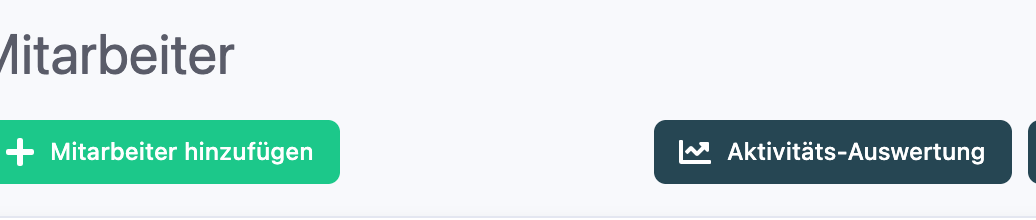
Öffnen Sie im Verwaltungssystem den Bereich "Mitarbeiter" und klicken Sie oben rechts auf den Button "Aktivitäts-Auswertung". Dieser Button ist für Administratoren immer sichtbar - auch solange die Auswertung noch nicht eingeschaltet ist.
Ist die Auswertung noch nicht aktiviert, erscheint ein kurzer Hinweis mit dem Link "Einstellungen öffnen". Klicken Sie darauf, aktivieren Sie im Fenster den Schalter "Aktivitäts-Score anzeigen" und schließen Sie das Fenster mit "fertig". Ein separater Speichern-Schritt ist nicht nötig - Ihre Einstellungen werden automatisch gespeichert.
Direkt nach dem Aktivieren startet die erste Berechnung automatisch im Hintergrund (Sie sehen den Hinweis "wird gerade berechnet…"). Sobald sie fertig ist, erscheint die Auswertung von selbst - Sie müssen nichts weiter anstoßen.
Sobald die Auswertung aktiv ist, erscheinen zusätzlich zwei weitere Elemente:
- eine zusätzliche Spalte "Aktivität" in der Mitarbeiter-Übersicht,
- ein Dashboard-Widget auf der Startseite (siehe Abschnitt "Das Dashboard-Widget").
Die Auswertung verstehen
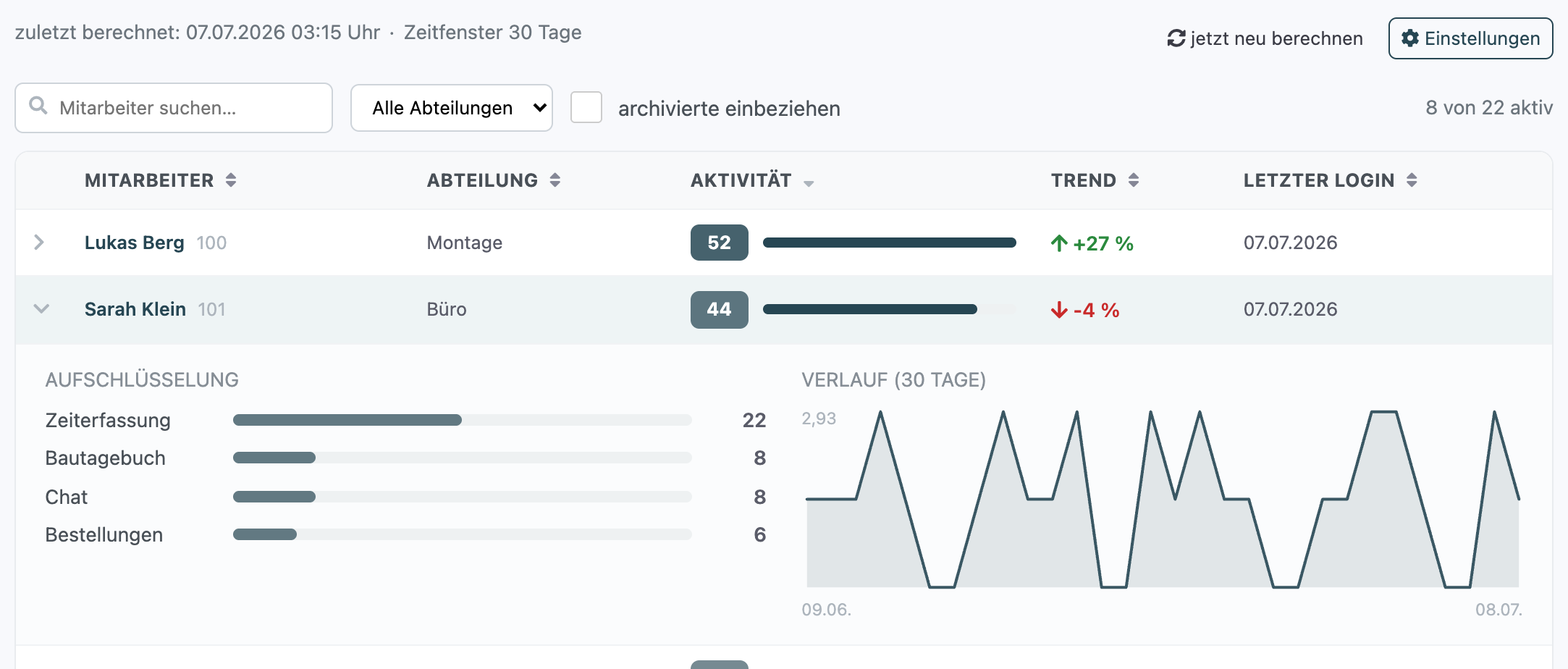
Über den Button "Aktivitäts-Auswertung" im Bereich "Mitarbeiter" öffnen Sie die vollständige Auswertung. Sie zeigt eine sortierbare Tabelle mit einer Zeile je Mitarbeiter und folgenden Spalten:
- Mitarbeiter: Name des Mitarbeiters (bei Bedarf mit Mitarbeiternummer).
- Abteilung: die Abteilung des Mitarbeiters.
- Aktivität: die Punktzahl. Ein farbiger Balken zeigt die Intensität an - je kräftiger, desto aktiver. Die Einfärbung ist bewusst neutral gehalten (kein Rot/Grün) und enthält keine Wertung.
- Trend: zeigt mit einem Pfeil, ob die Aktivität gegenüber dem gleich langen Zeitraum davor gestiegen (nach oben) oder gefallen (nach unten) ist. Neue Mitarbeiter werden als "neu" gekennzeichnet, bei fehlender Aktivität erscheint ein Strich.
- Letzter Login: das Datum, an dem sich der Mitarbeiter zuletzt angemeldet hat.
Ein Klick auf eine Zeile klappt die Aufschlüsselung auf: Dort sehen Sie, aus welchen Bereichen sich der Score des Mitarbeiters zusammensetzt, jeweils mit Balken und Punktzahl. Zusätzlich zeigt eine kleine Verlaufs-Grafik, wie sich die Aktivität über den gewählten Zeitraum entwickelt hat.
Das Dashboard-Widget
Auf der Startseite erscheint zusätzlich ein Widget, das die Aktivität kompakt zusammenfasst. Es zeigt nebeneinander zwei Listen:
- "Aktivste": die Mitarbeiter mit der höchsten Punktzahl.
- "Wenig aktiv": die Mitarbeiter mit der niedrigsten Punktzahl - also jene, die möglicherweise noch Unterstützung gebrauchen könnten.
Wie viele Mitarbeiter je Liste angezeigt werden, legen Sie in den Einstellungen fest (Standard: 5 je Liste).
Bereiche und Gewichtung anpassen
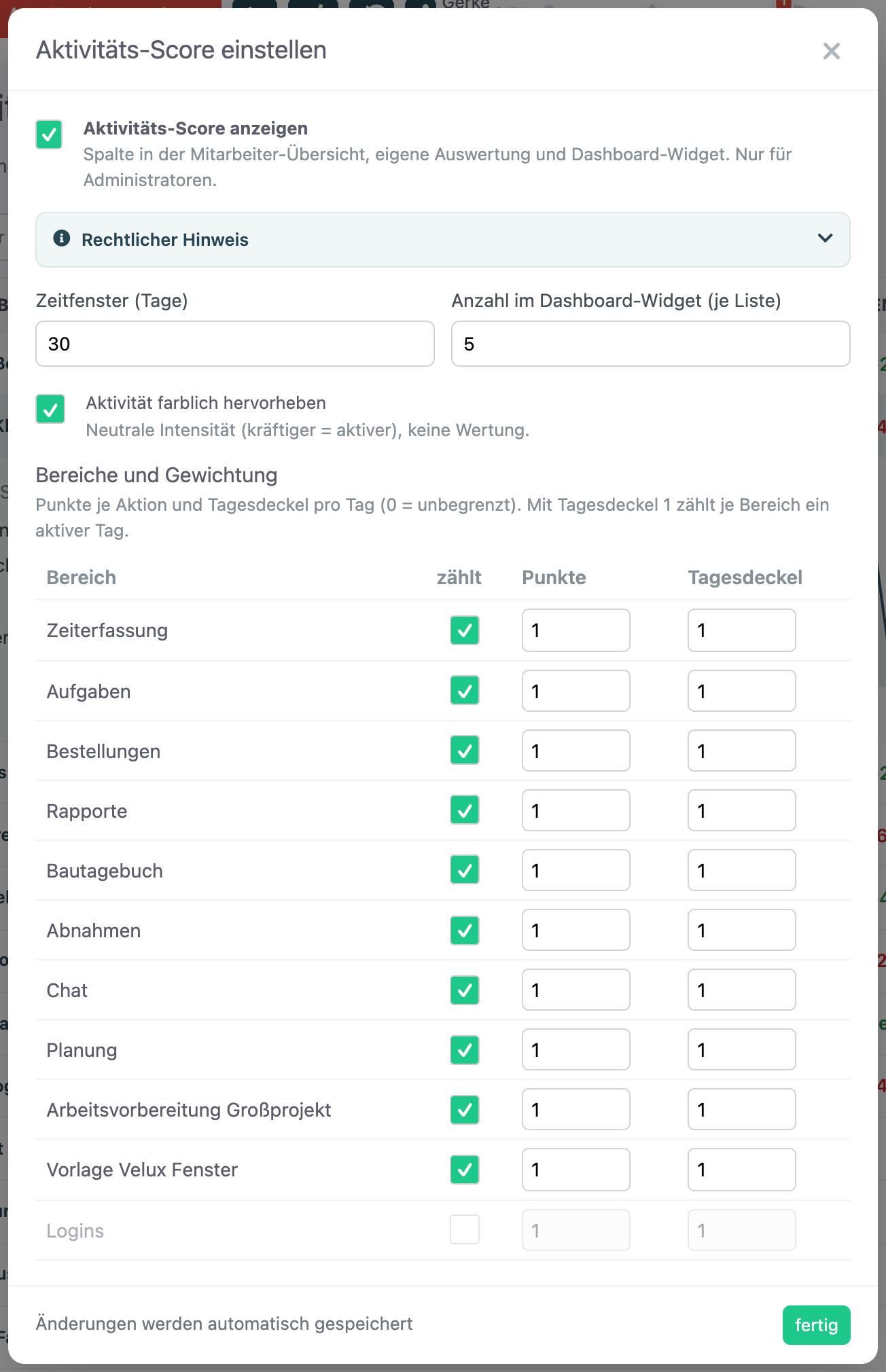
Öffnen Sie die Auswertung über den Button "Aktivitäts-Auswertung" und klicken Sie dort oben rechts auf "Einstellungen". Es öffnet sich das Fenster "Aktivitäts-Score einstellen". Hier passen Sie an, wie der Score berechnet wird:
- Zeitfenster (Tage): Über wie viele Tage rückwärts der Score berechnet wird. Standard sind 30 Tage; möglich sind 1 bis 366 Tage.
- Anzahl im Dashboard-Widget (je Liste): steuert, wie viele Mitarbeiter das Startseiten-Widget je Liste zeigt.
- Aktivität farblich hervorheben: schaltet die neutrale Balken-Einfärbung in Tabelle und Widget an oder aus.
- Bereiche und Gewichtung: eine Tabelle mit allen Bereichen. Pro Bereich legen Sie fest, ob er mitzählt, wie viele Punkte eine Aktion gibt und welcher Tagesdeckel gilt. Der Tagesdeckel begrenzt, wie oft ein Bereich pro Tag zählt (0 = unbegrenzt). Mit dem Standard-Tagesdeckel 1 zählt je Bereich ein aktiver Tag als ein Punkt.
Alle Änderungen werden automatisch gespeichert - Sie schließen das Fenster einfach mit "fertig". Geänderte Punkte oder ein geändertes Zeitfenster wirken sich nach dem nächsten nächtlichen Lauf aus, oder sofort, wenn Sie auf "jetzt neu berechnen" klicken.
Wie oft wird der Score berechnet?
Nach dem ersten Aktivieren berechnet sich die Auswertung automatisch selbst. Danach läuft die Berechnung jede Nacht automatisch - Sie müssen dafür nichts tun. Oben in der Auswertung sehen Sie unter dem Titel, wann zuletzt berechnet wurde. Möchten Sie eine Änderung sofort sehen, nutzen Sie den Button "jetzt neu berechnen". Bei vielen Mitarbeitern kann diese Berechnung einen Moment dauern.
Hinweis zu Datenschutz und Mitbestimmung
Die Auswertung zeigt mitarbeiterbezogen, wie intensiv das System genutzt wird. In vielen Betrieben unterliegt eine solche Leistungs- oder Verhaltensauswertung der Mitbestimmung (zum Beispiel durch den Betriebsrat) und dem Datenschutz. Informieren Sie Ihr Team transparent über den Zweck - nämlich Unterstützung und Schulung - und stimmen Sie die Nutzung bei Bedarf mit der Mitarbeitervertretung ab. Die Verantwortung dafür liegt beim Betrieb. Denselben Hinweis finden Sie auch direkt im Einstellungs-Fenster unter "Rechtlicher Hinweis".
Häufige Fragen
Wer kann die Auswertung sehen?
Ausschließlich Administratoren. Normale Mitarbeiter haben keinen Zugriff auf die Auswertung, die Spalte oder das Widget und sehen ihren eigenen Score nicht.
Wo finde ich die Auswertung?
Im Verwaltungssystem im Bereich "Mitarbeiter" über den Button "Aktivitäts-Auswertung" oben rechts. Dieser Button ist für alle Administratoren sichtbar - auch bevor die Auswertung eingeschaltet wurde. Sehen Sie den Button nicht, sind Sie nicht als Administrator angemeldet. Einen eigenen Menüpunkt in der linken Navigation gibt es bewusst nicht.
Ein Mitarbeiter hat gearbeitet, sein Score ist aber niedrig - woran liegt das?
In den Score fließen nur projektbezogene Tätigkeiten ein. Rapporte, Bestellungen, Bautagebuch-Einträge oder Nachrichten ohne Projektbezug werden nicht mitgezählt. Prüfen Sie außerdem, ob der betreffende Bereich in den Einstellungen aktiviert ist und ob das gewählte Zeitfenster passt.
Bedeutet ein niedriger Score, dass jemand schlecht arbeitet?
Nein. Der Score misst nur, wie intensiv das System selbst genutzt wird - nicht die Arbeitsleistung. Ein niedriger Wert ist eher ein Hinweis darauf, dass eine kurze Einführung in bestimmte Funktionen helfen könnte.
Zählt jede einzelne Aktion?
Standardmäßig nicht: Durch den Tagesdeckel zählt je Bereich ein aktiver Tag als ein Punkt, unabhängig von der Anzahl der Aktionen. Wenn Sie einzelne Aktionen stärker gewichten möchten, erhöhen Sie in den Einstellungen die Punkte oder den Tagesdeckel des jeweiligen Bereichs.
Was zeigt der "Letzte Login"?
Das Datum der letzten Anmeldung des Mitarbeiters. Diese Angabe ist unabhängig vom gewählten Zeitfenster und rein informativ.
War dieser Artikel hilfreich?
Das ist großartig!
Vielen Dank für das Feedback
Leider konnten wir nicht helfen
Vielen Dank für das Feedback
Feedback gesendet
Wir wissen Ihre Bemühungen zu schätzen und werden versuchen, den Artikel zu korrigieren
