Mit der Kostenplanung erweitern Sie die Bestellungen im Verwaltungssystem zu einem Werkzeug für die betriebsweite Kostenplanung. Sie hinterlegen je Bestellposition einen geschätzten Netto-Wert und ein geplantes Liefer- oder Rechnungsdatum, unterscheiden Material- von Fremdleistungen, vergeben fortlaufende Bestellnummern und werten alle geplanten Kosten nach Kalenderwoche, Projekt oder Lieferant aus. Dieser Artikel zeigt, was die Funktion leistet und wie Sie sie einrichten.
Hinweis: Die Kostenplanung ist standardmäßig ausgeschaltet. Solange Sie sie nicht aktivieren, verhalten sich die Bestellungen genau wie bisher – es ändert sich nichts an bestehenden Bestellungen, Ansichten oder Ausdrucken.
Was bietet die Kostenplanung?
- Kosten je Position planen – geschätzter Netto-Wert und geplantes Datum je Bestellposition, wahlweise als Schätzung oder als verbindlicher Wert.
- Bestellart unterscheiden – Material oder Fremdleistung (Nachunternehmer), zusätzlich intern (Lager) oder extern (an einen Lieferanten).
- Fortlaufende Bestellnummer – eine eigene, durchgehende Nummer je Bestellung, zum Beispiel B-2026-00042.
- Bestellkosten-Übersicht – alle geplanten Kosten mit Summen nach Kalenderwoche, Projekt oder Lieferant, mit Filtern und Excel-Export.
- Automatische Erinnerung – der Besteller wird per E-Mail erinnert, wenn ein geplantes Datum überschritten ist und die Bestellung noch nicht erledigt wurde.
Schritt 1: Kostenplanung aktivieren
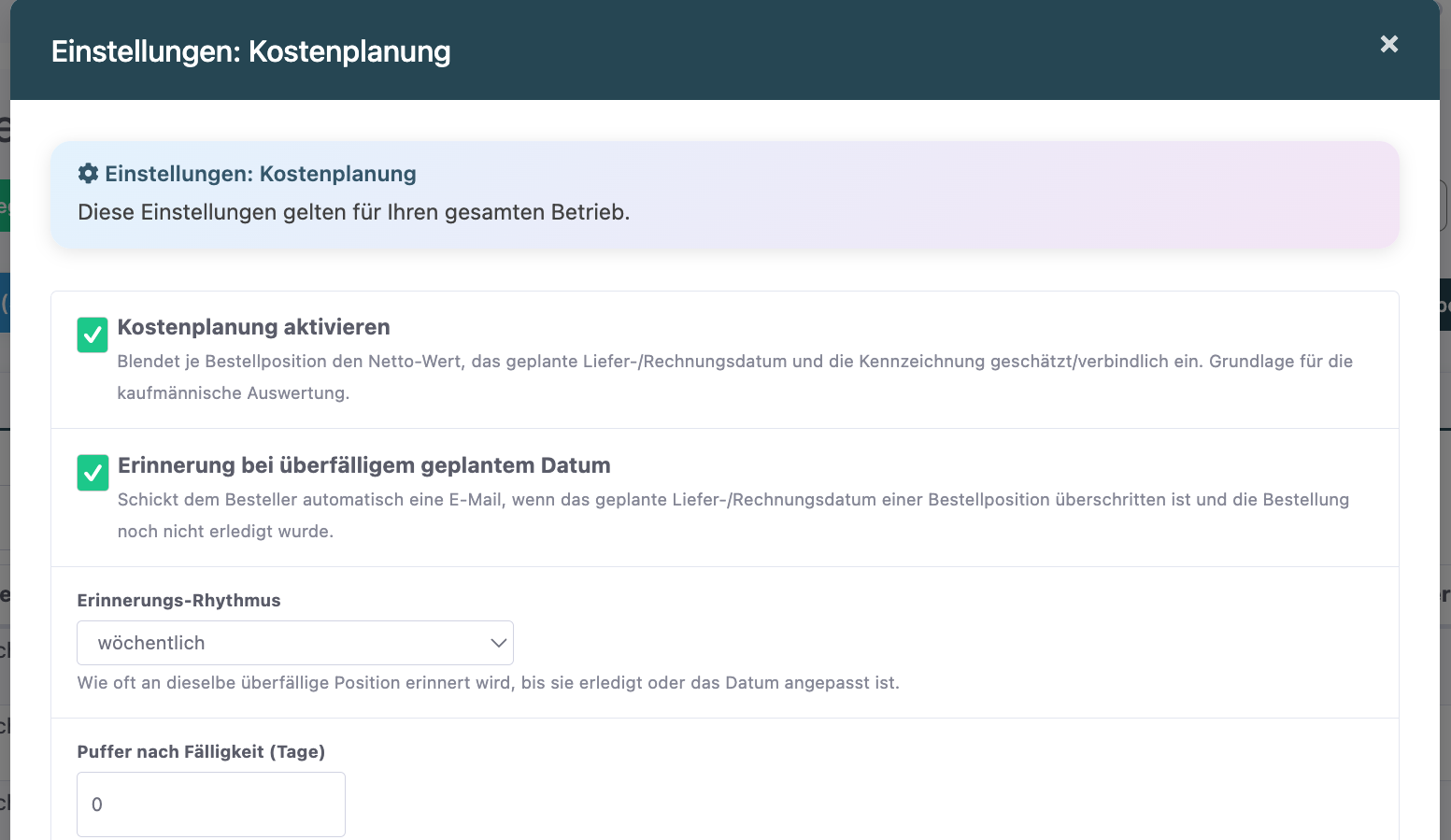
Die Kostenplanung wird betriebsweit von einem Vorgesetzten eingeschaltet. Öffnen Sie im Verwaltungssystem den Bereich Bestellungen. Oben in der Übersicht finden Sie das Zahnrad „Kostenplanung". Ein Klick öffnet das Fenster „Einstellungen: Kostenplanung". Aktivieren Sie dort den Schalter „Kostenplanung aktivieren".
Die Einstellung gilt für Ihren gesamten Betrieb. Erst nach dem Aktivieren erscheinen die zusätzlichen Planungsfelder und Auswertungen.
Schritt 2: Bestellposition mit Planungsdaten erfassen
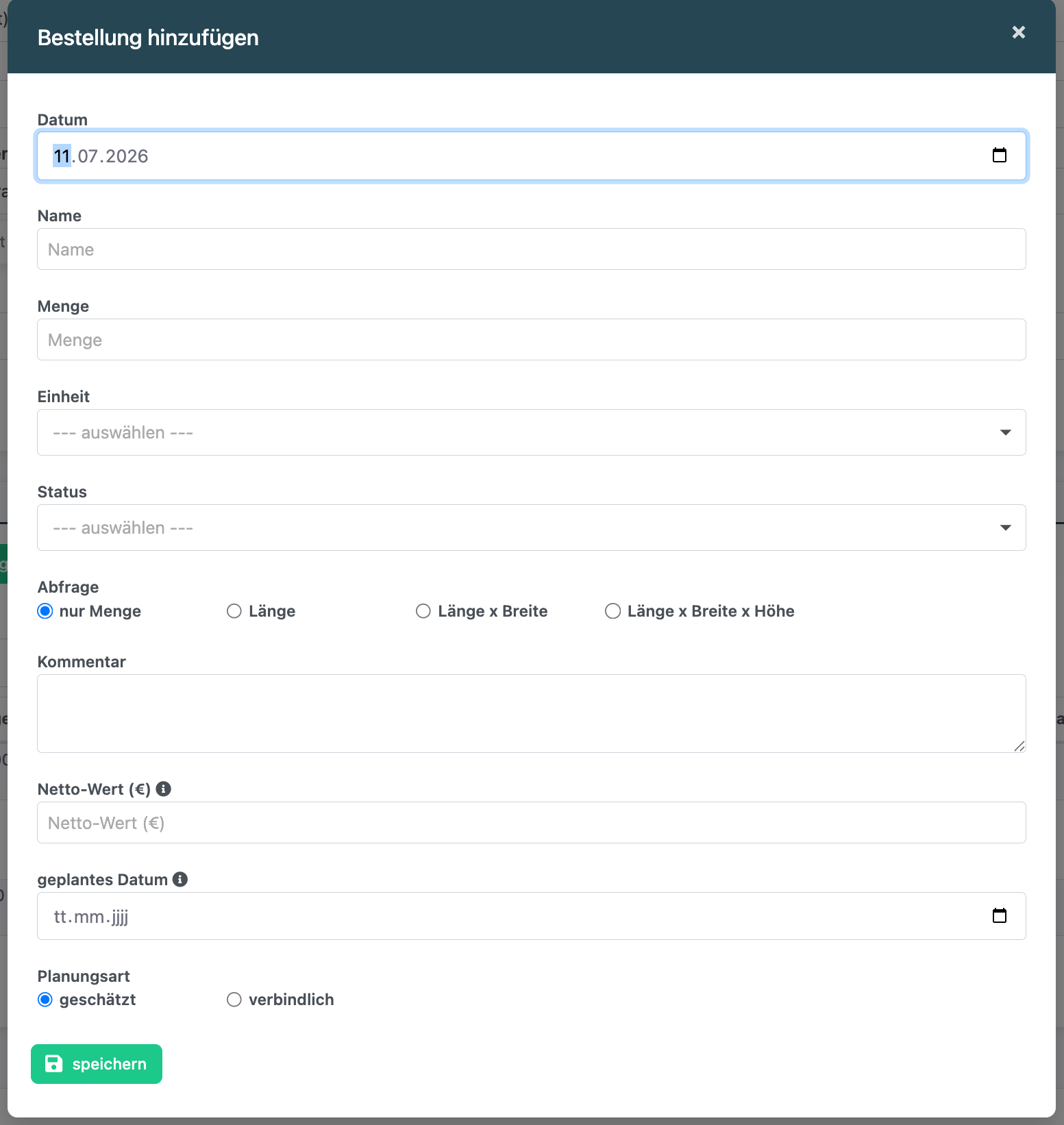
Öffnen oder erstellen Sie eine Bestellung und bearbeiten Sie eine Position. Nach dem Aktivieren stehen zusätzliche Felder zur Verfügung:
- Netto-Wert – der geschätzte Netto-Gesamtwert der Position in Ihrer Betriebswährung. Ist ein Artikel aus dem Materialstamm verknüpft, schlägt das System Einkaufspreis × Menge vor; der Wert bleibt überschreibbar.
- Geplantes Datum – das voraussichtliche Liefer- oder Rechnungsdatum. Es ist die Grundlage für die Auswertung nach Kalenderwoche und für die Erinnerung.
- Geschätzt oder verbindlich – kennzeichnet, ob der Wert eine Schätzung oder bereits verbindlich ist. Der Grundgedanke: besser gut geschätzt als gar nicht.
Je Bestellung legen Sie zusätzlich die Bestellart (Material oder Fremdleistung) und die Herkunft (extern an einen Lieferanten oder intern aus dem Lager) fest. Beide Angaben dienen später der Auswertung.
Schritt 3: Fortlaufende Bestellnummer einrichten (optional)
Auf Wunsch vergibt das System eine eigene, fortlaufende Bestellnummer – ähnlich wie bei Rechnungen und Angeboten. Öffnen Sie in der Bestellübersicht das Zahnrad „Bestellnummer". Im Fenster „Fortlaufende Bestellnummer" aktivieren Sie den Schalter „Bestellnummern verwenden" und legen Präfix, Format, Stellenanzahl und einen optionalen jährlichen Neustart fest. Eine Vorschau zeigt sofort, wie die Nummer aussieht.
Nur neue Bestellungen erhalten eine Nummer; bestehende bleiben unverändert. Der Nummernkreis wird sicher fortlaufend vergeben, auch wenn mehrere Bestellungen gleichzeitig angelegt werden.
Schritt 4: Bestellkosten-Übersicht auswerten
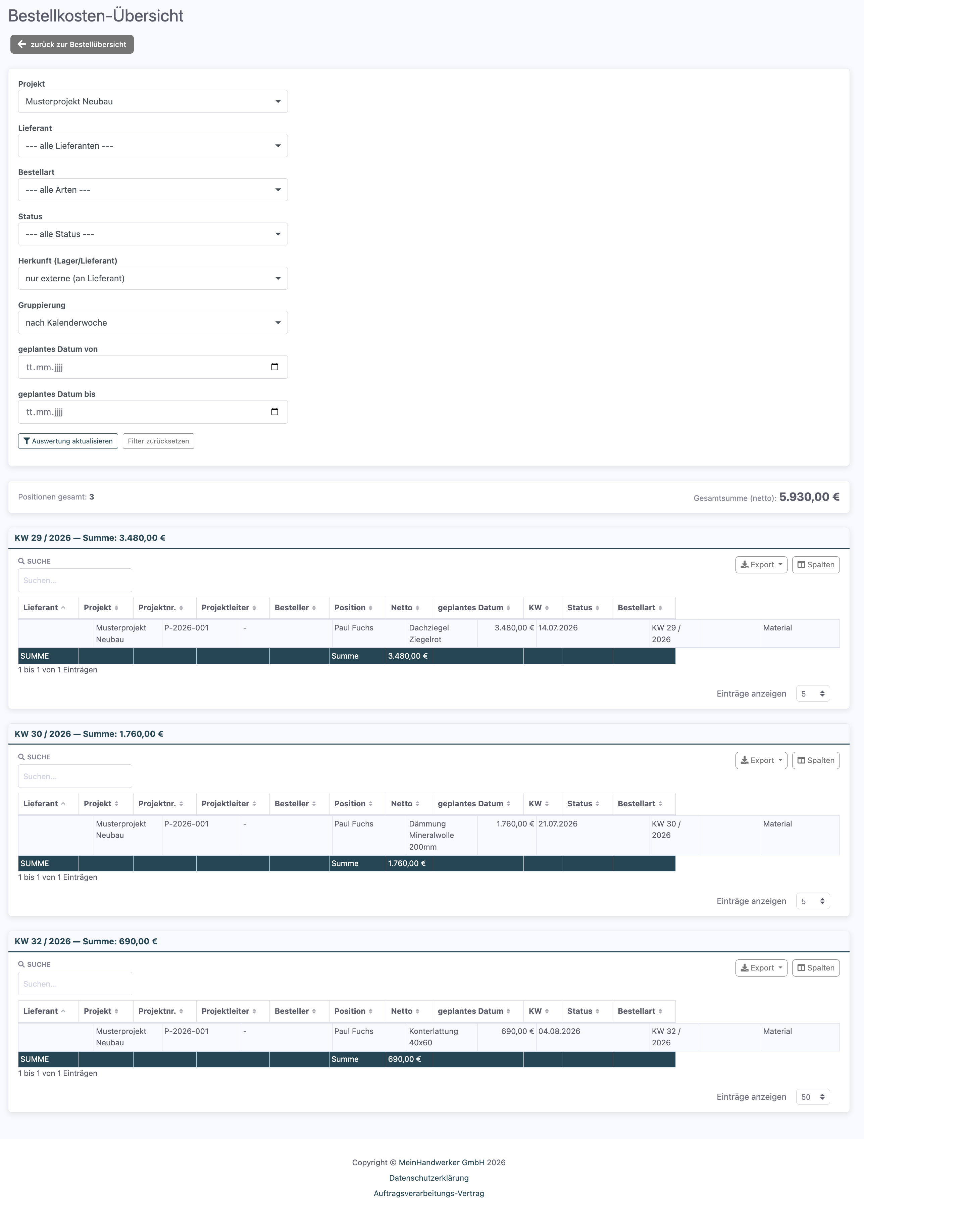
Bei aktivierter Kostenplanung erscheint in der Bestellübersicht der Button „Bestellkosten-Übersicht". Er öffnet eine Auswertung mit einer Zeile je Bestellposition und den Summen der geplanten Netto-Werte.
- Gruppierung – wählbar nach Kalenderwoche, Projekt oder Lieferant. Jede Gruppe zeigt ihre eigene Summe, zusätzlich gibt es eine Gesamtsumme.
- Filter – nach Projekt, Lieferant, Bestellart (Material/Fremdleistung), Status, Herkunft (Lager/Lieferant) und Zeitraum des geplanten Datums.
- Excel-Export – jede Gruppentabelle lässt sich exportieren.
Die Übersicht ist Vorgesetzten sowie Mitarbeitern mit dem kaufmännischen Recht „Ausgangsrechnungen" vorbehalten.
Schritt 5: Automatische Erinnerung einschalten (optional)
Damit kein geplantes Datum übersehen wird, kann das System den Besteller automatisch per E-Mail erinnern. Die Einstellungen finden Sie im selben Fenster „Einstellungen: Kostenplanung" (Zahnrad „Kostenplanung"):
- „Erinnerung bei überfälligem geplantem Datum" – schaltet die Erinnerung ein.
- „Erinnerungs-Rhythmus" – nur einmalig, täglich oder wöchentlich.
- „Puffer nach Fälligkeit (Tage)" – erst so viele Tage nach dem geplanten Datum erinnern. Bei 0 kommt die Erinnerung bereits am Tag nach dem geplanten Datum.
Die Erinnerung geht an den Mitarbeiter, der als Besteller der jeweiligen Bestellung eingetragen ist. Sie enthält eine Liste der überfälligen Positionen mit Projekt, geplantem Datum und Tagen Verzug sowie einen direkten Link zur Bestellung. Sobald eine Bestellung als erledigt markiert oder das Datum angepasst wird, entfällt die Erinnerung.
Wer sieht Preise und Werte?
Der geschätzte Netto-Wert und die Einkaufs- und Verkaufspreise einer Bestellung sind nur für berechtigte Mitarbeiter sichtbar (Vorgesetzte oder Mitarbeiter mit dem Recht „Ausgangsrechnungen"). Mitarbeiter ohne dieses Recht können die reinen Planungsangaben – geplantes Datum sowie geschätzt/verbindlich – weiterhin bearbeiten, sehen und verändern aber keine Beträge.
Häufige Fragen
Ändert sich etwas an meinen bisherigen Bestellungen, wenn ich nichts aktiviere?
Nein. Ohne aktivierte Kostenplanung bleiben Ansicht, Bearbeitung und Ausdruck der Bestellungen unverändert.
Wer darf die Kostenplanung ein- und ausschalten?
Das Aktivieren, die Bestellnummern und die Erinnerungs-Einstellungen sind Vorgesetzten vorbehalten. Die Zahnräder erscheinen nur für berechtigte Mitarbeiter.
Muss ich einen Netto-Wert eingeben?
Nein, die Felder sind freiwillig. Ist ein Materialartikel verknüpft, wird der Wert vorgeschlagen. Der Grundgedanke ist eine gute Schätzung – ein Pflichtfeld ist es nicht.
Warum sehe ich die Bestellkosten-Übersicht nicht?
Die Übersicht erscheint nur, wenn die Kostenplanung aktiviert ist und Sie das kaufmännische Recht „Ausgangsrechnungen" besitzen (oder Vorgesetzter sind).
Erhalten bestehende Bestellungen rückwirkend eine Bestellnummer?
Nein. Nur Bestellungen, die nach dem Aktivieren des Nummernkreises angelegt werden, erhalten eine fortlaufende Nummer.
Warum bekomme ich keine Erinnerung, obwohl ein Datum überfällig ist?
Erinnerungen werden nur versendet, wenn die Erinnerung aktiviert ist, die Bestellung noch nicht erledigt wurde und Sie als Besteller eingetragen sind. Zusätzlich muss der eingestellte Puffer nach dem geplanten Datum abgelaufen sein.
War dieser Artikel hilfreich?
Das ist großartig!
Vielen Dank für das Feedback
Leider konnten wir nicht helfen
Vielen Dank für das Feedback
Feedback gesendet
Wir wissen Ihre Bemühungen zu schätzen und werden versuchen, den Artikel zu korrigieren
