Ein Mangel ist erfasst, jetzt geht es ums Abarbeiten. In der App setzen Ihre Mitarbeiter den Status, hängen das Behebungsfoto als Nachweis an und halten Rückfragen in Kommentaren fest - alles direkt vor Ort. Jede Änderung ist im Verwaltungssystem sofort sichtbar. Voraussetzung ist die App ab Version 3.5.11.
Die Detailansicht
Tippen Sie in der Mängelverwaltung auf einen Mangel. Die Detailansicht zeigt oben die Stammdaten: Projekt, Kunde, Gemeldet von, Verantwortlich, Erstellt und die Frist. Eine überschrittene Frist wird als "überfällig" hervorgehoben.
Über "bearbeiten" öffnen Sie das Formular erneut, um Angaben zu ändern. Mit "Nachbesserung" legen Sie aus einem Mangel einen neuen Mangel an, wenn die Behebung nicht ausgereicht hat; die App fragt vorher nach.
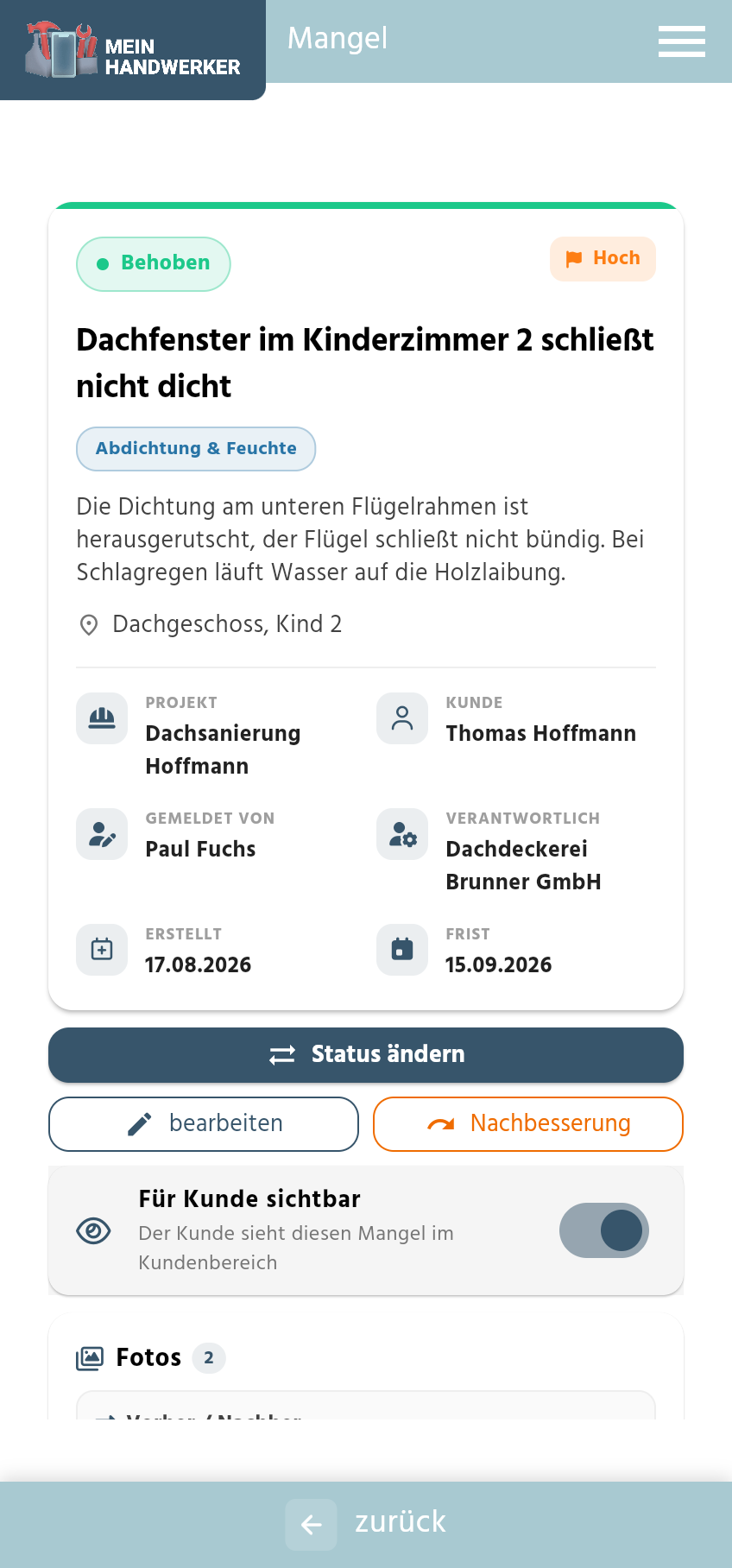
Den Status ändern
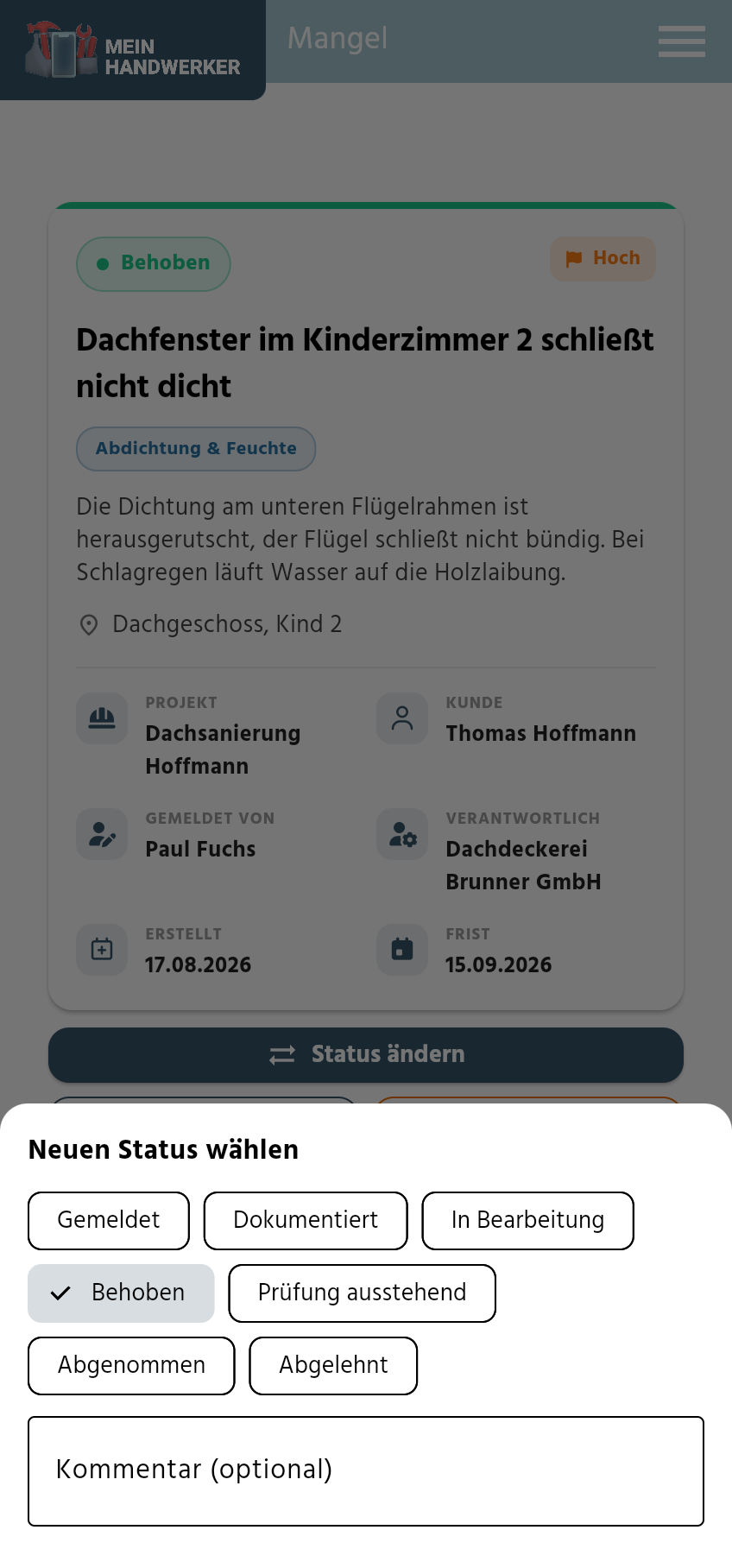
Im Bereich "Status ändern" tippen Sie auf den gewünschten Status. Unter "Neuen Status wählen" können Sie zusätzlich einen Kommentar (optional) mitgeben, der den Wechsel begründet. Nach dem Speichern meldet die App "Status geändert", und der Wechsel steht mit Person und Zeitpunkt im Verlauf.
Setzen Sie den Status auf behoben und es liegt noch kein Nachweis vor, fragt die App direkt: "Der Mangel ist als behoben markiert. Jetzt ein Behebungsfoto als Nachweis aufnehmen?" Mit "Foto aufnehmen" geht es sofort zur Kamera, mit "später" überspringen Sie den Schritt.
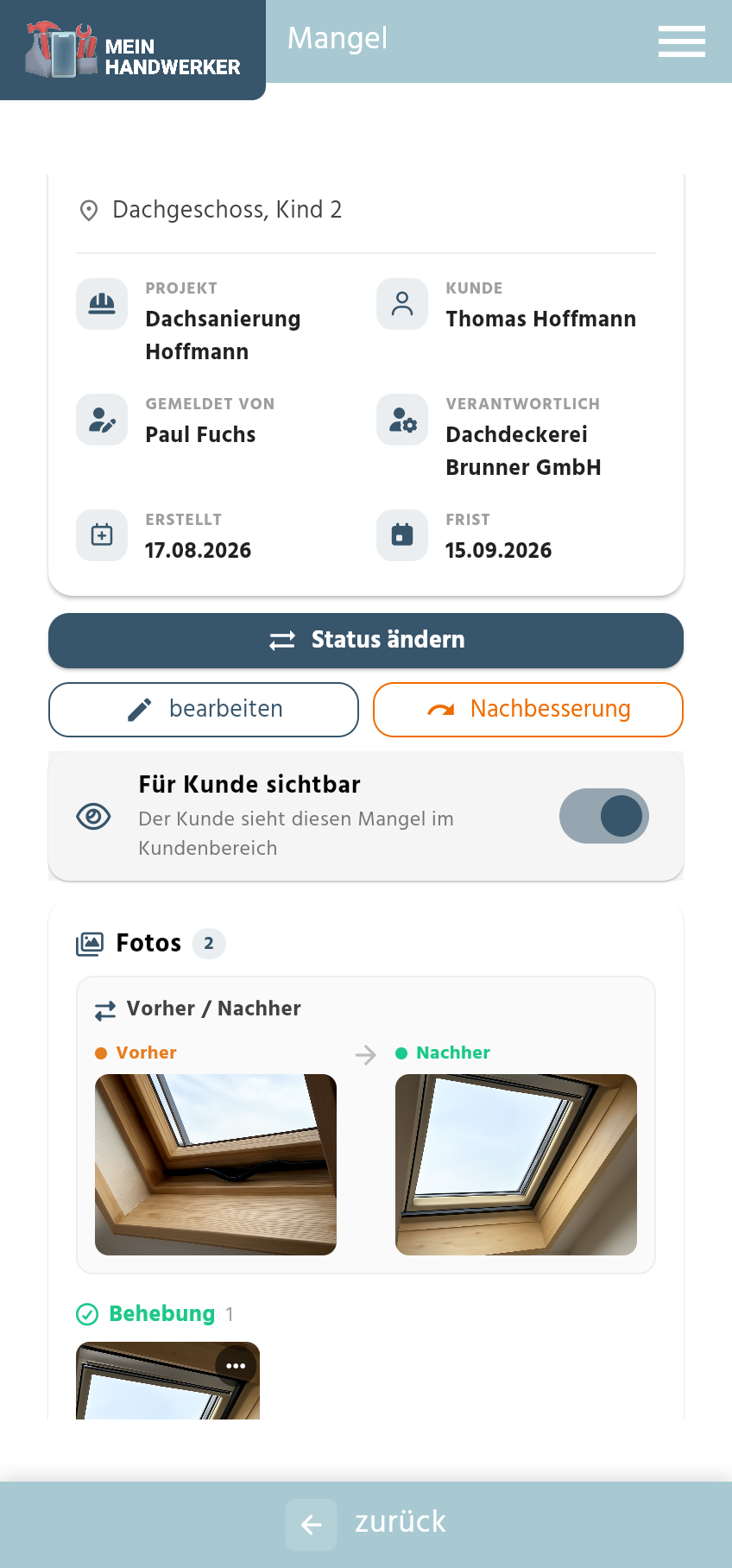
Fotos: Mangel und Behebung
Die Fotos sind in zwei Gruppen geteilt - "Mangel" für den Zustand bei der Feststellung und "Behebung" für den Nachweis der Erledigung. Über "Vorher / Nachher" vergleichen Sie beide Zustände direkt.
Neue Bilder fügen Sie über "Fotos hinzufügen" hinzu; wählen Sie davor, ob sie als "Mangel" oder als "Behebung" gespeichert werden. Als Quelle stehen Kamera, Galerie und Zeichnung zur Verfügung.
Ein Tipp auf ein Foto öffnet "Foto bearbeiten". Dort ändern Sie die Zuordnung zwischen "Mangelfoto" und "Behebungsfoto", hinterlegen eine Bildunterschrift oder löschen das Bild. Solange kein Behebungsfoto vorliegt, steht am Mangel der Hinweis "Noch kein Behebungsfoto als Nachweis vorhanden".
Kommentare und Freigaben
Unter Kommentare schreiben Sie über das Feld "Kommentar schreiben..." Ihre Notiz. Kommentare sind zunächst nur intern sichtbar. An jedem einzelnen Kommentar können Sie ihn über "für Kunde freigeben" beziehungsweise "für Subunternehmer freigeben" gezielt nach außen sichtbar machen - freigegebene Kommentare sind entsprechend gekennzeichnet.
Für den gesamten Mangel gibt es zwei getrennte Schalter: "Für Kunde sichtbar" und "Für Subunternehmer sichtbar". Ohne diese Freigaben bleibt der Mangel "Nur intern sichtbar". Hat der Bauherr den Mangel selbst gemeldet, ist er für ihn ohnehin immer sichtbar.
Weitere Angaben in der Detailansicht
- Plan-Marker anzeigen - zeigt die Position im Bauplan.
- Standort - die erfassten Koordinaten, über "Route" starten Sie die Navigation dorthin.
- Gewährleistung & Kosten - Gewährleistung bis, geschätzte und tatsächliche Kosten, Angebot Subunternehmer und Kostenträger.
- Verlauf - die vollständige Historie aller Statuswechsel.
Was Mitarbeiter eines Subunternehmers sehen
Ist bei einer Partnerfirma das Häkchen "Mängel in der App bearbeiten" gesetzt, sehen deren Mitarbeiter in der App nur die Mängel, die ihrer Firma zugewiesen und im Mangel selbst für Subunternehmer freigegeben sind. Sie können den Status auf "in Arbeit" beziehungsweise "behoben" setzen, Fotos hochladen und kommentieren. Kosten, Gewährleistung, interne Notizen und der Bearbeitungsverlauf bleiben für sie verborgen.
Häufige Fragen
Sehe ich nur meine eigenen Mängel?
Standardmäßig sehen Sie alle Mängel Ihres Betriebs. Der Schalter "Nur meine Mängel" unter der Suchleiste blendet alle anderen aus. In der Mängelliste eines einzelnen Projekts erscheint dieser Schalter nicht.
Muss ich ein Behebungsfoto anhängen?
Es ist keine Pflicht, aber der übliche Nachweis. Ohne Behebungsfoto weist das System am Mangel darauf hin, dass die Behebung noch nicht belegt ist.
Sieht der Bauherr meinen Kommentar?
Nur wenn Sie diesen Kommentar ausdrücklich für den Kunden freigeben. Alles andere bleibt intern.
Kann ich in der App auch Kategorien und Vorlagen pflegen oder Berichte erzeugen?
Nein. Kategorien und Vorlagen, die Sammelaktionen, der Mängelbericht als PDF, der Excel-Export und die Auswertung stehen nur im Verwaltungssystem am Computer zur Verfügung.
War dieser Artikel hilfreich?
Das ist großartig!
Vielen Dank für das Feedback
Leider konnten wir nicht helfen
Vielen Dank für das Feedback
Feedback gesendet
Wir wissen Ihre Bemühungen zu schätzen und werden versuchen, den Artikel zu korrigieren
