Das System zeigt Ihnen in einer eigenen Übersicht, welche Eingangsrechnungen als Nächstes überwiesen werden müssen, und hilft beim Überweisen mit einem QR-Code für Ihre Banking-App. Dieser Artikel beschreibt beide Wege.
Die Zahlungs-Übersicht
Wo Sie die Übersicht finden
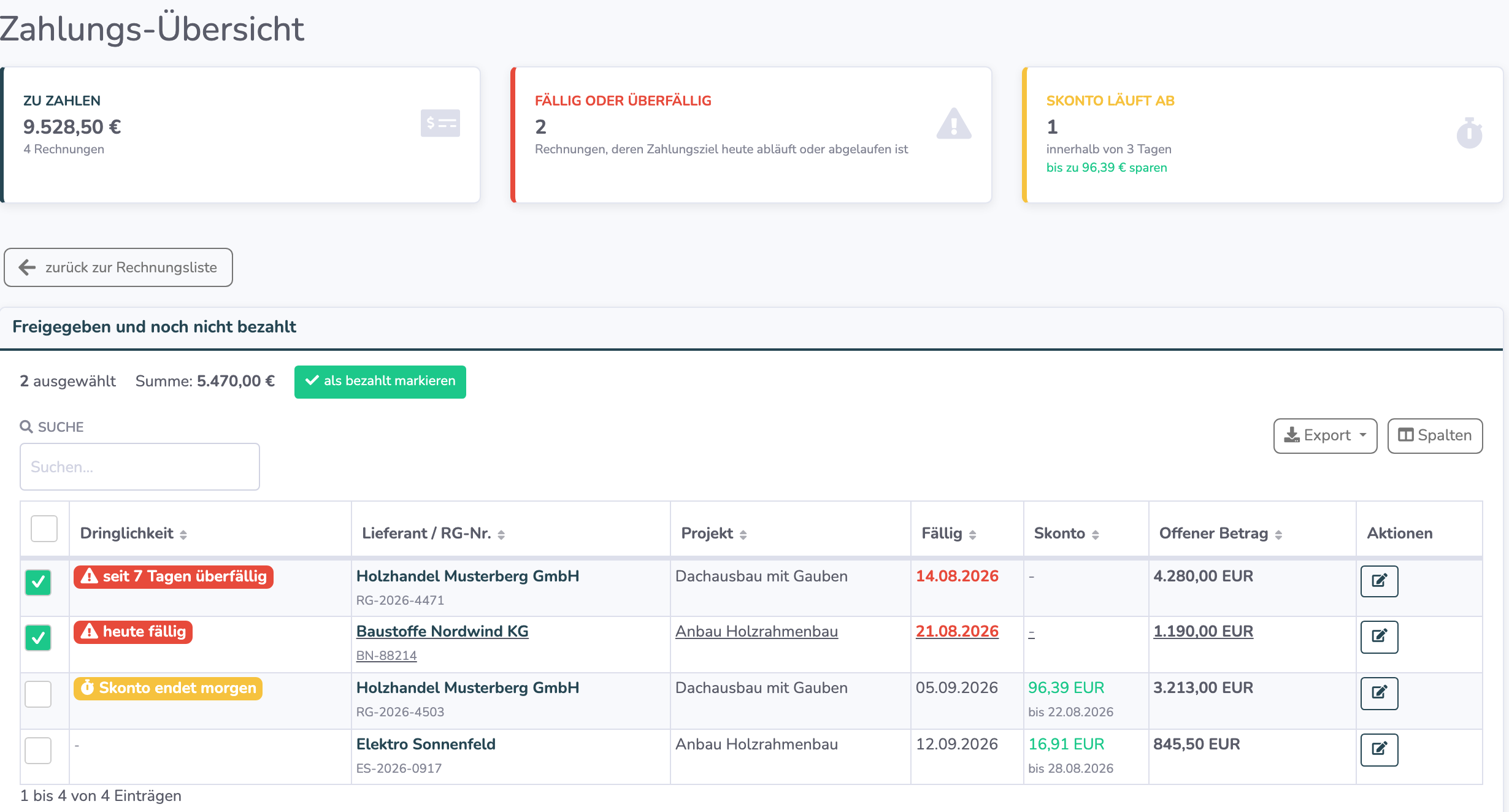
Öffnen Sie im Verwaltungssystem den Bereich Eingangsrechnungen und klicken Sie in der Kopfleiste oben auf den Button "Zahlungs-Übersicht".
Die Übersicht zeigt bewusst nur Rechnungen, die jetzt auch tatsächlich bezahlt werden dürfen: offene oder teilbezahlte Rechnungen, die von der Freigabe nicht gesperrt sind. Bereits bezahlte Rechnungen und Gutschriften erscheinen hier nicht.
Die drei Kennzahlen oben
- Zu zahlen: Die Summe aller offenen Beträge und die Anzahl der Rechnungen.
- Fällig oder überfällig: Rechnungen, deren Zahlungsziel heute abläuft oder bereits abgelaufen ist.
- Skonto läuft ab: Rechnungen, bei denen die Skontofrist in den nächsten Tagen endet, samt dem Betrag, den Sie dort noch sparen können.
Die Liste lesen
Die Liste ist nach der zuerst ablaufenden Frist sortiert — ganz oben steht also, was am dringendsten ist. Die Spalte Dringlichkeit zeigt den Grund dafür:
- Rot: Die Rechnung ist überfällig oder heute fällig.
- Orange: Die Skontofrist läuft demnächst ab.
Ist eine Rechnung überfällig und hätte noch Skonto, wird sie rot angezeigt — sie muss ohnehin sofort raus.
Rechnungen als bezahlt markieren
Haken Sie in der ersten Spalte die Rechnungen an, die Sie überwiesen haben. Sobald mindestens eine Zeile ausgewählt ist, erscheint über der Liste eine Leiste mit der laufenden Summe:
- die Anzahl der ausgewählten Rechnungen,
- Summe der offenen Beträge,
- nach Skonto zu überweisen — der Betrag nach Abzug, falls bei einer Auswahl Skonto möglich ist.
Mit dem Button "als bezahlt markieren" haken Sie die Auswahl ab. In der Rückfrage können Sie über das Kästchen "Skonto abziehen" entscheiden, ob der Abzug übernommen wird. Abgezogen wird nur dort, wo tatsächlich ein Skontobetrag hinterlegt und die Frist noch nicht abgelaufen ist.
Überweisen per QR-Code
Wo Sie den QR-Code finden
Öffnen Sie die einzelne Rechnung (in der Zahlungs-Übersicht über das Stift-Symbol in der Spalte Aktionen). In der rechten Spalte finden Sie den Bereich "Schnellaktionen" und darin den Button "überweisen (QR-Code)".
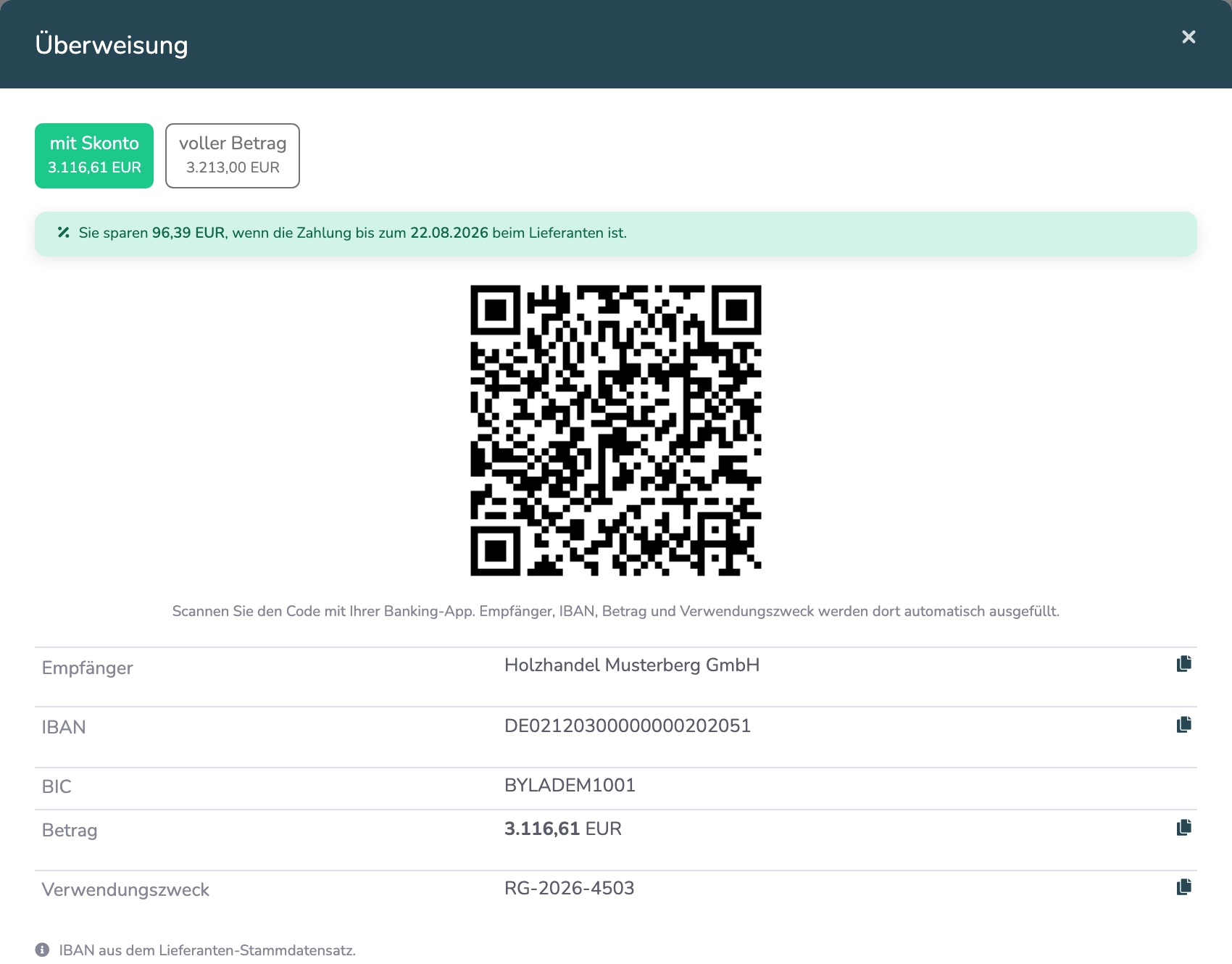
Scannen Sie den Code mit Ihrer Banking-App. Empfänger, IBAN, Betrag und Verwendungszweck werden dort automatisch ausgefüllt, Sie müssen die Zahlung nur noch freigeben. In der Schweiz wird eine Schweizer QR-Rechnung erzeugt, im Euro-Raum ein Girocode.
Mit Skonto oder voller Betrag
Ist bei der Rechnung ein Skonto hinterlegt und die Frist noch offen, stehen oben im Dialog zwei Schaltflächen: "mit Skonto" und "voller Betrag". Der QR-Code und der Betrag darunter wechseln sofort mit. Ein Hinweis nennt den Betrag, den Sie sparen, und bis wann die Zahlung beim Lieferanten sein muss.
Am Rechner überweisen
Unter dem QR-Code stehen alle Werte auch als Text: Empfänger, IBAN, BIC, Betrag und Verwendungszweck beziehungsweise Referenz. Über das Kopier-Symbol rechts neben jedem Wert übernehmen Sie ihn direkt ins Online-Banking. Das Symbol wechselt kurz zu einem Haken, wenn der Wert kopiert wurde.
Wenn kein QR-Code erscheint
Der Button erscheint nur, wenn eine Überweisung überhaupt ansteht. Statt des Codes zeigt der Dialog sonst einen erklärenden Hinweis:
- Keine IBAN hinterlegt: Über den Button "IBAN beim Lieferanten hinterlegen" gelangen Sie direkt zum Lieferanten. Danach steht die Überweisungshilfe für alle Rechnungen dieses Lieferanten zur Verfügung.
- IBAN ungültig: Die Prüfsumme stimmt nicht. Korrigieren Sie die IBAN beim Lieferanten.
- Kein Zahlungsempfänger: Ordnen Sie der Rechnung zuerst einen Lieferanten zu.
- Andere Währung: Der QR-Code steht nur für Rechnungen in Euro und Schweizer Franken zur Verfügung.
- Freigabe fehlt: Solange die Rechnung nicht freigegeben ist, ist sie nicht zahlbar — der Button erscheint dann nicht.
Besonderheit Schweizer QR-IBAN
Ist beim Lieferanten eine Schweizer QR-IBAN hinterlegt, ist eine Referenznummer Pflicht — ohne sie kann der Lieferant Ihre Zahlung nicht der Rechnung zuordnen. Erkennt das System auf der Rechnung keine gültige Referenz, weist der Dialog darauf hin. Tragen Sie die Referenz dann im Feld "Verwendungszweck" der Rechnung nach.
Häufige Fragen
Wird die Rechnung automatisch als bezahlt markiert, wenn ich den QR-Code scanne?
Nein. Das System erzeugt nur die Zahlungsdaten, die eigentliche Überweisung läuft in Ihrer Bank. Haken Sie die Rechnung anschließend in der Zahlungs-Übersicht über "als bezahlt markieren" ab.
Warum fehlt eine Rechnung in der Zahlungs-Übersicht?
Entweder ist sie bereits als bezahlt markiert, oder die Freigabe steht noch aus. Beides sehen Sie auf der Rechnung selbst.
Bei einer Rechnung steht in der Spalte Skonto "Betrag fehlt" — was bedeutet das?
Es ist zwar ein Skonto-Prozentsatz hinterlegt, aber kein Betrag. Abgezogen wird beim Bezahlen jedoch der Betrag. Tragen Sie ihn auf der Rechnung nach, damit der Abzug greift.
Warum ist eine Rechnung in der Summe oben nicht enthalten?
Bei Rechnungen in Fremdwährung ohne hinterlegten Umrechnungskurs lässt sich der Betrag nicht in Ihre Buchhaltungswährung umrechnen. Diese Rechnungen werden separat ausgewiesen. Tragen Sie den Kurs auf der Rechnung nach.
Kann ich mehrere Rechnungen in einem Vorgang überweisen?
Der QR-Code gilt immer für eine einzelne Rechnung. Das gemeinsame Abhaken mehrerer Rechnungen ist über die Zahlungs-Übersicht möglich.
War dieser Artikel hilfreich?
Das ist großartig!
Vielen Dank für das Feedback
Leider konnten wir nicht helfen
Vielen Dank für das Feedback
Feedback gesendet
Wir wissen Ihre Bemühungen zu schätzen und werden versuchen, den Artikel zu korrigieren
