Über die Kostenquellen legen Sie fest, woher die Nachkalkulation Ihre Kosten nimmt: aus den Erfassungen im System (zum Beispiel Materialverbrauch und Zeiterfassung), aus Ihren Eingangsrechnungen oder aus beidem. Die Einstellung entscheidet zum Beispiel darüber, ob Material-Rechnungen Ihrer Lieferanten in Kosten, Marge und Wertschöpfung eines Projekts einfließen.
Die drei Möglichkeiten
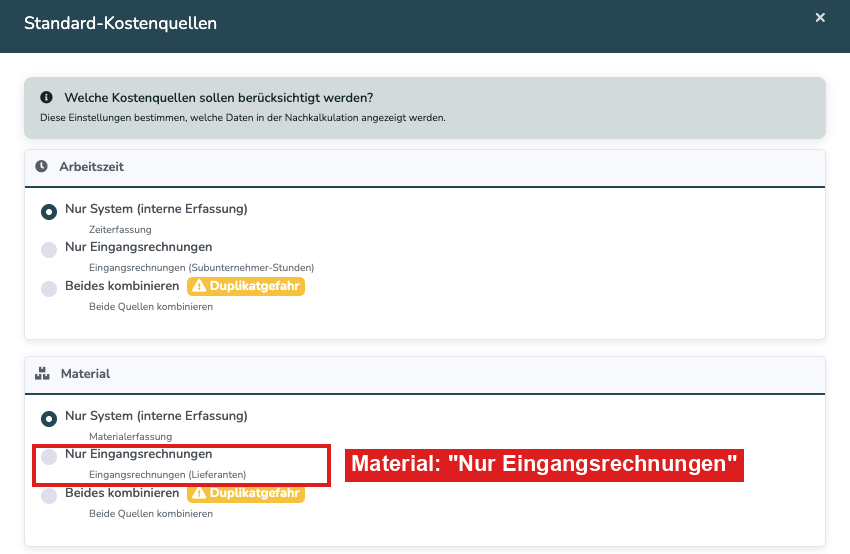
- Nur System (interne Erfassung): Es zählt nur, was im System erfasst ist, beim Material also der Materialverbrauch mit seinem Einkaufspreis. Material-Eingangsrechnungen werden nicht eingerechnet. Das ist die Standardeinstellung.
- Nur Eingangsrechnungen: Es zählen nur die Eingangsrechnungen der passenden Kostenart, die dem Projekt zugeordnet sind. Der erfasste Materialverbrauch wird dafür nicht als Kosten angesetzt.
- Beides kombinieren: Beide Quellen werden addiert. Das ist nur sinnvoll, wenn Sie Material entweder als Verbrauch erfassen oder per Rechnung buchen, nie beides. Sonst wird dasselbe Material doppelt gezählt (Hinweis „Duplikatgefahr“).
Beispiel: Ihr Lieferant stellt Ihnen das Material für ein Projekt mit 6.318 € in Rechnung, Ihre Mitarbeiter erfassen im Bautagebuch nur einzelne Positionen ohne Einkaufspreis. Mit „Nur System“ erscheinen in der Nachkalkulation dann nur wenige Euro Materialkosten, die Marge ist zu hoch. Mit „Nur Eingangsrechnungen“ werden die 6.318 € als Kosten angesetzt.
Eingangsrechnungen der Kostenart Subunternehmer und Sonstige werden unabhängig von dieser Einstellung immer als Kosten eingerechnet.
Kostenquellen für den ganzen Betrieb festlegen
- Öffnen Sie im Verwaltungssystem den Bereich „Eingangsrechnungen“.
- Klicken Sie oben auf „Verwalten“ und dann auf „Kostenquellen“.
- Wählen Sie im Fenster „Standard-Kostenquellen“ bei „Material“ die gewünschte Option, zum Beispiel „Nur Eingangsrechnungen“.
- Klicken Sie unten auf „Speichern“.
Die Einstellung gilt für alle Projekte, die keine eigene Einstellung haben.
Kostenquellen für ein einzelnes Projekt festlegen
Arbeiten Sie bei einzelnen Projekten anders, können Sie die Kostenquellen auch nur für dieses Projekt einstellen. Öffnen Sie dazu das Projekt und wechseln Sie in den Reiter „Kalkulation/Stundenstand“. Dort öffnen Sie das Fenster „Kostenquellen für dieses Projekt“ auf einem dieser Wege:
- über den Link „Einstellungen anpassen“ im Hinweis oben (siehe nächster Abschnitt) oder
- bei Projekten, die nach Aufwand abgerechnet werden, über das Zahnrad in der Karte „Umsatz-Verteilung“.
Nach dem Klick auf „Speichern“ hat die Projekt-Einstellung Vorrang vor der Einstellung für den Betrieb. Über „Auf Mandanten-Standard zurücksetzen“ im selben Fenster gilt wieder die Einstellung für den Betrieb.
Hinweis in der Nachkalkulation
Liegen für ein Projekt Material-Eingangsrechnungen vor, die wegen der Einstellung „Nur System“ nicht eingerechnet werden, zeigt die Nachkalkulation oben einen Hinweis mit dem Betrag an. Über den Link „Einstellungen anpassen“ gelangen Sie direkt zu den Kostenquellen des Projekts.

Häufige Fragen
Warum sind meine Materialkosten in der Nachkalkulation so niedrig?
Meist steht die Kostenquelle für Material auf „Nur System“, und beim erfassten Materialverbrauch fehlen die Einkaufspreise. Positionen ohne Einkaufspreis zählen mit 0 €. Stellen Sie entweder auf „Nur Eingangsrechnungen“ um oder hinterlegen Sie Einkaufspreise im Materialstamm.
Welche Eingangsrechnungen zählen für ein Projekt?
Alle Eingangsrechnungen, die dem Projekt zugeordnet sind und die passende Kostenart haben, unabhängig davon, ob sie schon bezahlt sind. Gutschriften werden abgezogen.
Warum fehlen in der Marge die Lohnkosten?
Lohnkosten berechnet das System aus den erfassten Stunden und dem EK-Stundensatz der Mitarbeiterfunktion. Ist dort kein EK-Stundensatz hinterlegt, erscheinen keine Lohnkosten. Die EK-Stundensätze pflegen Sie unter „Stammdaten → Mitarbeiterfunktionen“.
War dieser Artikel hilfreich?
Das ist großartig!
Vielen Dank für das Feedback
Leider konnten wir nicht helfen
Vielen Dank für das Feedback
Feedback gesendet
Wir wissen Ihre Bemühungen zu schätzen und werden versuchen, den Artikel zu korrigieren
