Der Reiter "Verlauf" zeigt zu einem Projekt alle Vorgänge in einer gemeinsamen Zeitleiste: Bautagebuch, Rapporte, Zeiteinträge, Fotos, Dokumente, Aufgaben, Termine, Notizen, Chat, Material, Bestellungen, Rechnungen, Mängel und nachträgliche Änderungen. Sie müssen dafür nicht mehr ein Dutzend Reiter einzeln durchsehen.
Die Ansicht dient der Übersicht. Bearbeitet wird weiterhin im jeweiligen Fachreiter; aus jeder Zeile führt ein Weg dorthin.
Wo Sie den Verlauf finden
Öffnen Sie im Verwaltungssystem den Bereich "Projekte", klicken Sie das gewünschte Projekt an und wechseln Sie oben auf den Reiter "Verlauf".
Der Reiter lädt seine Daten erst, wenn Sie ihn anklicken. Solange Sie ihn nicht öffnen, kostet er auch keine Ladezeit.
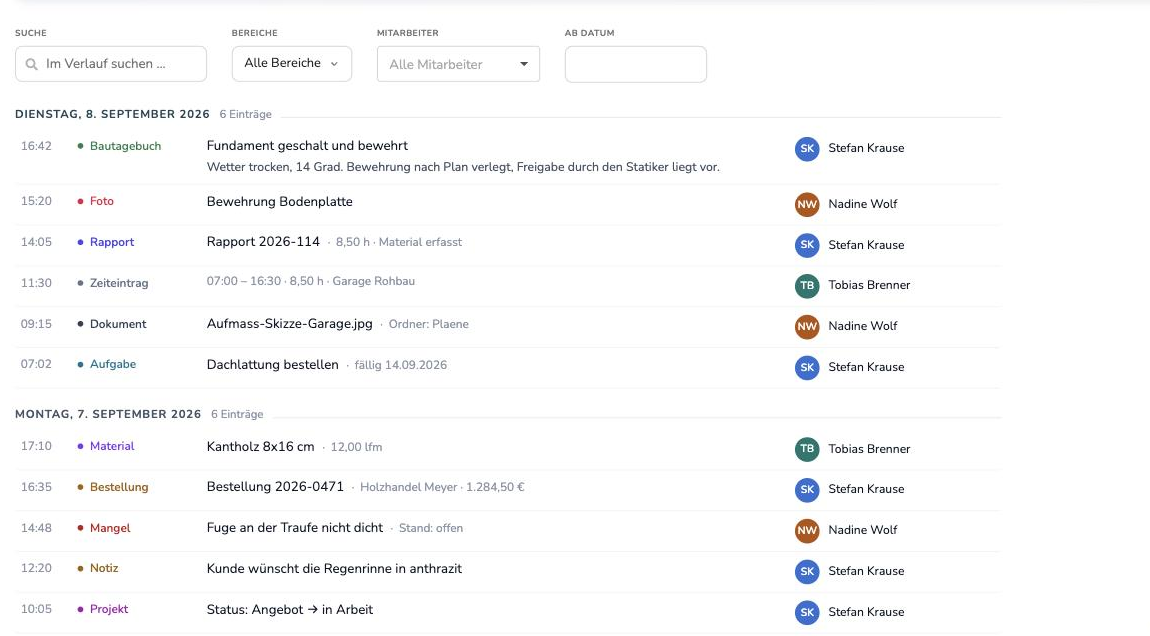
Wie eine Zeile aufgebaut ist
Jeder Tag steht als Überschrift über seinen Einträgen, mit der Anzahl daneben. Darunter folgt je Vorgang eine Zeile in immer denselben Spalten:
- Uhrzeit des Vorgangs
- Bereich in einer eigenen Farbe, zum Beispiel "Bautagebuch" oder "Bestellung"
- Inhalt: Überschrift, ein Textauszug und Kurzangaben wie Stunden, Menge oder Fälligkeitsdatum
- Person, von der der Eintrag stammt
Ein Klick auf die Zeile öffnet den Eintrag. Bei Dokumenten öffnet sich eine Vorschau, bei allen anderen Bereichen der zugehörige Reiter beziehungsweise die Bearbeitungsseite.
Suchen und filtern
Über der Liste stehen vier Bedienelemente:
- Suche durchsucht die Texte aller Einträge, zum Beispiel nach einem Materialnamen oder einer Rechnungsnummer.
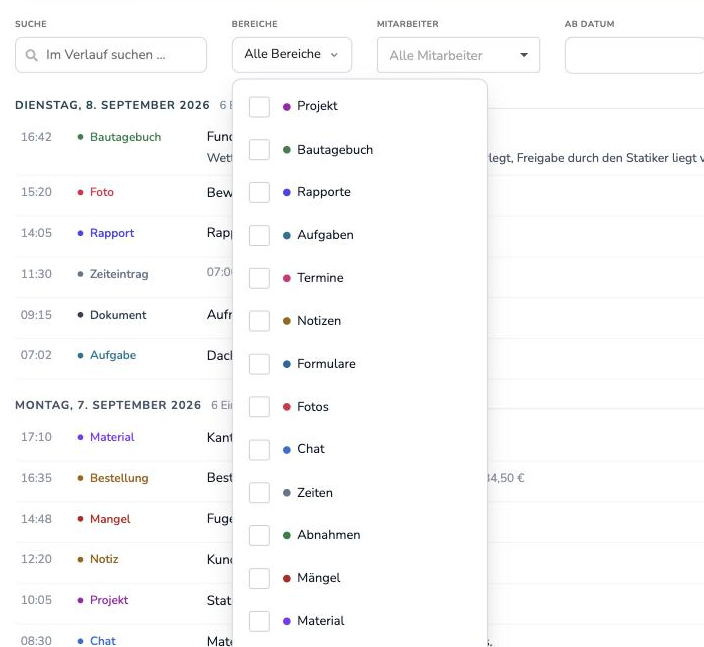
- Bereiche öffnet eine Liste, in der Sie ankreuzen, was angezeigt werden soll. Der Farbpunkt vor jedem Eintrag entspricht der Farbe in der Liste darunter. Ohne Auswahl werden alle Bereiche angezeigt.
- Mitarbeiter zeigt nur die Vorgänge einer bestimmten Person.
- ab Datum springt an eine Stelle in der Vergangenheit; von dort läuft die Liste weiter rückwärts.
Sobald ein Filter gesetzt ist, erscheint zusätzlich die Schaltfläche "zurücksetzen". Ihre Auswahl wird gespeichert und steht beim nächsten Öffnen wieder so da — auch bei einem anderen Projekt. Finden Sie einen Verlauf unerwartet leer vor, prüfen Sie deshalb zuerst die gesetzten Bereiche.
Dokumente und Fotos ansehen
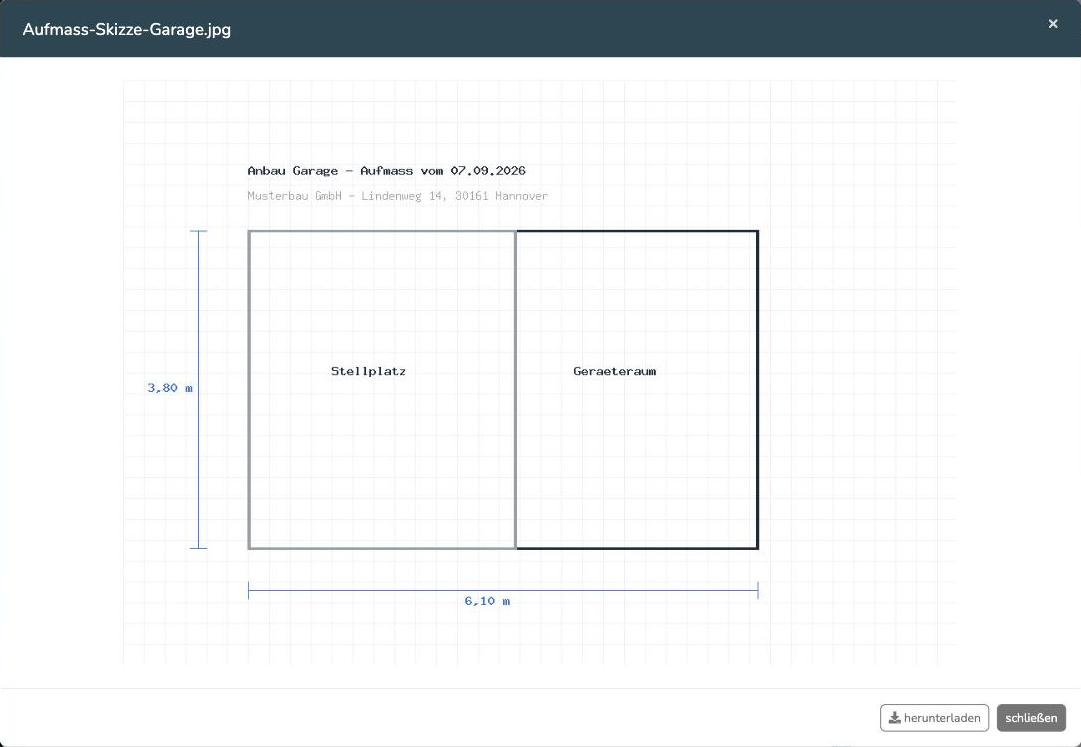
Ein Klick auf eine Dokumentzeile öffnet die Datei direkt: Bilder als Bild, PDF-Dateien im Vorschaufenster mit Blättern und Zoom. Über "herunterladen" speichern Sie die Datei. Dateien, die der Browser nicht anzeigen kann (zum Beispiel Word oder Excel), nennen ihren Dateityp und bieten ebenfalls das Herunterladen an.
Halten Sie beim Klicken Strg gedrückt (am Mac die Befehlstaste), öffnet sich stattdessen der Reiter "Dokumente" in einem neuen Browser-Tab.
Vorschaubilder an einem Eintrag öffnen die bekannte Bildansicht, in der Sie zwischen allen Bildern dieses Eintrags blättern und hineinzoomen können.
Viele gleichartige Einträge an einem Tag
Ein Materialimport oder ein Tag mit vielen Zeiteinträgen erzeugt schnell hunderte Zeilen. Folgen mehr als acht Einträge derselben Art unmittelbar aufeinander, fasst der Verlauf sie zu einer Zeile zusammen, zum Beispiel "73 Einträge zusammengefasst". Ein Klick darauf klappt sie auf und wieder zu; die Einträge sind bereits geladen, es wird nichts nachgeholt.
Nachträgliche Änderungen
Der Verlauf zeigt nicht nur, was angelegt wurde, sondern auch, was später geändert wurde: Statuswechsel des Projekts, verschobene oder weitergeleitete Aufgaben, freigegebene Rapporte, geänderte Bestellungen, korrigierte Materialmengen und Mangel-Statuswechsel. Eine Speicherung ergibt dabei eine Zeile, auch wenn mehrere Felder gleichzeitig geändert wurden.
Einen einzelnen Eintrag weitergeben
Fahren Sie mit der Maus über eine Zeile, erscheint rechts ein Ketten-Symbol. Ein Klick darauf kopiert einen Link auf genau diesen Eintrag in die Zwischenablage. Wer den Link öffnet, landet direkt bei dieser Zeile — unabhängig davon, welche Filter er selbst zuletzt gesetzt hatte.
Wer was sieht
Der Verlauf zeigt jedem Mitarbeiter nur die Bereiche, für die er ohnehin berechtigt ist. Sind zum Beispiel Rechnungen für eine Rolle gesperrt, tauchen sie auch hier nicht auf. Freigaben auf einzelnen Dokumenten und Ordnern gelten unverändert, ebenso die Sperre von Eingangsrechnungen für Partnerfirmen.
Häufige Fragen
Der Verlauf ist leer, obwohl es Einträge gibt.
Vermutlich ist noch eine Bereichsauswahl aus einem anderen Projekt aktiv. In diesem Fall steht in der Liste "Keine Einträge für diese Auswahl" — klicken Sie auf "zurücksetzen".
Kann ich im Verlauf etwas bearbeiten oder löschen?
Nein. Die Ansicht zeigt nur an. Änderungen nehmen Sie wie gewohnt im jeweiligen Fachreiter vor.
Warum erscheint bei einem Foto keine Person?
Zu Fotos wird im System keine Person gespeichert. Bei einem Filter nach Mitarbeiter werden Fotos deshalb nicht angezeigt.
Sehen auch Mitarbeiter in der App diesen Verlauf?
Nein, der Reiter "Verlauf" ist Teil des Verwaltungssystems und in der App nicht enthalten.
Warum steht dort "Beta-Version"?
Die Funktion wird noch ausgebaut. Wenn Ihnen etwas fehlt oder eine Angabe nicht stimmt, melden Sie sich gern beim Support.
War dieser Artikel hilfreich?
Das ist großartig!
Vielen Dank für das Feedback
Leider konnten wir nicht helfen
Vielen Dank für das Feedback
Feedback gesendet
Wir wissen Ihre Bemühungen zu schätzen und werden versuchen, den Artikel zu korrigieren
