Über die MCP-Schnittstelle können KI-Programme wie ChatGPT oder Claude Ihre Angebote, Auftragsbestätigungen, Leistungsstände und Rechnungen lesen, Entwürfe anlegen und ändern und daraus die nächsten Belege erzeugen. Mit einer eigenen Freigabe kann das KI-Programm Rechnungen außerdem abschließen und Belege per E-Mail an Ihre Kunden senden. Dieser Artikel beschreibt, was möglich ist und wie Sie es freischalten.
Was das KI-Programm kann
Die Möglichkeiten sind in drei Stufen aufgeteilt. Jede Stufe schalten Sie je Zugang einzeln frei.
1. Lesen (immer enthalten)
- Angebote, Auftragsbestätigungen, Leistungsstände, Rechnungen und Gutschriften suchen, zum Beispiel nach Kunde, Projekt, Status oder Nummer.
- Einen Beleg vollständig anzeigen: alle Positionen, Summen, Status und bei Angeboten den Zahlungsplan. Dazu gibt es einen Link, der den Beleg bzw. das PDF im Verwaltungssystem öffnet.
2. Entwürfe anlegen und bearbeiten (Schalter „Aufgaben, Angebote und Rechnungen anlegen")
- Neue Angebote und Rechnungen als Entwurf anlegen.
- Entwürfe von Angeboten und Rechnungen ändern: Titel, Einleitung, Schlusstext, „Gültig bis", Referenz sowie Positionen hinzufügen, ändern und entfernen.
- Aus einem angenommenen Angebot die Auftragsbestätigung erzeugen.
- Eine Abschlagsrechnung erzeugen: eine Stufe aus dem Zahlungsplan, einen Prozentsatz oder einen festen Betrag.
- Aus einem Angebot, einer Auftragsbestätigung oder einem Leistungsstand die Rechnung erzeugen, auch die Schlussrechnung, die bereits gestellte Abschläge abzieht.
Alles entsteht als Entwurf. Es wird keine Rechnungsnummer vergeben und nichts versendet.
3. Abschließen und versenden (Schalter „Belege abschließen und versenden")
- Ein Angebot als angenommen oder abgelehnt markieren.
- Eine Rechnung abschließen: Rechnungsnummer und Fälligkeit werden vergeben, danach ist die Rechnung nicht mehr änderbar.
- Angebote, Auftragsbestätigungen und abgeschlossene Rechnungen per E-Mail mit PDF an den Kunden senden. Ohne weitere Angaben gelten Empfänger, Betreff und Text aus Ihren Einstellungen. Ein Angebot erhält wie gewohnt den Link zur Online-Annahme.
Voraussetzungen
- Ihr Betrieb hat das Modul Angebote & Rechnungen gebucht.
- Der Mitarbeiter, dem der Zugang gehört, hat im Verwaltungssystem selbst die Berechtigung „Angebote" (für Angebote, Auftragsbestätigungen und Leistungsstände) bzw. „Ausgangsrechnungen" (für Rechnungen). Für Rechnungen aus einem Angebot oder Leistungsstand braucht er beide. Ein Zugang kann nie mehr als der Mitarbeiter selbst.
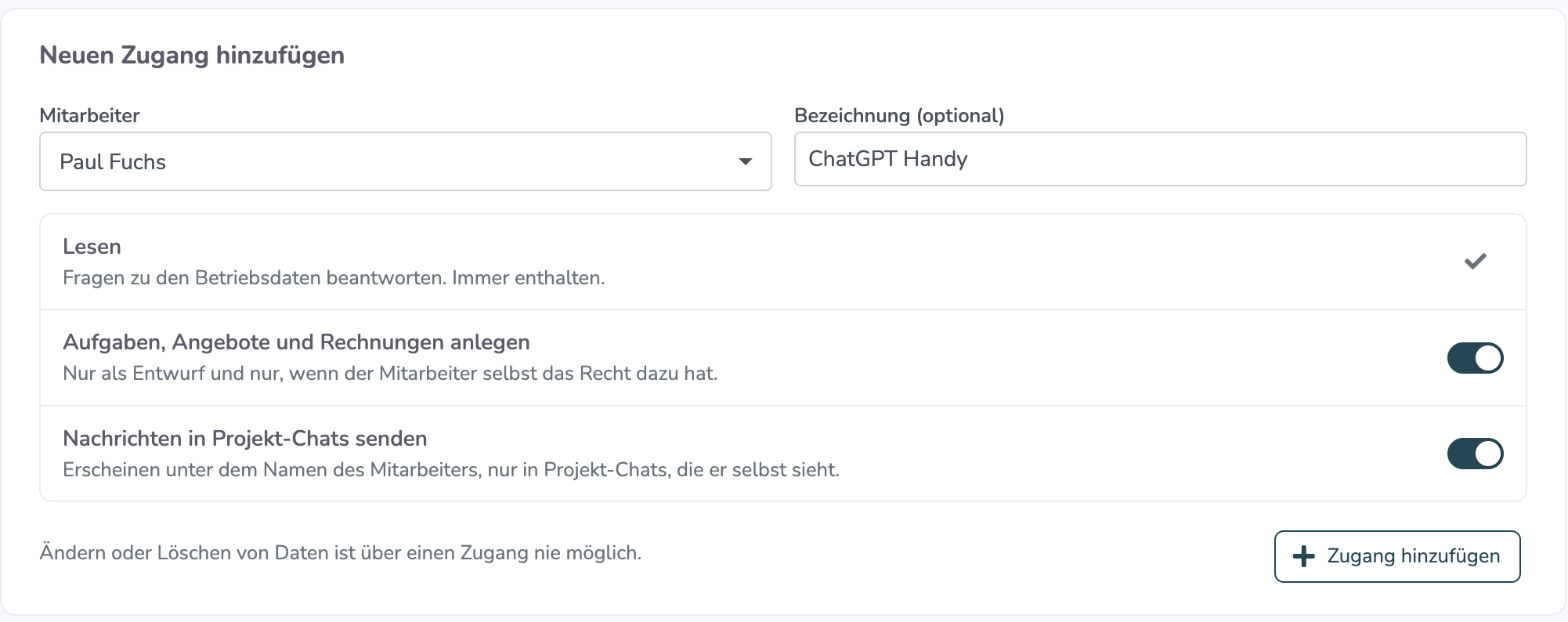
- Für Stufe 2 und 3 ist beim Zugang der jeweilige Schalter eingeschaltet.
Schalter einschalten
- Öffnen Sie im Verwaltungssystem Adminbereich → Schnittstellen → MCP-Schnittstelle.
- Neuer Zugang: Schalten Sie im Abschnitt „Neuen Zugang hinzufügen" die gewünschten Schalter ein und klicken Sie auf „Zugang hinzufügen".
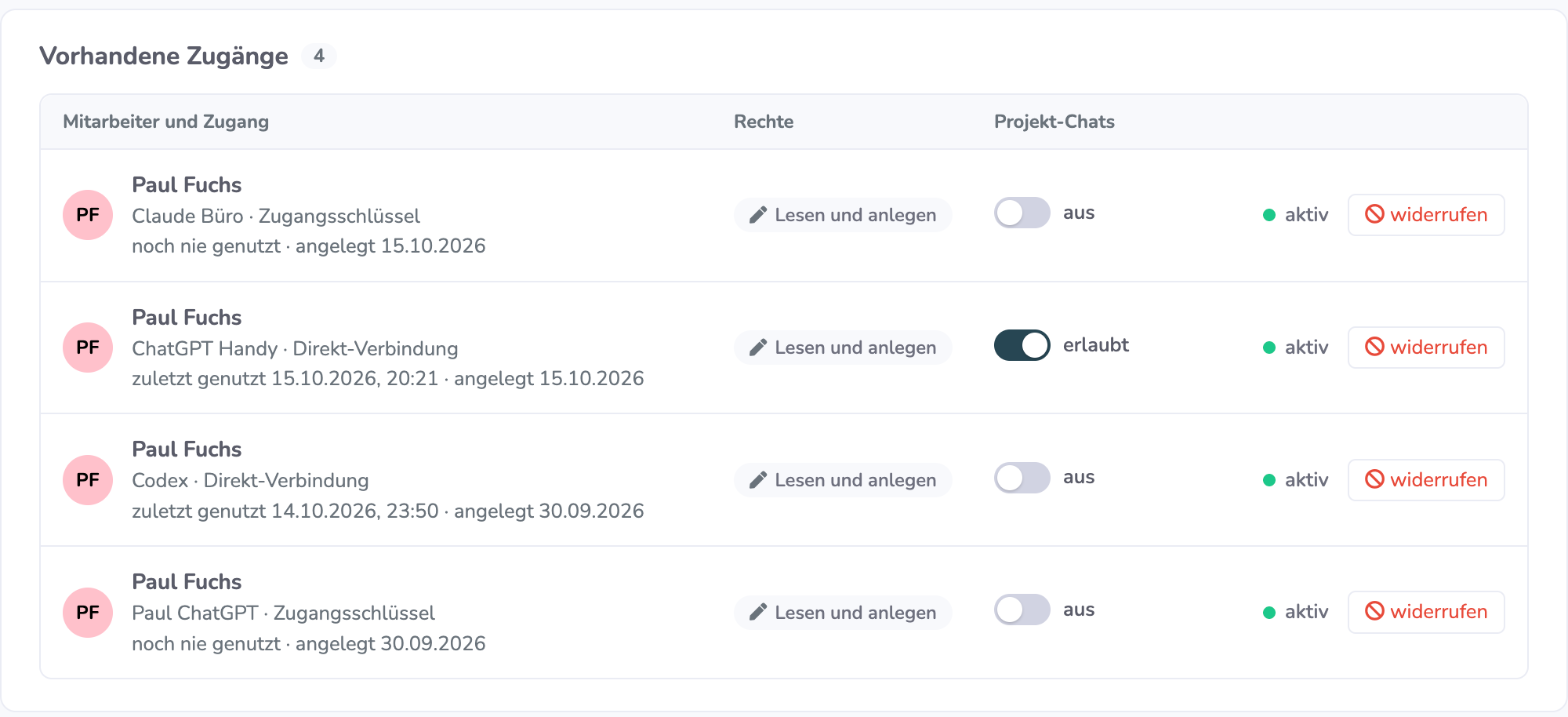
- Vorhandener Zugang: Schalten Sie in der Liste „Vorhandene Zugänge" in der Spalte „Abschließen und Versenden" den Schalter ein und bestätigen Sie die Rückfrage. Das KI-Programm muss dafür nicht neu verbunden werden.
- Direkt-Verbindung (z. B. ChatGPT): Auf der Seite „KI-Zugang bestätigen" setzen Sie die Haken „Zusätzlich Aufgaben, Angebote und Rechnungen anlegen erlauben" bzw. „Zusätzlich Belege abschließen und versenden erlauben". Eine bestehende Verbindung können Sie alternativ in der Liste umschalten.
Beispiel
Ein Bauleiter schreibt seinem KI-Programm: „Der Kunde Müller hat das Angebot für die Dachsanierung angenommen. Erstelle die Auftragsbestätigung und eine Abschlagsrechnung über 30 %." Das KI-Programm sucht das Angebot, setzt es auf angenommen, erzeugt die Auftragsbestätigung und die Abschlagsrechnung als Entwurf und nennt die Beträge. Abschließen und Versenden erfolgt erst auf ausdrückliche Bitte, zum Beispiel „Schließe die Abschlagsrechnung ab und schicke sie an den Kunden."
Was bewusst nicht möglich ist
- Belege oder Positionen löschen.
- Bereits versendete, angenommene oder abgeschlossene Belege ändern. Dafür legen Sie im Verwaltungssystem einen Nachtrag bzw. eine Storno- oder Ersatzrechnung an.
- Positionen ändern oder entfernen, die aus erfassten Zeiten, Material oder einem Leistungsstand stammen.
- Auftragsbestätigungen und Leistungsstände bearbeiten, Ist-Mengen im Leistungsstand eintragen.
- Schlussrechnungen und Gutschriften abschließen oder versenden. Das erfolgt im Verwaltungssystem, wo Sie die Abzüge vor dem Abschluss sehen.
Häufige Fragen
Kann die KI eine Rechnung ohne meine Zustimmung verschicken?
Nur, wenn beim Zugang der Schalter „Belege abschließen und versenden" eingeschaltet ist. Standardmäßig ist er aus. Das KI-Programm fragt vor dem Versand in der Regel nach, die E-Mail lässt sich danach aber nicht zurückholen. Schalten Sie die Freigabe deshalb nur bei Zugängen ein, die das wirklich brauchen.
Wer steht als Bearbeiter im Beleg?
Im Verlauf des Belegs steht der Mitarbeiter des Zugangs mit dem Zusatz „(KI-Zugang)".
Warum lehnt das KI-Programm eine Änderung ab?
Die Antwort nennt den Grund, zum Beispiel: der Beleg ist kein Entwurf mehr, der Schalter ist nicht eingeschaltet, dem Mitarbeiter fehlt das Recht oder die Position stammt aus erfassten Zeiten.
Kann ich die Freigabe wieder entziehen?
Ja. Schalten Sie in der Liste „Vorhandene Zugänge" den Schalter in der Spalte „Abschließen und Versenden" aus. Die Änderung wirkt sofort.
Bekommt das KI-Programm das PDF?
Nein. Es erhält einen Link, über den Sie das PDF im Verwaltungssystem öffnen. Beim Versand per E-Mail wird das PDF wie gewohnt angehängt.
War dieser Artikel hilfreich?
Das ist großartig!
Vielen Dank für das Feedback
Leider konnten wir nicht helfen
Vielen Dank für das Feedback
Feedback gesendet
Wir wissen Ihre Bemühungen zu schätzen und werden versuchen, den Artikel zu korrigieren
