Im Chat des Verwaltungssystems lassen sich Gruppen anlegen, in denen mehrere Mitarbeiter gemeinsam schreiben. Neu ist, dass Sie einer solchen Gruppe zusätzlich einen oder mehrere Ansprechpartner Ihres Kunden hinzufügen können. Der Kunde liest den Verlauf dann in seiner App mit und kann selbst antworten.
Wofür eignet sich eine Gruppe mit Kunde?
Typisch ist die Abstimmung rund um einen Auftrag: Der Bauleiter, zwei Monteure und der Bauherr stehen in einer gemeinsamen Unterhaltung, statt Informationen einzeln weiterzugeben. Rückfragen zu Terminen, Zufahrten oder Materialien landen damit bei allen Beteiligten gleichzeitig.
Die Gruppe ist bewusst nicht an ein Projekt gebunden. Sie können sie also auch für eine Abstimmung nutzen, für die es gar kein Projekt gibt. Unabhängig davon bleibt der bestehende Projekt-Chat unverändert erhalten.
Eine Gruppe mit Kunde anlegen
Öffnen Sie im Verwaltungssystem über die linke Navigation den Bereich "Chat" und klicken Sie dort auf den Button "Chat-Gruppe erstellen". Es öffnet sich der Dialog "Gruppe hinzufügen" mit drei Feldern:
- Name: Bezeichnung der Gruppe, zum Beispiel "Dachsanierung Musterbau"
- Mitarbeiter: alle Kolleginnen und Kollegen, die mitschreiben sollen
- Kunde (optional): ein oder mehrere Ansprechpartner Ihres Kunden
Lassen Sie das Feld "Kunde (optional)" leer, entsteht eine reine Mitarbeiter-Gruppe wie bisher. Sobald Sie einen Kundenkontakt auswählen, wechselt der Hinweis unter dem Feld die Farbe und nennt den Namen der mitlesenden Person.
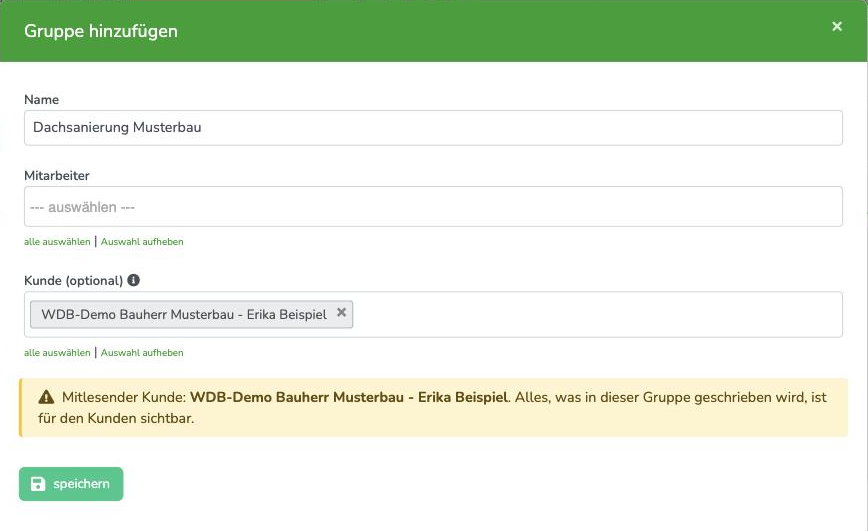
Zum Abschluss klicken Sie auf "speichern".
Woran Sie eine Gruppe mit Kunde erkennen
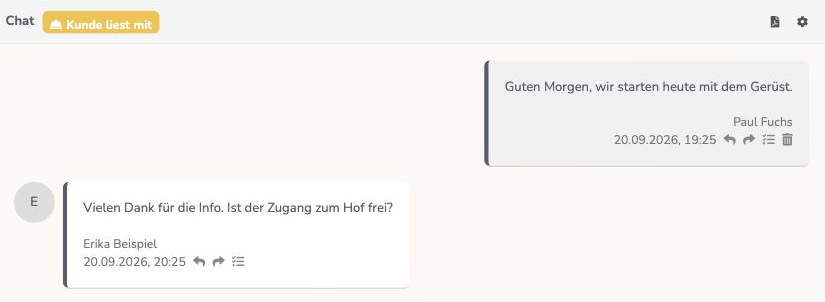
Damit niemand versehentlich Interna in eine Gruppe schreibt, in der ein Kunde mitliest, ist eine solche Gruppe an zwei Stellen gekennzeichnet:
- In der Chat-Übersicht trägt der Eintrag den Hinweis "mit Kunde"
- Im Kopf der geöffneten Unterhaltung steht "Kunde liest mit"
Schreibt der Kunde selbst, erscheint sein Name über der Nachricht.
Was der Kunde sieht
Der Kunde findet die Gruppe in seiner App im Bereich "Kontakt" unter der Überschrift "Gruppen", unterhalb seiner Projekte. Dort öffnet er die Unterhaltung, liest den Verlauf und schreibt mit. Gehört er zu keiner Gruppe, sieht seine Übersicht unverändert aus wie bisher.
Bei Ihren Mitarbeitern wird eine Nachricht des Kunden mit seinem Namen und dem Zusatz "(Kunde)" angezeigt und farblich abgesetzt.
Wichtig vor dem Hinzufügen eines Kunden
Ein nachträglich aufgenommener Kunde kann den kompletten bisherigen Verlauf der Gruppe lesen, nicht nur die Nachrichten ab seinem Beitritt. Das System weist beim Speichern ausdrücklich darauf hin und nennt die betroffenen Namen, bevor die Änderung übernommen wird.
Prüfen Sie deshalb vorher, ob in der Gruppe bereits interne Absprachen stehen. Im Zweifel legen Sie besser eine neue Gruppe für die Abstimmung mit dem Kunden an, statt einen Kunden in eine bestehende interne Gruppe zu holen.
Wer darf Kunden hinzufügen?
Das Feld "Kunde (optional)" sehen ausschließlich Vorgesetzte. Für alle anderen Mitarbeiter erscheint es gar nicht erst, sie legen weiterhin reine Mitarbeiter-Gruppen an.
Mitarbeiter von Partnerfirmen (Subunternehmer) sind vom Kundenkontakt grundsätzlich ausgenommen. Sie können deshalb auch dann keine Gruppe mit Kundenbeteiligung zusammenstellen, wenn sie als Vorgesetzte eingetragen sind, und sehen bestehende Gruppen mit Kunden nicht in ihrer Chat-Übersicht.
Häufige Fragen
Können mehrere Ansprechpartner eines Kunden in einer Gruppe sein?
Ja. Das Feld "Kunde (optional)" erlaubt die Auswahl mehrerer Kontakte, auch von verschiedenen Kunden.
Kann der Kunde auch über den Browser teilnehmen?
Nein. Die Teilnahme an einer Gruppe ist ausschließlich über die App möglich.
Was passiert, wenn ich einen Kunden wieder entferne?
Er verliert sofort den Zugriff und sieht die Unterhaltung nicht mehr. Bereits gelesene Inhalte lassen sich naturgemäß nicht zurückholen. Auch das Entfernen wird vor dem Speichern angezeigt.
Bekommt der Kunde eine Benachrichtigung bei neuen Nachrichten?
Ja, er wird in seiner App über neue Nachrichten der Gruppe informiert.
Gehört die Gruppe zu einem Projekt?
Nein. Eine Chat-Gruppe steht für sich. Möchten Sie projektbezogen mit dem Kunden kommunizieren, nutzen Sie den Kunden-Chat im jeweiligen Projekt.
Wie lösche ich eine Gruppe?
Öffnen Sie die Gruppe und dort den Bearbeiten-Dialog. Der Button "Gruppe löschen" steht Vorgesetzten zur Verfügung. Alle Mitglieder verlieren danach den Zugriff auf die Unterhaltung.
War dieser Artikel hilfreich?
Das ist großartig!
Vielen Dank für das Feedback
Leider konnten wir nicht helfen
Vielen Dank für das Feedback
Feedback gesendet
Wir wissen Ihre Bemühungen zu schätzen und werden versuchen, den Artikel zu korrigieren
