Arbeiten Sie mit dem Freigabe-Workflow für Rapporte, gelangen die Zeiten eines Rapports erst nach der Prüfung in die Zeiterfassung. Damit Ihnen diese Stunden in der Zwischenzeit nicht fehlen, zeigt die Projekt-Stundenliste sie getrennt als vorläufige Übersicht an. So sehen Sie jederzeit, wie viele Stunden auf einem Projekt insgesamt angefallen sind, auch wenn die Prüfung noch nicht abgeschlossen ist.
Wo finde ich die vorläufige Übersicht?
- Öffnen Sie im Menü "Projekte" und klicken Sie auf das gewünschte Projekt.
- Wechseln Sie in den Reiter "Stundenliste".
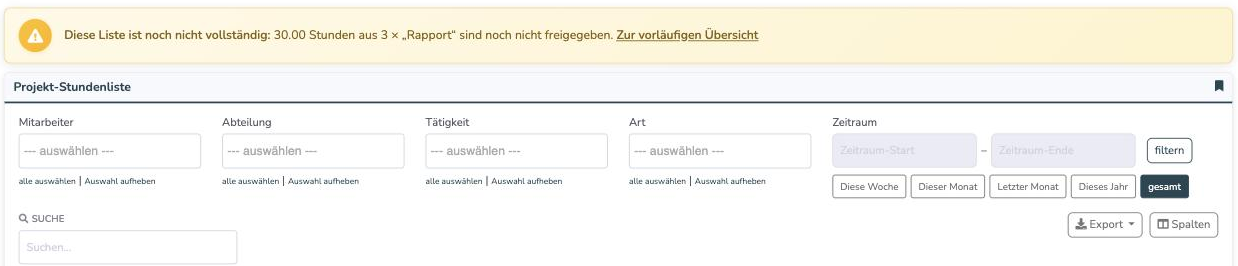
- Stehen auf dem Projekt noch Stunden in der Prüfung, erscheint direkt über der Projekt-Stundenliste der Hinweis "Diese Liste ist noch nicht vollständig".
- Ein Klick auf "Zur vorläufigen Übersicht" springt zum Bereich "Vorläufige Übersicht: Stunden in Prüfung" unterhalb der Stundenliste.
Was zeigt die vorläufige Übersicht?
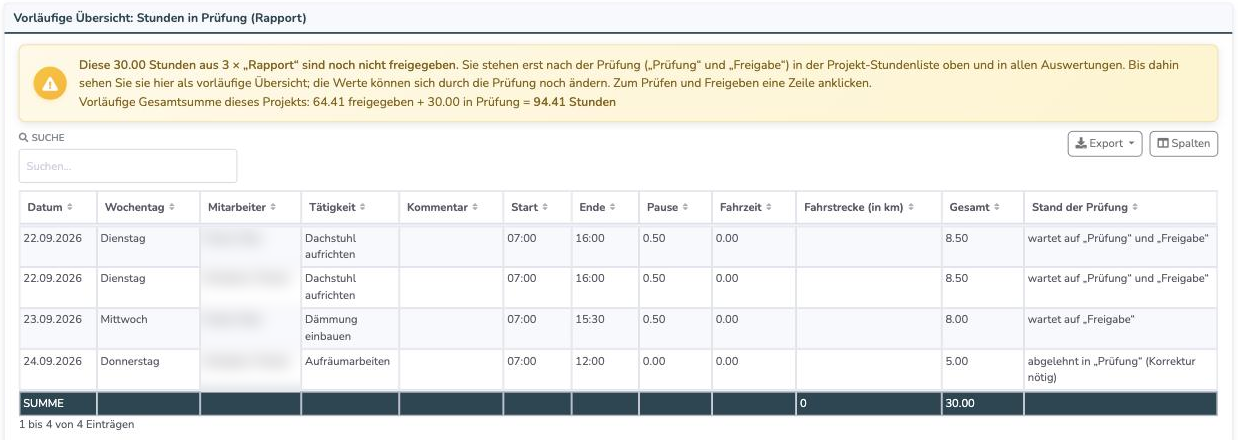
Für jede noch nicht freigegebene Zeit sehen Sie eine eigene Zeile je Mitarbeiter, aufgebaut wie die Projekt-Stundenliste:
- Datum, Mitarbeiter, Tätigkeit und Kommentar
- Start, Ende, Pause und Gesamt
- Eigene Zeiterfassungsfelder, zum Beispiel eine Auslöse, sofern Sie solche Felder nutzen
- Stand der Prüfung, zum Beispiel "wartet auf „Prüfung“" oder "abgelehnt in „Freigabe“ (Korrektur nötig)". Die Namen der Prüfstufen entsprechen den Bezeichnungen, die Sie in den Einstellungen vergeben haben.
Der Hinweis oben im Bereich nennt außerdem die vorläufige Gesamtsumme des Projekts: bereits freigegebene Stunden plus Stunden in Prüfung.
So arbeiten Sie damit
- Prüfen und freigeben: Ein Klick auf eine Zeile öffnet den zugehörigen Rapport in einem neuen Tab. Dort bestätigen Sie die Prüfstufen wie gewohnt. Nach der Freigabe erscheinen die Stunden automatisch in der Projekt-Stundenliste und verschwinden aus der vorläufigen Übersicht.
- Filtern: Die Filter der Projekt-Stundenliste (zum Beispiel Mitarbeiter oder Zeitraum) wirken auch auf die vorläufige Übersicht.
- Exportieren: Über den Button "Export" im Bereich laden Sie die vorläufige Übersicht als Excel- oder PDF-Datei herunter, etwa für eine vorläufige Abrechnung.
Häufige Fragen
Warum sind diese Stunden nicht einfach in der Projekt-Stundenliste enthalten?
Die Projekt-Stundenliste, ihre Summen, Auswertungen und Rechnungen enthalten bewusst nur freigegebene Stunden. Die vorläufige Übersicht ist eine zusätzliche Information und verändert keine dieser Werte.
Können sich die vorläufigen Werte noch ändern?
Ja. Wird ein Rapport bei der Prüfung korrigiert, ändern sich auch die Stunden. Erst nach der Freigabe stehen sie endgültig in der Projekt-Stundenliste.
Eine Zeile ist rot markiert. Was bedeutet das?
Die Zeit überschneidet sich mit einer anderen erfassten Zeit desselben Mitarbeiters, zum Beispiel weil derselbe Tag in zwei Rapporten erfasst wurde. Solche Zeiten werden bei der Freigabe nicht doppelt übernommen. Klären Sie bei der Prüfung, welcher Eintrag richtig ist.
Warum sehe ich den Bereich nicht?
Die vorläufige Übersicht erscheint nur, wenn die Übernahme der Rapport-Zeiten in die Zeiterfassung an die Freigabe gekoppelt ist und auf dem Projekt gerade Stunden in der Prüfung stehen. Wie Sie den Freigabe-Workflow einrichten, lesen Sie im Artikel Freigabe-Workflow für Rapporte einrichten. Das Prüfen selbst beschreibt der Artikel Rapporte prüfen und freigeben.
War dieser Artikel hilfreich?
Das ist großartig!
Vielen Dank für das Feedback
Leider konnten wir nicht helfen
Vielen Dank für das Feedback
Feedback gesendet
Wir wissen Ihre Bemühungen zu schätzen und werden versuchen, den Artikel zu korrigieren
