Beim Anlegen oder Bearbeiten eines Termins zeigt das Verwaltungssystem die Adresse des gewählten Projekts direkt unter der Projektauswahl an. So können Sie vor dem Speichern prüfen, ob der Termin am richtigen Einsatzort stattfindet, und mit einem Klick die Route in Google Maps öffnen.
Wo finde ich die Projekt-Adresse?
- Öffnen Sie im Menü Planung einen bestehenden Termin oder legen Sie einen neuen an (Fenster „Termin hinzufügen“).
- Wählen Sie im Feld „Projekt“ ein Projekt aus.
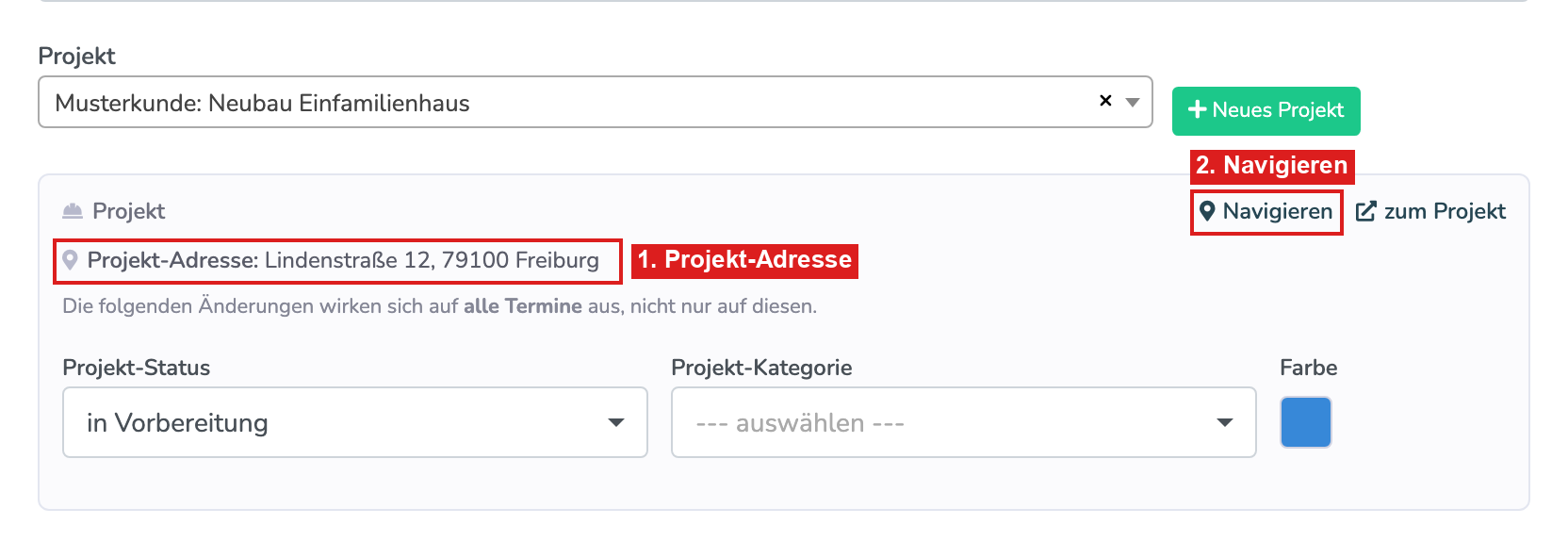
- Direkt darunter, im Bereich „Projekt“, steht die Zeile „Projekt-Adresse“.
Wechseln Sie das Projekt, wird die Adresse sofort aktualisiert – Sie müssen den Termin dafür nicht speichern.
Woher stammt die angezeigte Adresse?
Die Zeile zeigt immer auch, woher die Adresse kommt. Es gibt drei Fälle:
- Eigene Adresse am Projekt: Ist im Projekt eine abweichende Adresse hinterlegt (Schalter „abweichende Adresse zu Kundenadresse“), steht diese Adresse direkt in der Zeile, z. B. „Projekt-Adresse: Lindenstraße 12, 79100 Freiburg“.
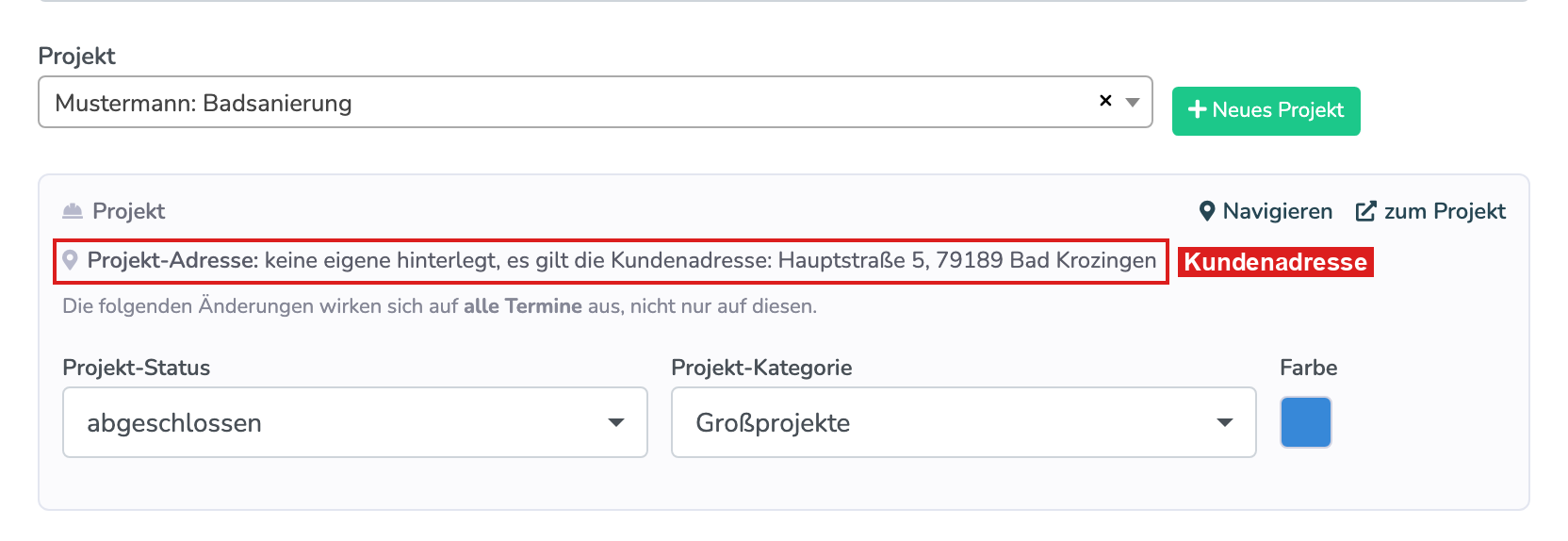
- Keine eigene Adresse: Dann gilt die Adresse des Kunden. Die Zeile weist ausdrücklich darauf hin: „keine eigene hinterlegt, es gilt die Kundenadresse: …“. Hat der Kunde eine abweichende Lieferadresse, steht dort entsprechend „es gilt die Lieferadresse des Kunden: …“.
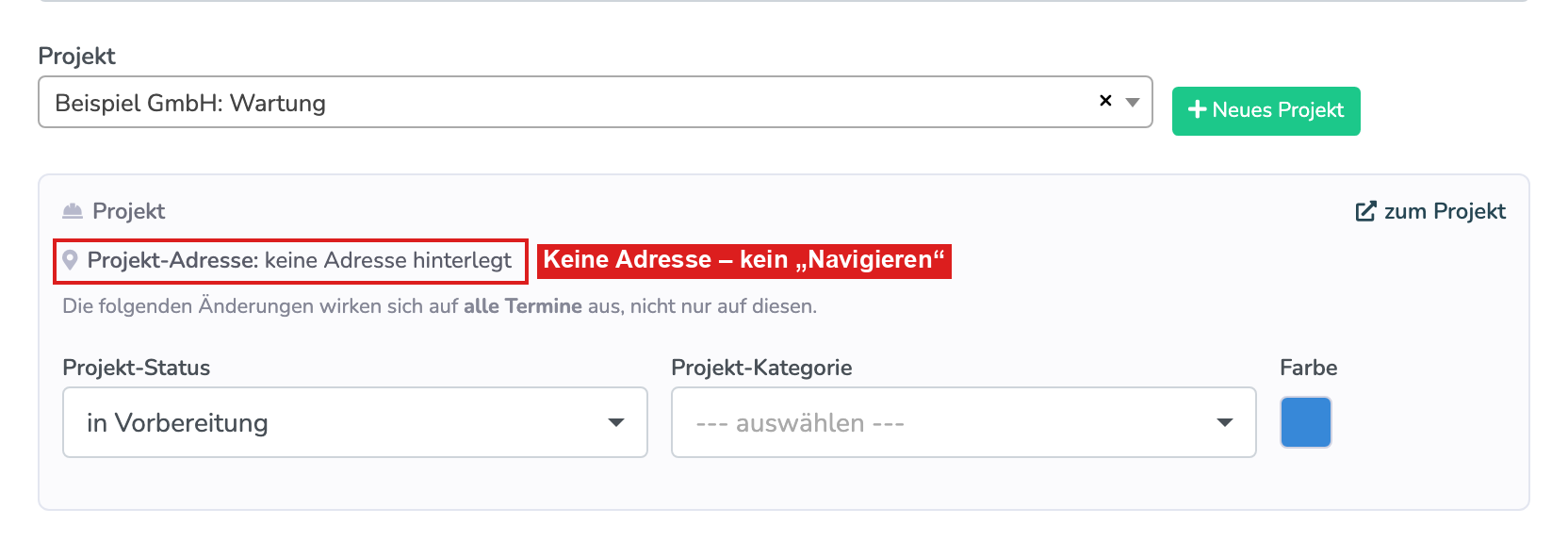
- Gar keine Adresse: Ist weder am Projekt noch beim Kunden eine Adresse hinterlegt, steht dort „keine Adresse hinterlegt“.
So erkennen Sie sofort, ob der Termin an einer Baustelle oder am Kundensitz stattfindet.
Zum Einsatzort navigieren
Rechts oben im Bereich „Projekt“ finden Sie den Link „Navigieren“. Ein Klick öffnet Google Maps in einem neuen Tab mit der Route zu genau der Adresse, die in der Zeile „Projekt-Adresse“ steht. Auf dem Smartphone öffnet sich in der Regel direkt die Maps-App.
Sind in der Adresse mehrere Hausnummern eingetragen (z. B. „Ahornstraße 1,3,5“), wird für die Navigation nur die erste Hausnummer verwendet, weil Google Maps solche Listen oft nicht findet. Die im Projekt gespeicherte Adresse bleibt dabei unverändert.
Ist keine Adresse hinterlegt, wird der Link „Navigieren“ ausgeblendet.
Häufige Fragen
Wie hinterlege ich eine eigene Adresse für ein Projekt?
Öffnen Sie das Projekt (im Termin-Fenster über „zum Projekt“), aktivieren Sie im Abschnitt „Standort & abweichende Adresse“ den Schalter „abweichende Adresse zu Kundenadresse“ und tragen Sie Straße, PLZ und Ort ein. Beim nächsten Öffnen des Termin-Fensters erscheint diese Adresse als Projekt-Adresse.
Kann ich die Adresse direkt im Termin-Fenster ändern?
Nein, die Zeile dient nur zur Kontrolle. Geändert wird die Adresse im Projekt bzw. beim Kunden.
Ein Mitarbeiter sieht die Zeile „Projekt-Adresse“ nicht. Warum?
Die Adresse und der Link „Navigieren“ werden nur Mitarbeitern angezeigt, die die Planung für alle Projekte sehen, die Planung bearbeiten oder Projekte verwalten dürfen. Die Rechte legen Sie in den Nutzer-Rollen fest.
Gilt das auch im neuen Termin-Fenster?
Ja. Im neuen Termin-Fenster steht die Projekt-Adresse direkt unter dem gewählten Projekt.
War dieser Artikel hilfreich?
Das ist großartig!
Vielen Dank für das Feedback
Leider konnten wir nicht helfen
Vielen Dank für das Feedback
Feedback gesendet
Wir wissen Ihre Bemühungen zu schätzen und werden versuchen, den Artikel zu korrigieren
