Das System wird laufend weiterentwickelt. Neue Funktionen, umgesetzte Verbesserungsvorschläge und Erklär-Videos finden Sie an zwei Stellen: auf der Infoseite „Kontakt & Updates" und – wenn Sie es wünschen – direkt auf Ihrer Startseite „Übersicht" über Widgets. Dieser Artikel zeigt, wo Sie was finden.
Die Infoseite „Kontakt & Updates"
Die Infoseite ist die zentrale Anlaufstelle für alle Neuigkeiten. So öffnen Sie sie:
- Klicken Sie im Verwaltungssystem oben in der Leiste auf den Button „Kontakt & Updates".
- Steht am Button eine Zahl, gibt es Updates, die Sie noch nicht gesehen haben. Sobald Sie die Seite öffnen, gelten diese als gelesen und die Zahl verschwindet.
Auf der Seite finden Sie zwei Bereiche für Neuigkeiten:
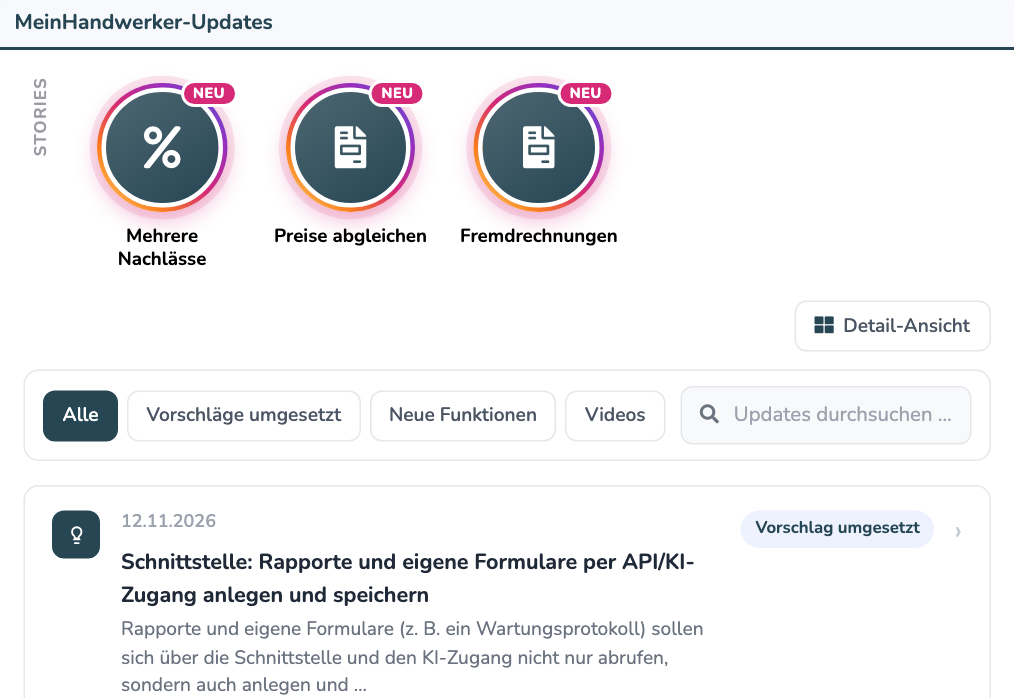
- Stories – eine Reihe runder Symbole mit Kurzvideos zu neuen Funktionen.
- Updates – die Liste aller Neuerungen, neueste zuerst.
Stories ansehen
Jede Story erklärt eine neue Funktion in wenigen Sekunden – in der Regel in zwei kurzen Folien.
- Noch nicht gesehene Stories tragen einen farbigen Ring und die Markierung „NEU" und stehen links.
- Klicken Sie auf eine Story, um sie im Vollbild abzuspielen. Die Folien laufen automatisch durch. Mit den Pfeilen am Rand oder den Pfeiltasten wechseln Sie zur nächsten oder vorherigen Story, mit dem Kreuz oder der Taste „Esc" schließen Sie den Player.
- Bereits angesehene Stories erscheinen grau und rutschen nach rechts.
- Stories bleiben etwa 30 Tage in der Leiste. Ältere Neuigkeiten finden Sie weiterhin in der Update-Liste.
Die Update-Liste nutzen
Unter den Stories steht die Liste aller Updates mit Datum, Titel und einer kurzen Beschreibung. Neue Einträge sind mit „NEU" markiert. Zur schnelleren Orientierung gibt es:
- Filter: „Alle", „Neu", „Vorschläge umgesetzt", „Neue Funktionen" und „Videos". Einen Filter sehen Sie nur, wenn es dazu Einträge gibt.
- Suche: Im Feld „Updates durchsuchen …" finden Sie Updates zu einem bestimmten Stichwort.
- Detail-Ansicht: Über den Button „Detail-Ansicht" sehen Sie jedes Update mit seinem vollständigen Text. Mit „Listen-Ansicht" wechseln Sie zurück zur kompakten Liste.
Zu vielen Updates gehört eine genaue Beschreibung, wo Sie die neue Funktion im System finden.
Eigene Ideen einbringen
Unter der Update-Liste führt das Feld „Verbesserungsvorschläge" zur Seite, auf der Sie Ideen einreichen und für Vorschläge anderer abstimmen können. Umgesetzte Vorschläge erscheinen anschließend in der Update-Liste mit der Kennzeichnung „Vorschlag umgesetzt".
Updates direkt auf der Startseite: Widgets
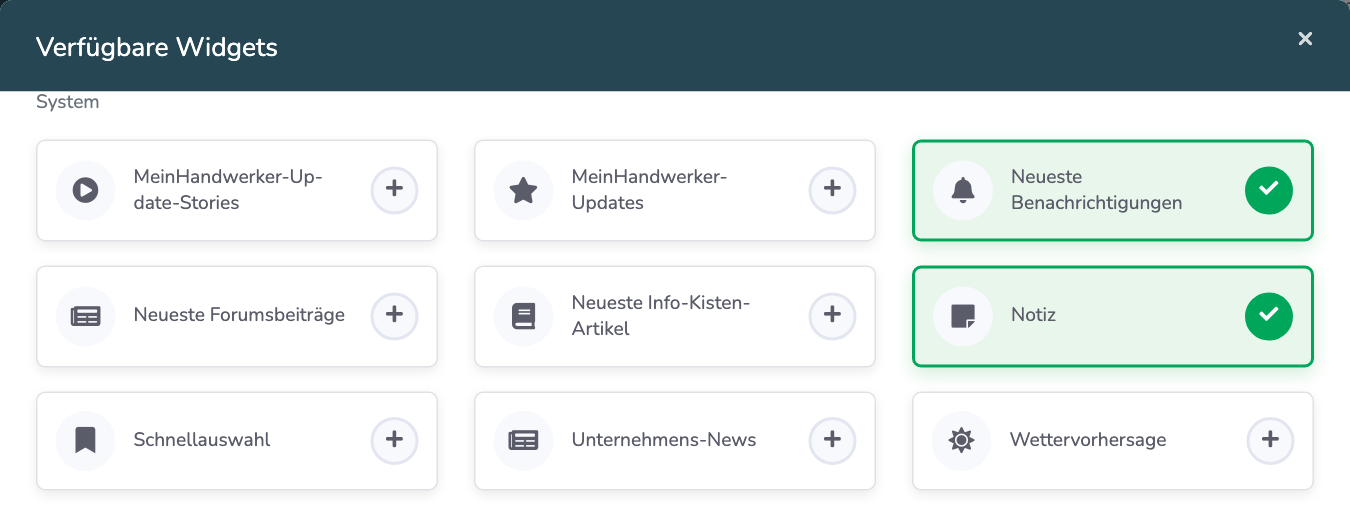
Wenn Sie die Neuigkeiten gleich beim Öffnen des Systems sehen möchten, fügen Sie der Startseite „Übersicht" ein Widget hinzu. Es stehen zwei zur Verfügung:
- „MeinHandwerker-Updates": zeigt die neuesten Updates aus der Update-Liste.
- „MeinHandwerker-Update-Stories": zeigt die Story-Leiste. Ein Klick öffnet die Story direkt auf der Startseite.
So fügen Sie ein Widget hinzu:
- Öffnen Sie im Verwaltungssystem die Startseite „Übersicht".
- Klicken Sie auf „Widget hinzufügen".
- Wählen Sie in der Kategorie „System" das gewünschte Widget aus. Ein grünes Häkchen zeigt, dass es hinzugefügt wurde.
- Klicken Sie auf „Schließen".
Die Startseite stellt jeder Mitarbeiter für sich zusammen. Ein hinzugefügtes Widget gilt also nur für Ihr eigenes Dashboard. Mit dem Link „mehr" im Widget gelangen Sie jeweils zur Infoseite „Kontakt & Updates".
Häufige Fragen
Warum sehe ich nicht alle älteren Updates?
Neu angelegte Mitarbeiter sehen nur Updates ab dem Tag, an dem ihr Zugang angelegt wurde. So erscheinen nicht alle früheren Neuerungen als ungelesen.
Die Zahl am Button „Kontakt & Updates" bleibt stehen. Was tun?
Öffnen Sie die Seite „Kontakt & Updates" einmal. Alle dort angezeigten Updates werden dabei als gesehen markiert. Danach verschwindet die Zahl.
Ich sehe keine Stories.
Stories erscheinen nur zu neueren Updates, die ein Video enthalten. Gibt es aktuell keine, ist die Leiste leer, im Widget erscheint dann ein entsprechender Hinweis. Alle Neuerungen finden Sie weiterhin in der Update-Liste.
Kann ich ein Widget wieder entfernen?
Ja. Klicken Sie auf der Startseite auf „Dashboard bearbeiten", entfernen Sie das Widget und beenden Sie die Bearbeitung mit „Bearbeitung beenden".
Gilt ein Widget für alle Mitarbeiter?
Nein. Jeder Mitarbeiter stellt seine Startseite selbst zusammen.
War dieser Artikel hilfreich?
Das ist großartig!
Vielen Dank für das Feedback
Leider konnten wir nicht helfen
Vielen Dank für das Feedback
Feedback gesendet
Wir wissen Ihre Bemühungen zu schätzen und werden versuchen, den Artikel zu korrigieren
