Das System unterstützt Sie an vielen Stellen mit künstlicher Intelligenz (KI): beim Formulieren von Texten, beim Auslesen von Belegen, beim Ausfüllen von Berichten per Sprache und bei Fragen an Ihr Firmenwissen. Dieser Artikel zeigt alle KI-Funktionen auf einen Blick, wo Sie sie finden und was dafür eingerichtet sein muss.
Grundsatz: Die KI schlägt vor, Sie entscheiden
Die KI schreibt Entwürfe, liest Daten aus und macht Vorschläge. Was übernommen, gespeichert oder versendet wird, bestimmen Sie. Prüfen Sie KI-Ergebnisse deshalb immer kurz, bevor Sie sie verwenden.
Voraussetzung: KI-Zugang einrichten
Die meisten KI-Funktionen benötigen einen KI-Zugang für Ihren Betrieb. So richten Sie ihn ein:
- Öffnen Sie Admin → Schnittstellen und aktivieren Sie unter „Schnittstellen aktivieren/deaktivieren" die Schnittstelle „ChatGPT".
- Öffnen Sie anschließend Admin → Schnittstellen → „ChatGPT".
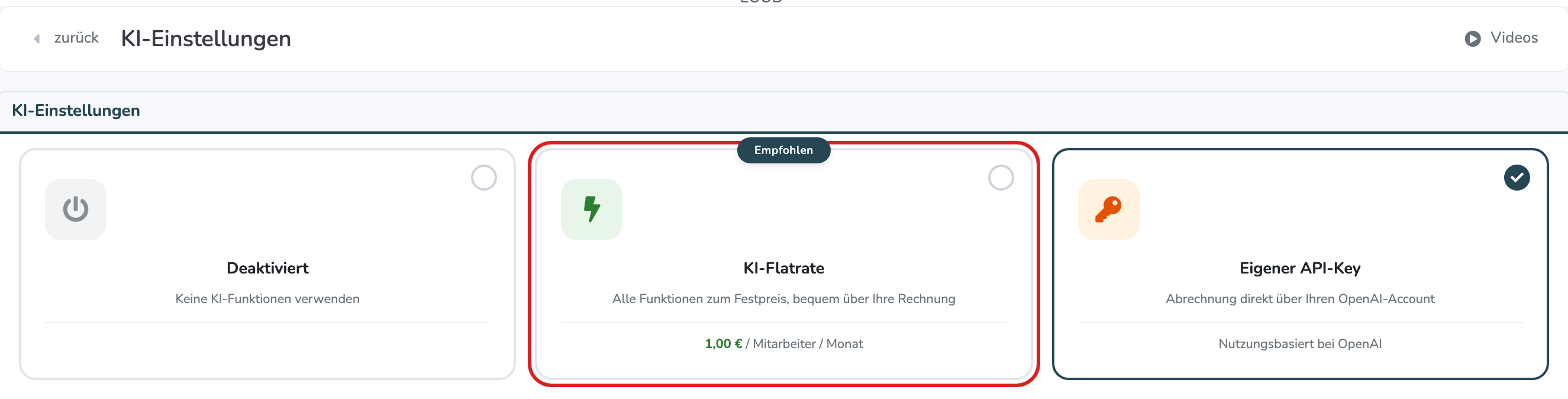
- Wählen Sie eine der drei Varianten:
- „KI-Flatrate": alle Funktionen zum Festpreis pro Mitarbeiter und Monat, abgerechnet über Ihre Rechnung. Zum Start gibt es eine Testphase.
- „Eigener API-Key": Sie hinterlegen einen eigenen OpenAI-Schlüssel und rechnen direkt mit OpenAI ab. Dafür ist ein bezahltes OpenAI-Konto nötig.
- „Deaktiviert": keine KI-Funktionen.
Auf derselben Seite schalten Sie auch die Spracheingabe frei (siehe unten). Einige Funktionen haben zusätzlich einen eigenen Schalter oder setzen eine Berechtigung voraus – das steht jeweils dabei.
Texte schreiben und verbessern
- E-Mails beim Versenden: In den Versand-Fenstern für Angebote, Rechnungen, Zahlungserinnerungen, Abnahmeprotokolle und Unterschrifts-Anforderungen finden Sie den Button „Text formulieren (KI)". Aus wenigen Stichworten entsteht ein fertiger Text. Steht schon Text im Feld, heißt der Button „Formulierung optimieren (KI)".
- Projekt-E-Mails: Beim Antworten auf eine E-Mail erstellt „Antwort vorschlagen" einen Antwort-Entwurf passend zur erhaltenen Nachricht.
- Angebote und Rechnungen: Im Editor verbessert das Symbol „Text mit KI verbessern" den Einleitungs- und Schlusstext, „Beschreibung mit KI verbessern" die Beschreibung einer Position.
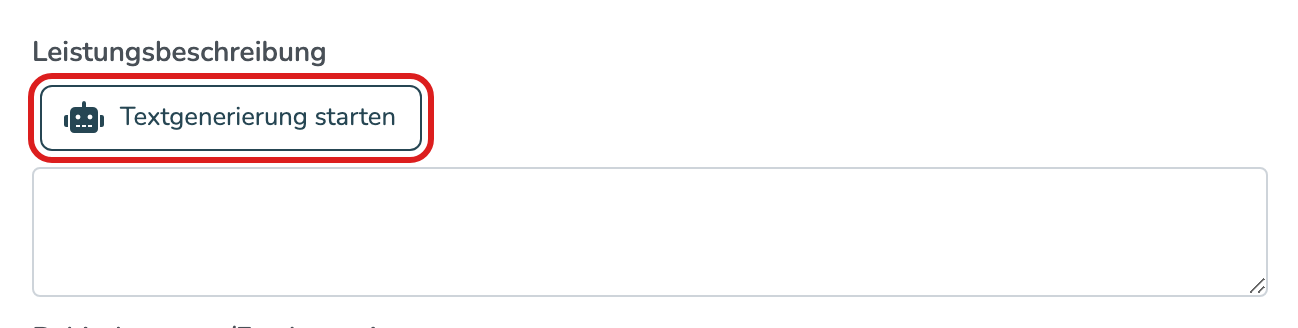
- Rapport und Bautagebuch: Der Button „Textgenerierung starten" formuliert die Leistungsbeschreibung bzw. Beschreibung. Ist das Feld leer, erstellt die KI einen Entwurf aus Projekt, Tätigkeiten und Material. Freischalten unter Einstellungen, Reiter „Rapporte" („KI-Textgenerierung aktivieren") bzw. Reiter „Bautagebuch" („KI-Optimierung für die Beschreibung aktivieren"). Auch in der App über „Text generieren".
- Eigene Formulare: Im Formular-Konfigurator können Sie an Textfeldern die KI-Textgenerierung mit eigener Anweisung aktivieren. Mit dem Feldtyp „KI-Zusammenfassung" fasst die KI ein ausgefülltes Formular über „Zusammenfassung generieren" zusammen.


Per Sprache ausfüllen
- Rapport, Bautagebuch, Formulare und Ausbildungsnachweis: Sie sprechen einfach, was heute gemacht wurde. Die KI füllt daraus Beschreibung, Zeiten, Mitarbeiter, Material, Fahrzeuge, Maschinen und Tätigkeiten aus.
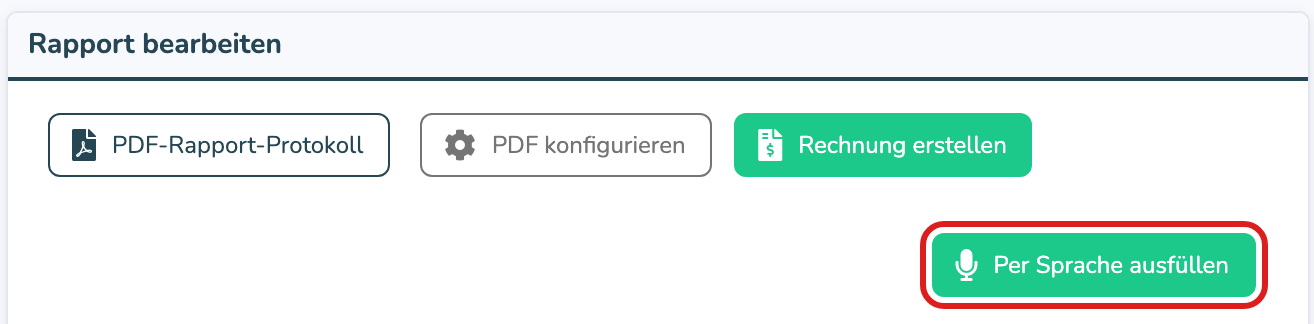
- Wo: In der App über das runde Mikrofon-Symbol („Sprachmemo aufnehmen"), im Verwaltungssystem über „Per Sprache ausfüllen". Fehlt nach dem Stoppen der Zeit noch der Tagesbericht, bietet die App zusätzlich „Per Sprache erstellen" an.
- Freischalten: Admin → Schnittstellen → „ChatGPT", Schalter „Formulare per KI-Spracheingabe ausfüllen". Dort legen Sie auch fest, ob die KI Material, Fahrzeuge, Maschinen oder Tätigkeiten neu anlegen darf.
- Angebote: Auch die Positionsvorschläge im Angebot (siehe unten) lassen sich per Mikrofon diktieren.

Angebote und Kalkulation
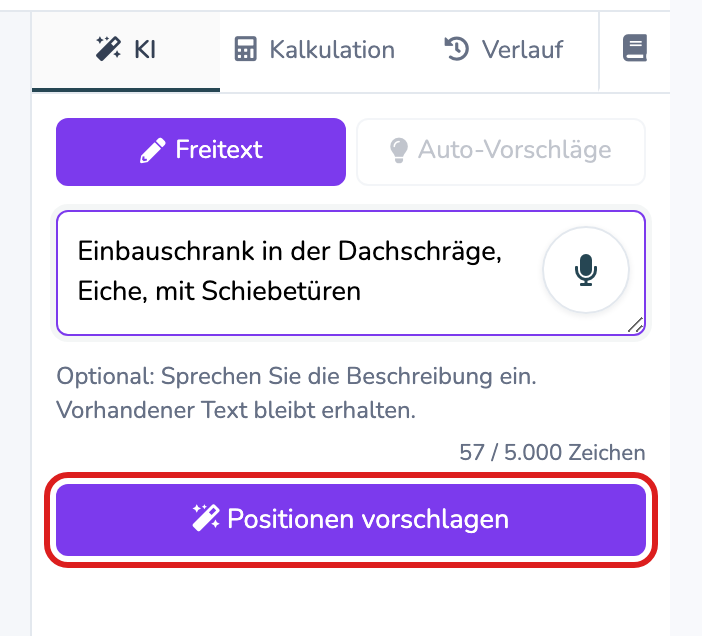
- Positionen vorschlagen: Im Angebots-Editor öffnen Sie in der Seitenleiste den Reiter „KI". Unter „Freitext" beschreiben Sie die Arbeiten und klicken auf „Positionen vorschlagen". Unter „Auto-Vorschläge" schlägt die KI mit „Vorschläge generieren" Positionen aus ähnlichen Projekten derselben Projekt-Kategorie vor. Mit „Übernehmen" bzw. „Alle übernehmen" fügen Sie sie ein. Bei einem leeren Angebot gibt es dafür den Button „Mit KI starten".
- Leistungsverzeichnis importieren: Nach dem Import eines Leistungsverzeichnisses (z. B. GAEB) sucht die KI zu den Positionen passende Leistungen aus Ihrem eigenen Leistungsverzeichnis. Sie entscheiden pro Position mit „übernehmen" oder „passt nicht". Die Vorschläge sehen nur Mitarbeiter mit Kalkulationsrecht.
- Soll/Ist-Analyse im Projekt: Im Projekt, Reiter „Kalkulation/Stundenstand", vergleicht die KI über „KI-Analyse starten" Angebot und tatsächliche Kosten und Stunden und gibt Korrekturvorschläge.
Belege und Dokumente automatisch auslesen
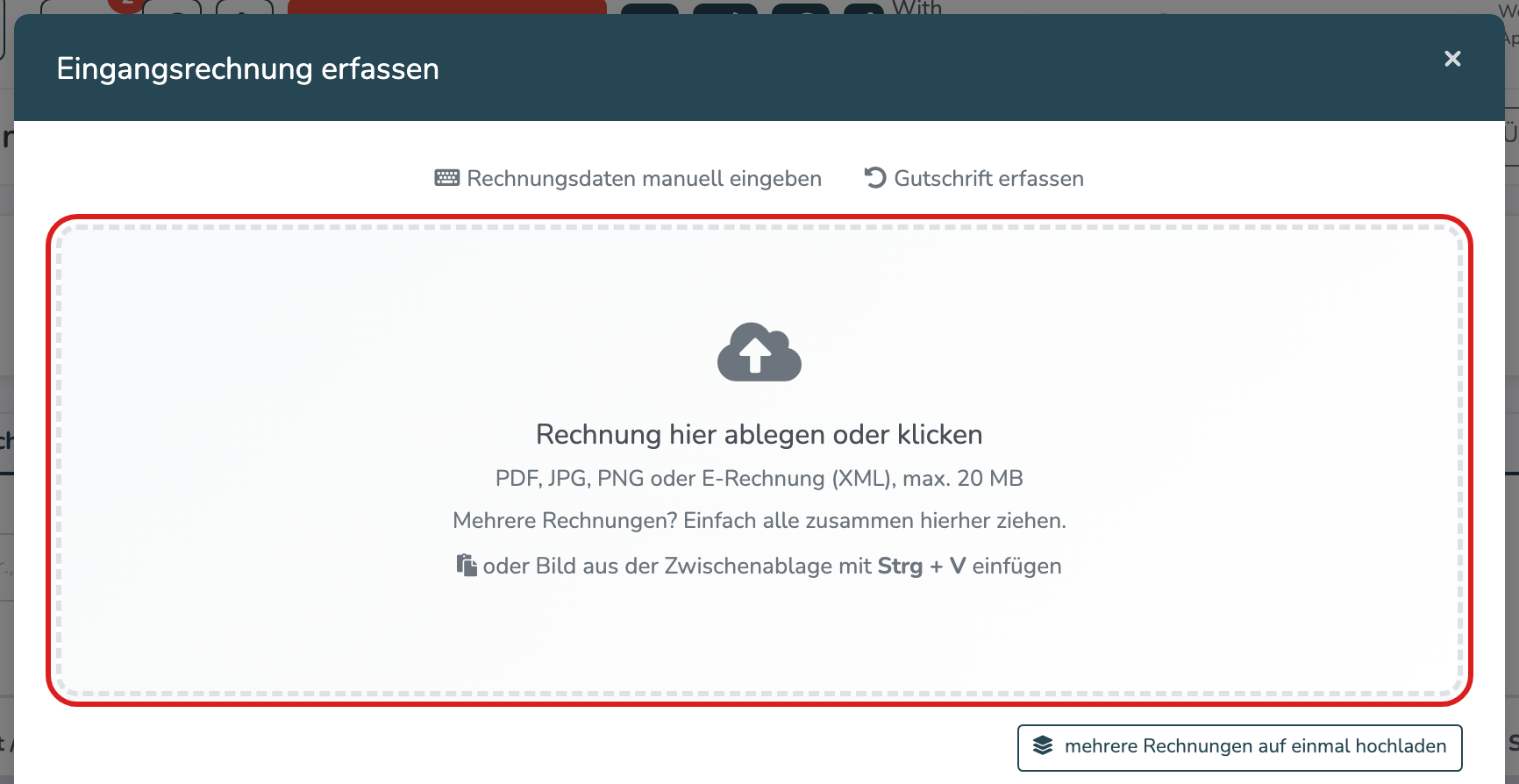
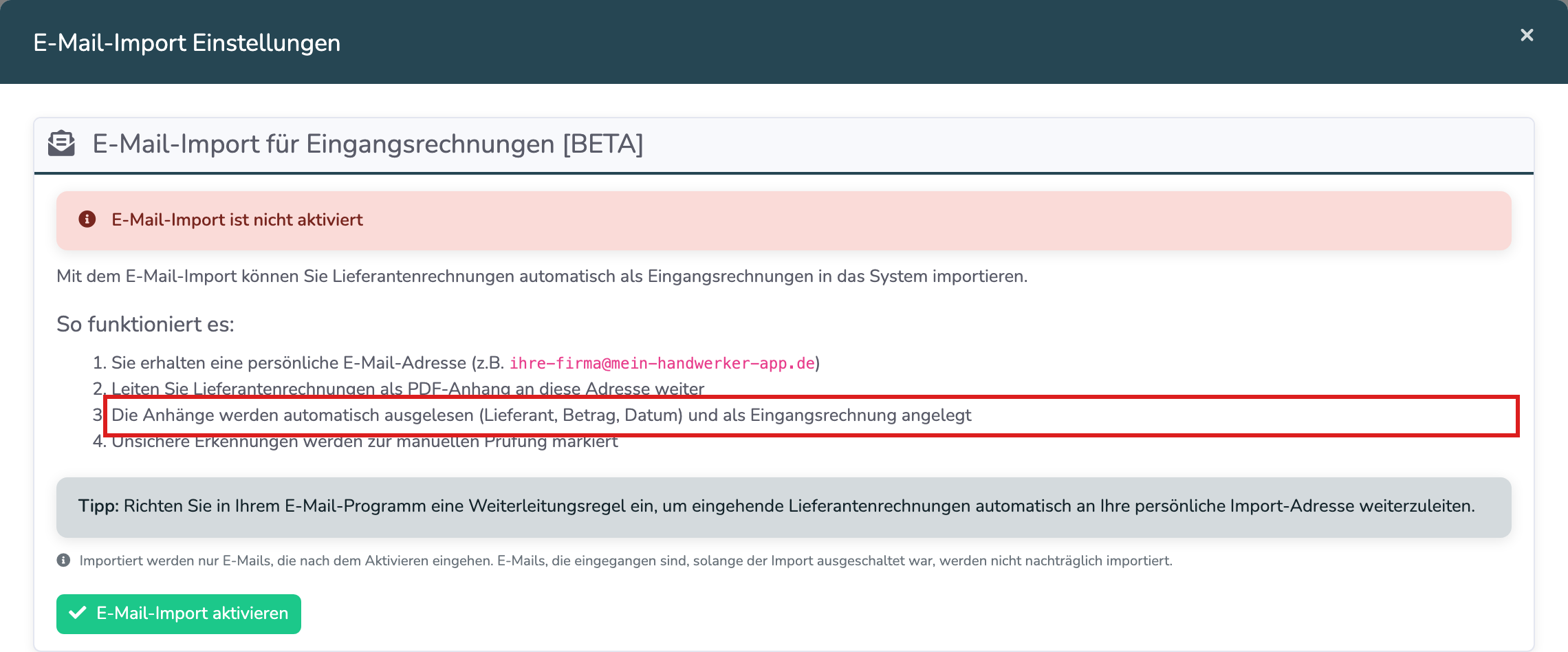
- Eingangsrechnungen: Unter Rechnungen → Eingangsrechnungen liest die KI hochgeladene Rechnungen im Hintergrund aus: Lieferant, Rechnungsnummer, Datum, Beträge, Steuer, Skonto, IBAN und Positionen. Sie schlägt außerdem ein Projekt vor. E-Rechnungen (ZUGFeRD/XRechnung) werden direkt aus den Daten gelesen. Über „E-Mail-Import" können Sie Rechnungen auch per E-Mail weiterleiten. In der App liest „Positionen aus dem Beleg auslesen" bei der Freigabe die Positionen nachträglich aus.
- Lieferscheine: Im Projekt, Reiter „Lieferscheine" (und in der App unter „Lieferscheine"), liest die KI Lieferant, Lieferscheinnummer, Datum, Bestellnummer und Artikel mit Menge aus. Auftragsbestätigungen von Lieferanten erkennt sie ebenfalls.
- Anhänge von Projekt-E-Mails: Die KI erkennt, ob ein Anhang eine Rechnung, ein Lieferschein, ein Foto, ein Angebot o. Ä. ist, und zeigt einen „KI-Vorschlag". Abgelegt wird erst, wenn Sie bestätigen. Einschalten im Posteingang über das Zahnrad „Einstellungen: E-Mail-Anhänge", Schalter „Anhänge automatisch nach Dokumenttyp erkennen".
- Anfragen per E-Mail: Beim E-Mail-Import für Anfragen liest die KI Name, Telefon, Adresse, Projektbeschreibung, Wunschtermine und Ähnliches aus der E-Mail. Zu finden unter Anfragen → „E-Mail-Import".
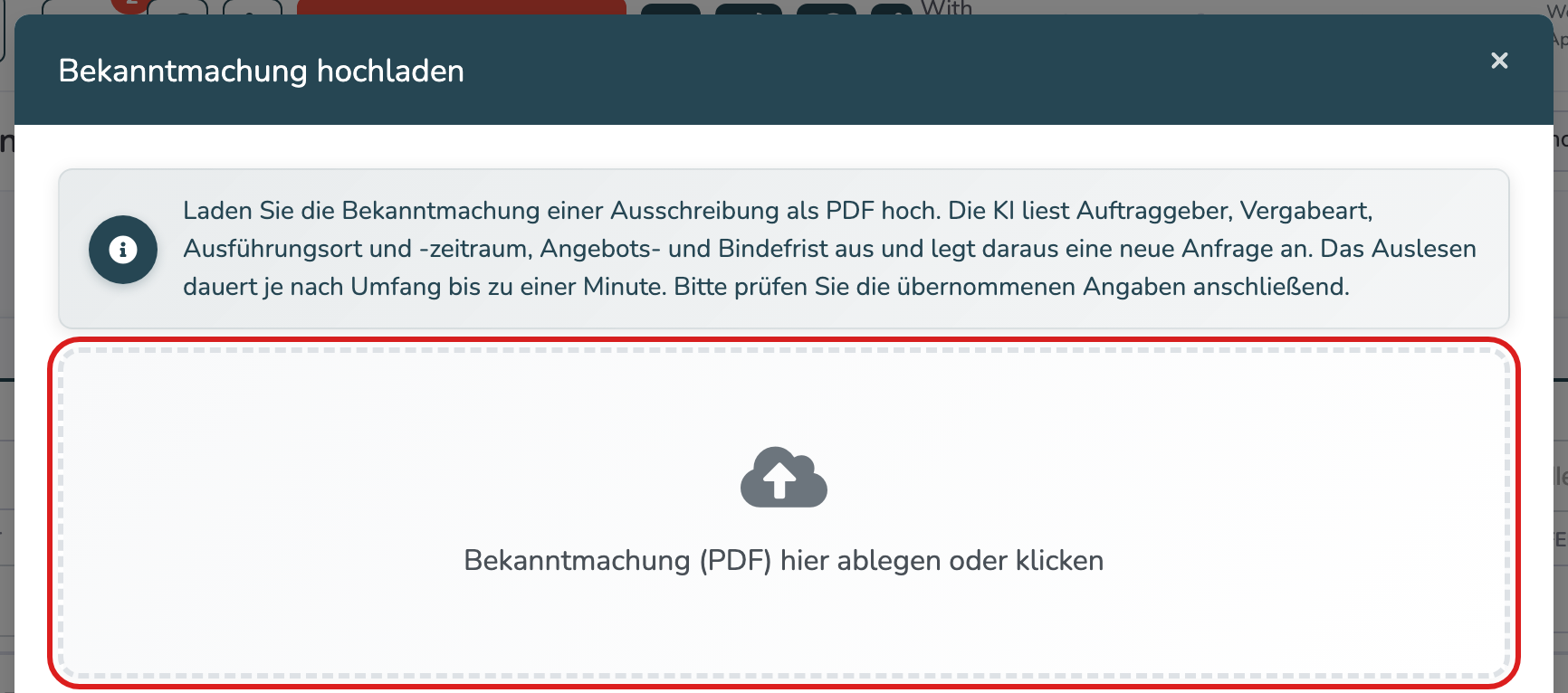
- Ausschreibungen: Unter Anfragen → „Bekanntmachung hochladen" legt die KI aus einer PDF-Bekanntmachung eine Anfrage mit Auftraggeber, Ausführungsort, Zeitraum und Fristen an. Voraussetzung ist die Einstellung „Felder für öffentliche Ausschreibungen anzeigen".
- Bescheinigungen von Partnerfirmen: Beim Hochladen erkennt die KI Dokumenttyp, Gültigkeit und Aussteller und weist auf Auffälligkeiten hin, etwa ein abgelaufenes Dokument.
Planung und Abwesenheiten
- Termin aus Datei: Ziehen Sie in der Plantafel einen Screenshot, ein Bild oder ein PDF (z. B. eine Montage-Mail) auf eine Projekt- oder Mitarbeiter-Zeile. Die KI liest die Termindaten aus und füllt das Termin-Fenster vor. Gespeichert wird erst, wenn Sie bestätigen.
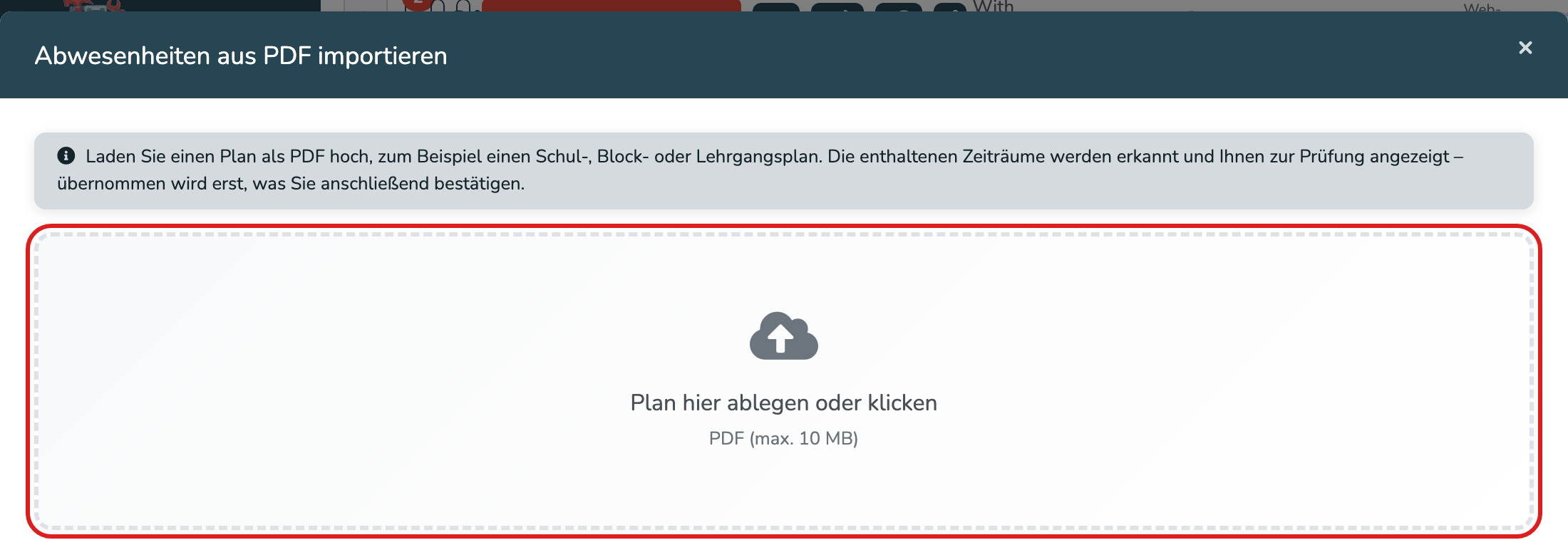
- Schul- und Lehrgangspläne: Über „Abwesenheiten aus PDF importieren" (bei den Abwesenheiten) liest die KI Berufsschul-, Block- oder Lehrgangszeiten aus einem PDF aus und zeigt sie zur Kontrolle an, bevor sie eingetragen werden.
Bilder beschreiben
In eigenen Formularen mit Bildern (z. B. Checklisten mit Fotos) beschreibt die KI auf Wunsch, was auf einem Foto zu sehen ist – etwa vorgefundene Schäden. Im Verwaltungssystem über „Alle Bilder per KI analysieren" oder das Zauberstab-Symbol am Bild, in der App über „Text generieren" bzw. „Alle Bildunterschriften generieren". Freischalten im Formular-Konfigurator über „KI-Bildanalyse aktivieren".
Fragen an Ihr Firmenwissen
- Wiki-Assistent: Im Chat steht der Eintrag „Wiki-Assistent". Er beantwortet Fragen ausschließlich aus Ihrem Firmen-Wiki, einschließlich angehängter Dokumente, und nennt die Quell-Artikel. Voraussetzung: Wiki aktiv, KI-Zugang und mindestens ein Wiki-Artikel.
- Wissensassistent „Martin" (eLearningPlus/FragMartin): Mit einem eigenen eLearningPlus-Zugang beantwortet Martin im Chat Fragen aus Ihrer eLearningPlus-Wissensbasis. Einrichtung unter Admin → Schnittstellen → „eLearningPlus/FragMartin-Schnittstelle". Dafür ist kein KI-Zugang des Systems nötig.

Eigenes KI-Programm anbinden (ChatGPT, Claude)
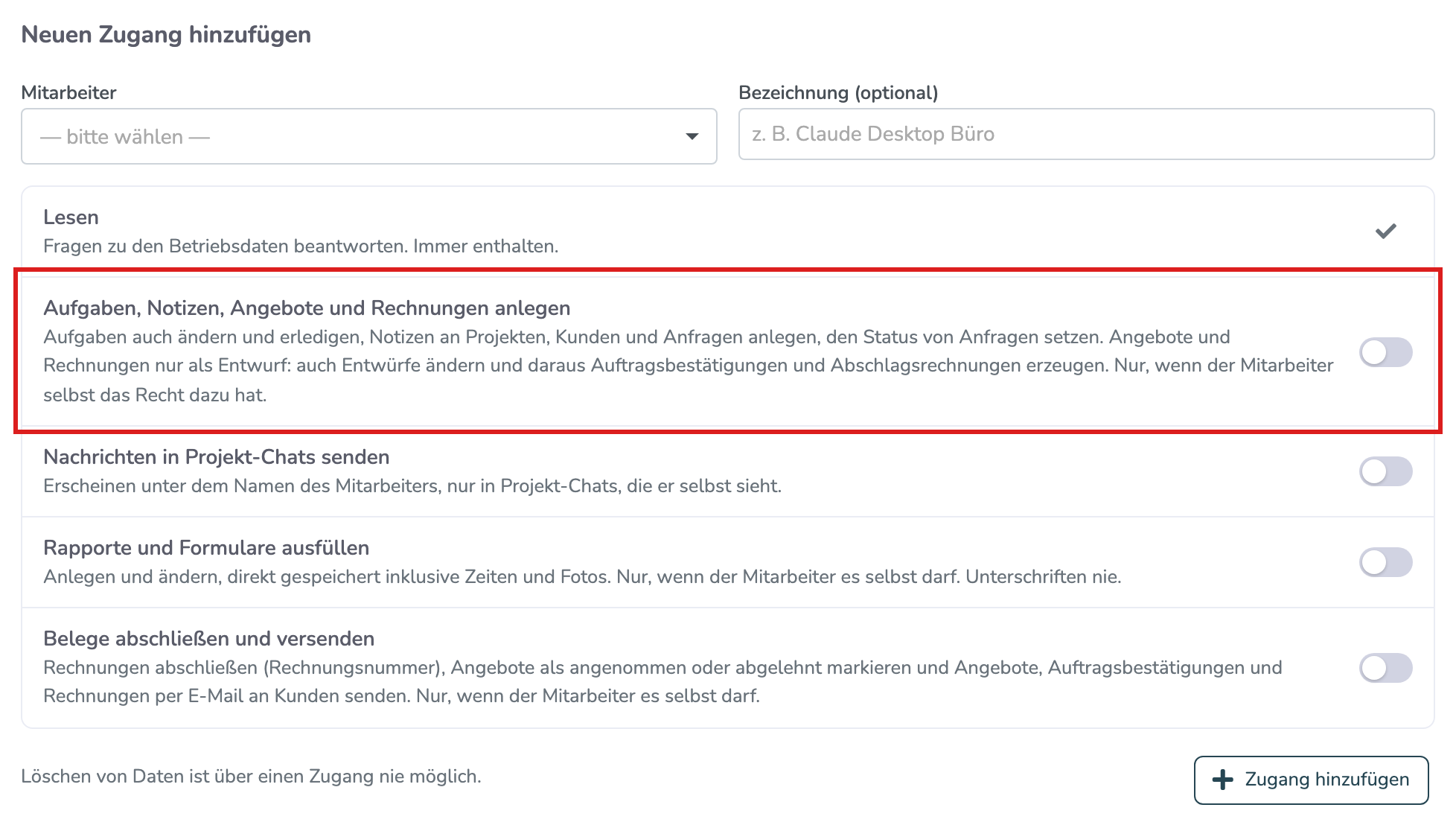
Über die MCP-Schnittstelle verbinden Sie ein externes KI-Programm wie ChatGPT oder Claude mit Ihren Betriebsdaten. Sie können dort dann z. B. fragen „Welche Projekte laufen nächste Woche?" oder „Wie viele Urlaubstage hat Herr Müller noch?". Auf Wunsch darf das Programm auch Aufgaben, Notizen, Angebots- und Rechnungsentwürfe anlegen, Rapporte und Formulare ausfüllen oder Chat-Nachrichten senden. Diese Rechte schalten Sie pro Zugang einzeln frei. Löschen ist nie möglich.
- Wo: Admin → Schnittstellen → „MCP-Schnittstelle".
- Jeder Zugang gehört zu genau einem Mitarbeiter und darf nie mehr als dieser.
- Ein KI-Zugang des Systems ist dafür nicht nötig. Die Kosten fallen bei Ihrem KI-Anbieter an.
Häufige Fragen
Ich sehe die KI-Buttons nicht. Woran liegt das?
Meist ist für Ihren Betrieb noch kein KI-Zugang eingerichtet (Admin → Schnittstellen → „ChatGPT"). Bei manchen Funktionen muss zusätzlich ein eigener Schalter aktiv sein, etwa für Rapport, Bautagebuch, Spracheingabe oder Formularfelder.
Was kostet die KI?
Mit der KI-Flatrate zahlen Sie einen festen Betrag pro Mitarbeiter und Monat über Ihre Rechnung. Mit eigenem API-Key rechnen Sie direkt mit OpenAI ab. Die Anbindung eines eigenen KI-Programms über die MCP-Schnittstelle kostet bei uns nichts extra.
Gibt es eine Begrenzung?
Bei der KI-Flatrate gibt es zum Schutz vor Missbrauch ein Tageslimit pro Betrieb. Wird es erreicht, erscheint ein Hinweis, und die KI ist am nächsten Tag wieder verfügbar.
Werden meine Daten für das Training der KI verwendet?
Es werden nur die Inhalte übermittelt, die für die jeweilige Funktion nötig sind, z. B. der zu verbessernde Text oder der hochgeladene Beleg. Details finden Sie in unserer Datenschutzerklärung.
Ist die automatische Übersetzung im Chat auch KI?
Die Übersetzung von Chat-Nachrichten läuft über einen Übersetzungsdienst und benötigt keinen KI-Zugang.
Funktioniert alles auch ohne KI-Zugang?
Ja. Ohne KI-Zugang bleiben alle Bereiche nutzbar, Sie tragen die Daten dann von Hand ein. Eingangsrechnungen und Lieferscheine werden zum Beispiel trotzdem abgelegt.
War dieser Artikel hilfreich?
Das ist großartig!
Vielen Dank für das Feedback
Leider konnten wir nicht helfen
Vielen Dank für das Feedback
Feedback gesendet
Wir wissen Ihre Bemühungen zu schätzen und werden versuchen, den Artikel zu korrigieren
