Ihre Materialliste müssen Sie nicht Artikel für Artikel abtippen. Im Verwaltungssystem laden Sie eine Excel-Datei hoch und ordnen die Spalten zu. Mit demselben Weg aktualisieren Sie später Preise oder Bezeichnungen für viele Artikel auf einmal.
Excel-Liste importieren
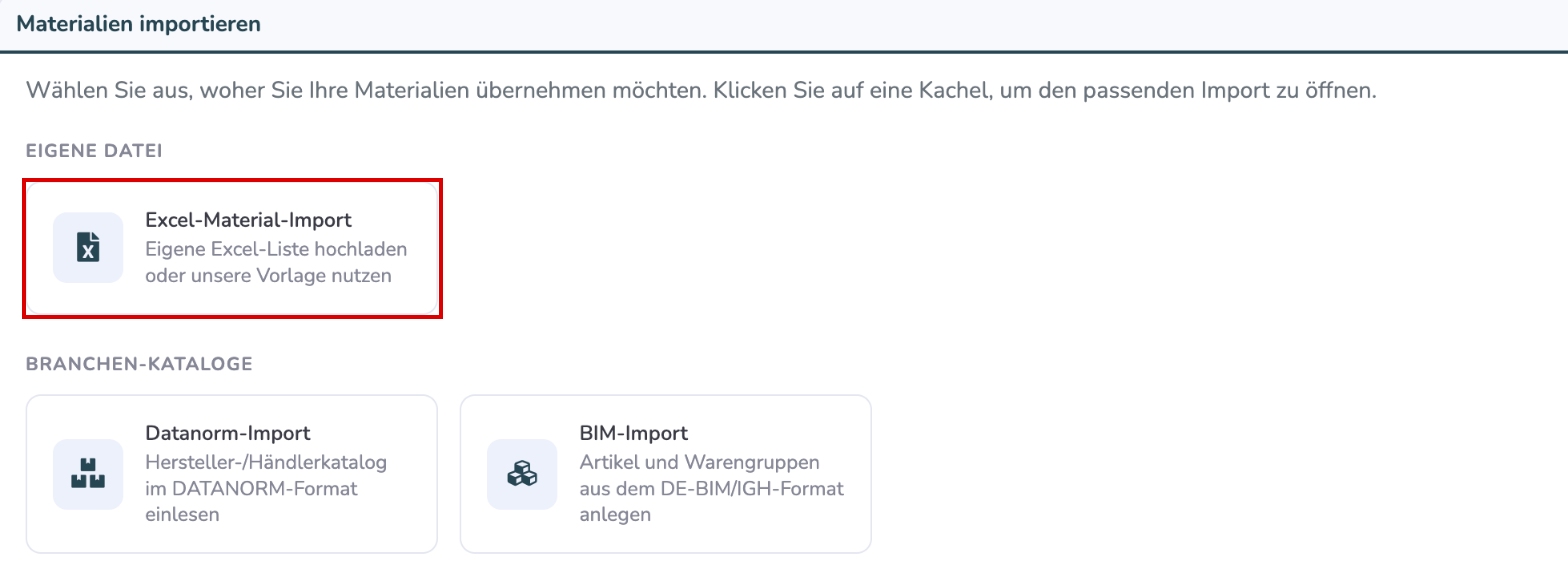
- Öffnen Sie im Hauptmenü „Material“. Unter der Materialliste finden Sie den Bereich „Materialien importieren“.
- Klicken Sie auf die Kachel „Excel-Material-Import“.
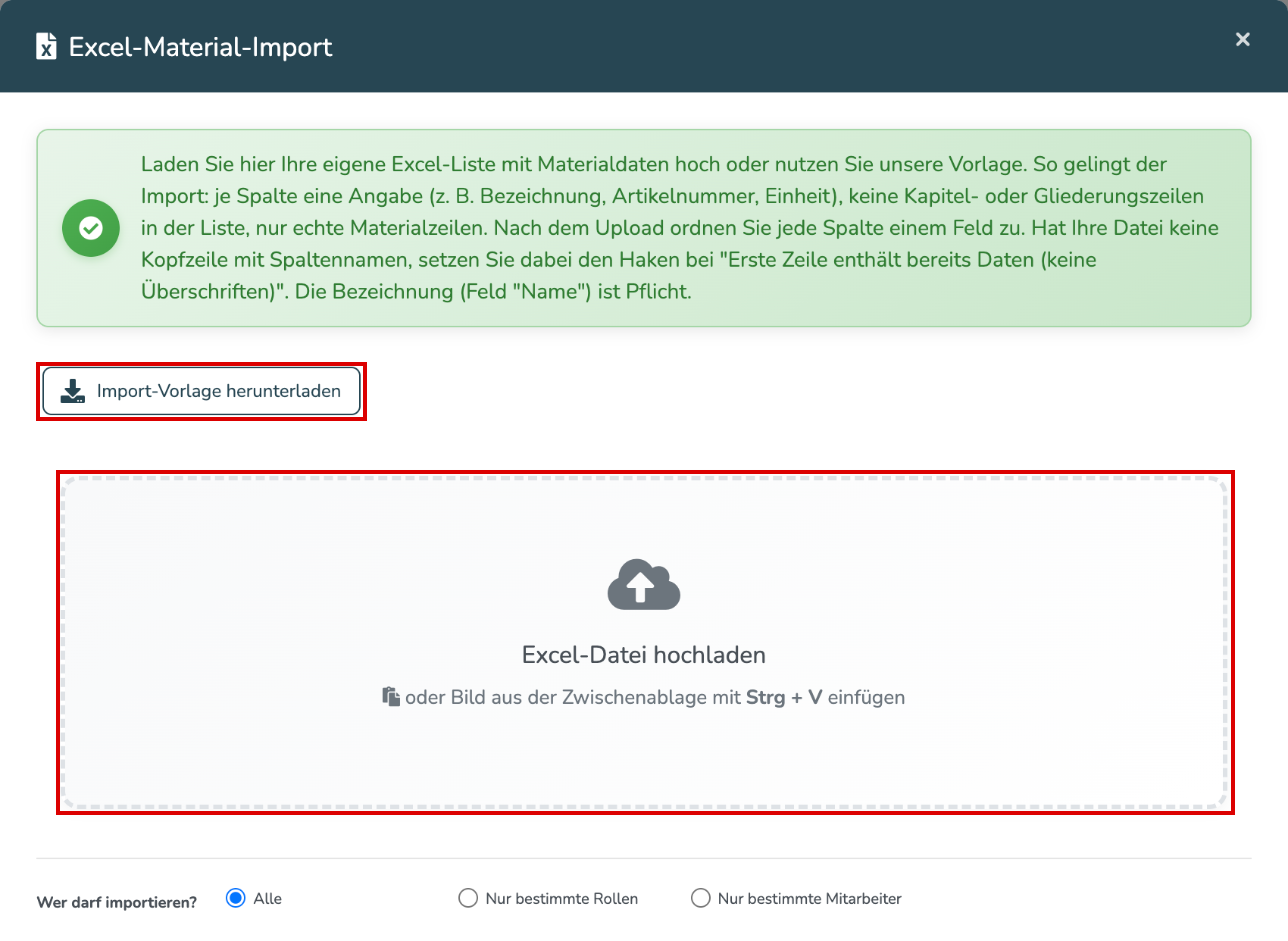
- Haben Sie noch keine eigene Liste, laden Sie über „Import-Vorlage herunterladen“ unsere Vorlage herunter und füllen Sie sie aus.
- Laden Sie Ihre Datei über „Excel-Datei hochladen“ hoch.
- Im Fenster „Import-Felder zuordnen“ ordnen Sie jede Spalte einem Feld zu, zum Beispiel „Artikelnummer“, „Einheit“ oder „EK“. Das System schlägt die Zuordnung anhand Ihrer Spaltennamen bereits vor. Pflicht ist nur das Feld „Name“.
So gelingt der Import:
- Je Spalte eine Angabe, nur echte Materialzeilen, keine Kapitel- oder Zwischenüberschriften.
- Erlaubt sind Excel-Dateien im Format .xlsx oder .xls.
- Hat Ihre Datei keine Kopfzeile mit Spaltennamen, setzen Sie beim Zuordnen den Haken bei „Erste Zeile enthält bereits Daten (keine Überschriften)“.
Vorhandene Materialien aktualisieren
Ein Import legt nicht einfach alles neu an. Gibt es einen Artikel schon, wird er aktualisiert:
- Mit Artikelnummer: Das System sucht den Artikel über die Artikelnummer.
- Ohne Artikelnummer: Das System sucht über den Namen.
Nach dem Import sehen Sie, wie viele Artikel hinzugefügt und wie viele aktualisiert wurden. Ist in Ihrer Datei die Spalte für den Einkaufspreis leer, bleibt der gespeicherte Preis erhalten.
Tipp für Preisänderungen: Klicken Sie in der Materialliste oben auf „Export“ → „Excel“, ändern Sie die Datei und laden Sie sie über den Excel-Material-Import wieder hoch. Die Spalten der exportierten Datei werden automatisch richtig zugeordnet.
Häufige Fragen
Kann ich die EAN mit importieren?
Ja, die Vorlage hat dafür die Spalte „EAN“. Formatieren Sie die Spalte in Excel als Text, sonst gehen führende Nullen verloren. Ungültige EAN-Nummern (falsche Länge oder Prüfziffer) übernimmt das System nicht und weist Sie nach dem Import darauf hin.
Ich habe Material doppelt im System. Woran liegt das?
Der Import erkennt vorhandene Artikel nur über die Artikelnummer oder den Namen, nicht über die EAN. Steht derselbe Artikel unter leicht abweichendem Namen und ohne Artikelnummer in der Datei, entsteht ein zweiter Eintrag. Pflegen Sie deshalb möglichst die Artikelnummer.
Kann ich nur bestimmte Artikel aus dem Katalog meines Händlers übernehmen?
Beim „Datanorm-Import“ (gleicher Bereich, Kachel „Datanorm-Import“) wählen Sie vor dem Import aus, welche Warengruppen übernommen werden. Einzelne Artikel lassen sich dort nicht auswählen (siehe DATANORM-Import).
Kann ich Material aus einer Excel-Liste direkt in ein Projekt übernehmen?
Ja, in den Materialeinträgen eines Projekts oder Rapports über den Button „Material aus Excel/CSV importieren“. Dort sind auch CSV-Dateien erlaubt. In eine Materialbestellung lässt sich keine Excel-Liste importieren.
Wer darf Material importieren?
Administratoren immer. Für alle anderen legen Sie das im Fenster „Excel-Material-Import“ unten bei „Wer darf importieren?“ fest: „Alle“, „Nur bestimmte Rollen“ oder „Nur bestimmte Mitarbeiter“ (siehe Excel-Import-Berechtigungen).
War dieser Artikel hilfreich?
Das ist großartig!
Vielen Dank für das Feedback
Leider konnten wir nicht helfen
Vielen Dank für das Feedback
Feedback gesendet
Wir wissen Ihre Bemühungen zu schätzen und werden versuchen, den Artikel zu korrigieren
