Nicht jeder Mitarbeiter soll Preise oder Auftragssummen sehen. Dieser Artikel zeigt, was Ihre Mitarbeiter standardmäßig sehen und wo Sie die Sichtbarkeit einstellen.
Auftragssumme eines Projekts
- In der App sehen nur Mitarbeiter mit der Markierung „Admin/Führungskraft“ die Auftragssumme. Alle anderen sehen sie nie. Dafür ist keine Einstellung nötig.
- Im Verwaltungssystem sieht jeder, der dort Projekte öffnen darf, auch die Auftragssumme. Wer sie nicht sehen soll, bekommt in seiner Nutzer-Rolle keinen Zugriff auf die Projekte im Verwaltungssystem: „Admin“ → „Nutzer-Rollen“ → Rolle öffnen → „Kann auf das Verwaltungssystem zugreifen“ bzw. „Projekt-Berechtigungen Verwaltungssystem“.
Preise im Rapport-PDF
Ob Verkaufspreise im Rapport-PDF stehen, legen Sie für Ihren ganzen Betrieb fest: Öffnen Sie einen Rapport und klicken Sie auf „PDF konfigurieren“, oder gehen Sie zu „Admin“ → „Einstellungen“ → Reiter „Rapporte“. Die Einstellung heißt „VK-Preise im PDF anzeigen“. Dann erscheinen beim Material Einzel- und Gesamtpreis.
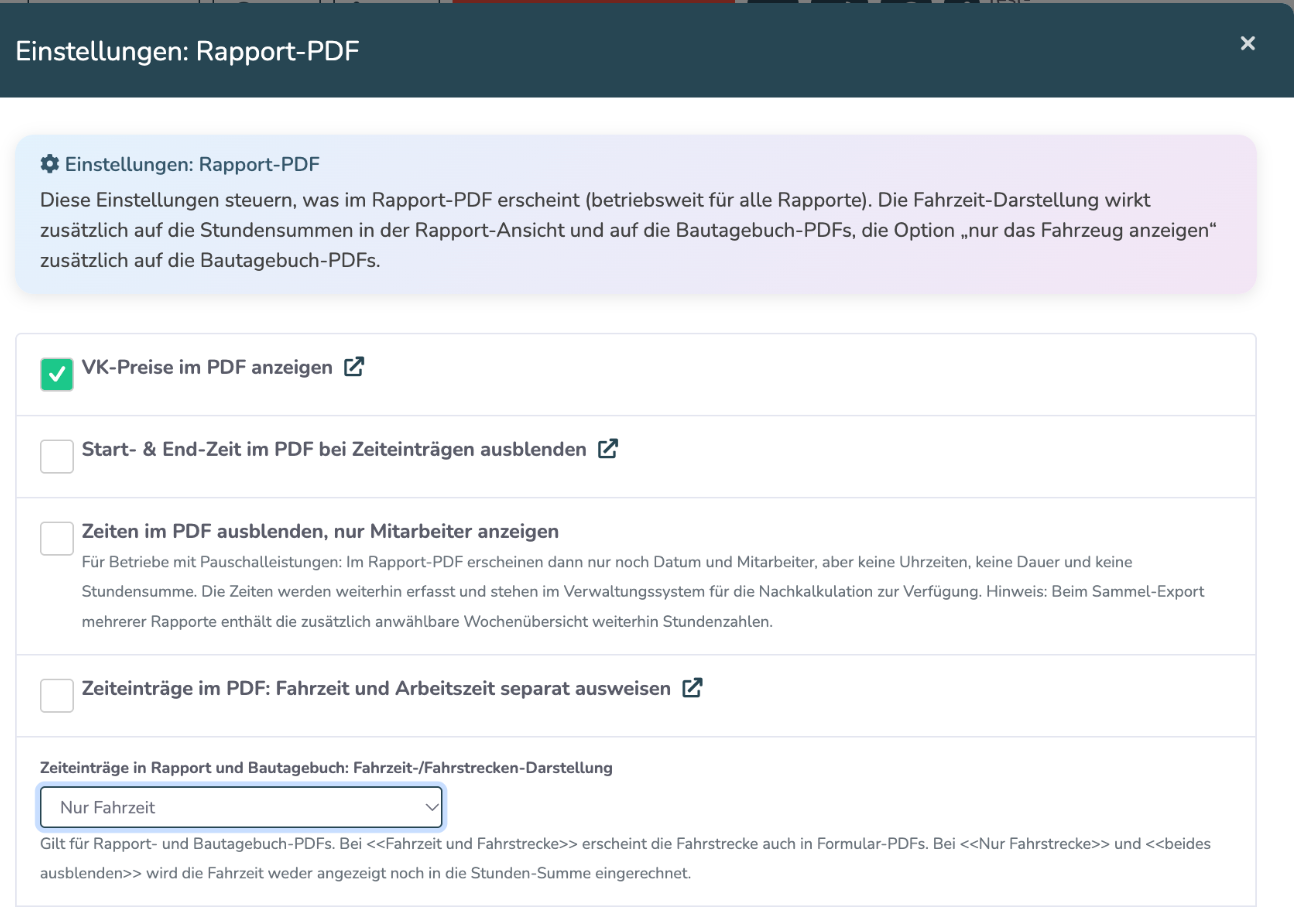
- Die Einstellung gilt für alle, die das Rapport-PDF erzeugen. Eine Variante „nur für Admins“ gibt es nicht.
- Für einzelne Projekte können Sie abweichen: Projekt öffnen → Abschnitt „Kalkulation & Abrechnung“ → Feld „VK-Preise im Rapport-PDF anzeigen“ mit „Standard aus Einstellungen“, „ja, anzeigen“ oder „nein, verstecken“.
- Einkaufspreise erscheinen nie im Rapport-PDF.
Preise im PDF einer Materialbestellung
Öffnen Sie eine Bestellung und klicken Sie auf „PDF konfigurieren“. Schalten Sie „Positionen als Tabelle anzeigen“ ein. Erst dann wirken „Preis-Spalte (Einkaufspreis, nur in der Tabellen-Ansicht)“ und „Einzelpreis je Einheit (Einkaufspreis, nur in der Tabellen-Ansicht)“.
Vertrauliche Dokumente im Projekt
Öffnen Sie das Projekt, wechseln Sie in den Reiter „Dokumente“ und markieren Sie den Ordner oder die Datei. Wählen Sie im Kontextmenü „Berechtigungen anpassen“. Im Fenster „Berechtigungen bearbeiten“ legen Sie fest, wer den Ordner sehen darf, zum Beispiel nur „Admins“ und „Vorarbeiter“ oder bestimmte Nutzer-Rollen. Ist nichts ausgewählt, sehen alle Mitarbeiter den Ordner.
Häufige Fragen
Können Mitarbeiter in der App die Soll-Stunden ausblenden?
Es gibt keinen einzelnen Schalter dafür. Je nach Anzeige helfen diese Einstellungen unter „Admin“ → „Einstellungen“ → Reiter „Zeiterfassung“: „Stundenkonto für Mitarbeiter in der App ausblenden“, „Kalkulierte Stunden den Mitarbeitern in App anzeigen“ und „Tätigkeiten: Effizienz pro Tätigkeit für Mitarbeiter in App anzeigen“.
Wer sieht die Zeiten der anderen Mitarbeiter?
In der App sieht jeder Mitarbeiter nur seine eigenen Zeiten. Im Verwaltungssystem steuern Sie das über die Nutzer-Rolle: „Admin“ → „Nutzer-Rollen“ → Rolle öffnen → „Mitarbeiter-Berechtigungen Verwaltungssystem“ mit „alle Mitarbeiter“, „kann nur Mitarbeiter einsehen, von welchen er/sie Abteilungsleiter ist“, „einzelne Mitarbeiter“ oder „kann nur sich selbst einsehen“. Vorarbeiter sehen bestehende Zeiten anderer nur mit der Einstellung „Vorarbeiter können Zeiten von anderen Mitarbeitern einsehen und bearbeiten“.
War dieser Artikel hilfreich?
Das ist großartig!
Vielen Dank für das Feedback
Leider konnten wir nicht helfen
Vielen Dank für das Feedback
Feedback gesendet
Wir wissen Ihre Bemühungen zu schätzen und werden versuchen, den Artikel zu korrigieren
