Raumaufmaß – Überblick: Räume aus dem Plan übernehmen und aufmessen
Im Aufmaß erfassen Sie nicht nur einzelne Bauteile, sondern ganze Räume. Aus dem Grundriss ermittelt das System Wand-, Decken- und Bodenflächen und legt daraus die passenden Leistungen mit den Mengen an. Den Grundriss zeichnen Sie selbst, klicken ihn auf einem vorhandenen Bauplan ab oder lassen ihn von der KI aus dem Plan lesen. Dieser Artikel zeigt, was möglich ist und wo Sie die Funktionen finden. Er gilt für das Verwaltungssystem und für die App.
Videos zum Raumaufmaß:
Raum zeichnen und Arbeiten je Wand
Räume vom Plan abklicken und per KI einlesen
Außenwände, Zählen und Aufmaßblatt verschicken
Drei Wege zu einem Raum
- Plan per KI lesen (nur Verwaltungssystem): Sie laden einen vorhandenen Bauplan oder Grundriss hoch, legen den Maßstab fest, und die KI schlägt die Räume mit Name, Fläche sowie Türen und Fenstern vor. Angelegt wird erst, was Sie geprüft und bestätigt haben. Siehe Pläne per KI lesen und als Räume einspielen.
- Raum vom Plan abklicken (Verwaltungssystem und App): Sie tippen die Ecken eines Raums auf dem Plan oder Foto an, oder lassen den Umriss mit Raum erkennen automatisch finden. Siehe Räume auf dem Plan abklicken.
- Raum selbst zeichnen (Verwaltungssystem und App): Sie zeichnen den Grundriss Wand für Wand, ohne Plan. Siehe Raum zeichnen und Etagenplan.
Was aus einem Raum entsteht
- Mengen: Wandflächen je Wand, Decke, Boden, Sockelleiste, Fensterlaibungen, Anschlussfugen und mehr. Welche Arbeiten (spachteln, grundieren, streichen, Fliesen) an welcher Wand anfallen, wählen Sie je Wand. Siehe Arbeiten je Wand und Mengen.
- Außenwände: Fassadenflächen mit Giebel, Pultdach und Krüppelwalm sowie die Fassade aus einem Foto. Siehe Außenwände und Fassade vom Foto.
- Stückzahlen und Strecken: Steckdosen und Schalter zählen, Kabelkanäle messen und als Markierplan ausgeben. Siehe Zählen, Strecken und Markierplan.
- Ergebnis: 3D-Ansicht, Aufmaßblatt als PDF und das Verschicken eines Stands an den Kunden. Siehe 3D-Ansicht, Aufmaßblatt und Verschicken.
Die Mengen fließen wie jede andere Aufmaß-Position ins Angebot. Im Aufmaß sind sie mit einem Schloss gekennzeichnet, weil sie aus den Räumen berechnet werden. Ändern können Sie sie über Raum bearbeiten.
Wo finde ich die Funktionen?
Im Verwaltungssystem: Öffnen Sie im Hauptmenü Aufmaß (oder im Projekt den Reiter Aufmaße) und ein Aufmaß. Im Bereich zum Hinzufügen stehen die Einträge Raum hinzufügen, Raum vom Plan und, wenn am Aufmaß ein Foto hängt, Fassade vom Foto.
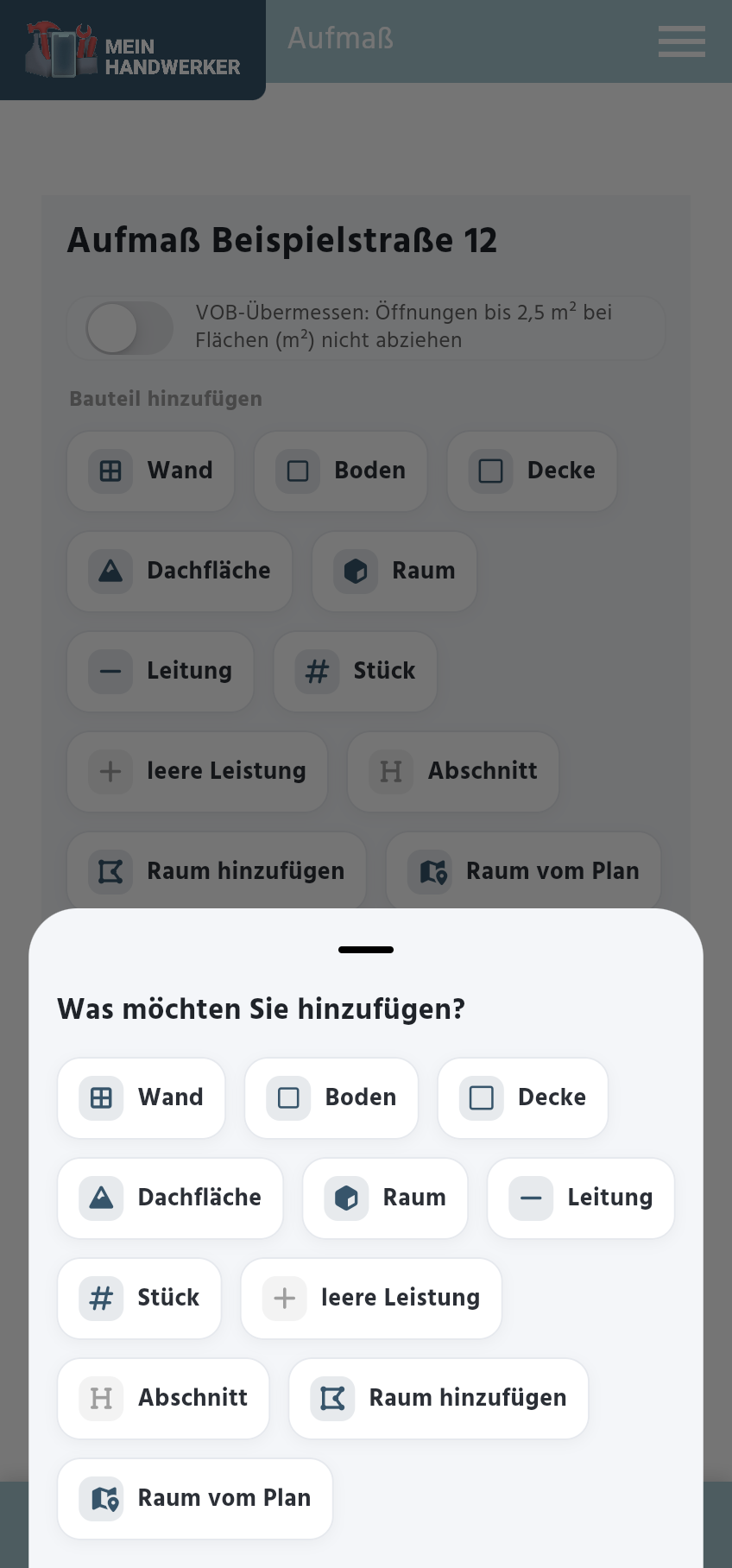
In der App: Öffnen Sie im Menü Aufmaß ein Aufmaß. Unter Bauteil hinzufügen (oder über den Button Leistung hinzufügen am unteren Rand) finden Sie in der Auswahl Was möchten Sie hinzufügen? die Einträge Raum hinzufügen und Raum vom Plan.

Voraussetzungen
- Die Funktion Aufmaß ist unter App-Funktionen freigeschaltet und Ihre Nutzer-Rolle hat das Recht Aufmaß (siehe Aufmaß – Überblick und Einrichtung). Für die Raum-Funktionen gibt es keine eigene Freischaltung und kein eigenes Recht.
- Für KI: Räume lesen und Text säubern muss die KI-Nutzung für Ihr Unternehmen verfügbar sein.
- Ein Aufmaß, aus dem bereits ein Angebot erstellt wurde (Status Angebot erstellt), ist gesperrt. Räume und Pläne lassen sich dann nur noch ansehen.
Nur im Verwaltungssystem, nur in der App
- Nur im Verwaltungssystem: KI: Räume lesen, Planstand vergleichen, Ecken im Plan-Werkzeug ziehen, ZIP-Export, Angebot erstellen und Massen übernehmen, Wandfarben und Export der 3D-Ansicht, Pflege der Standard-Leistungen je Raum-Position.
- Nur in der App: Räume ohne Internetverbindung anlegen und später übertragen.
Häufige Fragen
Was ist der Unterschied zum Bauteil „Raum“ mit Volumen?
Das Bauteil Raum in den Bauteil-Vorlagen rechnet ein Volumen in m³ aus Länge, Breite und Höhe. Raum hinzufügen und Raum vom Plan arbeiten dagegen mit einem Grundriss und liefern Wand-, Decken- und Bodenflächen.
Ich sehe „Raum hinzufügen“ und „Raum vom Plan“ nicht.
Prüfen Sie in der App, ob die aktuelle App-Version aus dem App Store bzw. Google Play installiert ist. Im Verwaltungssystem laden Sie die Seite einmal hart neu (Mac: Cmd+Shift+R, Windows: Strg+Shift+R). Ist das Aufmaß gesperrt, weil ein Angebot daraus erstellt wurde, lassen sich keine Räume mehr hinzufügen.
Kann ich Räume löschen?
Ja, über das Papierkorb-Symbol an der Raumkarte (Raum löschen). Das Löschen ist endgültig, einen Papierkorb für Räume gibt es nicht.
War dieser Artikel hilfreich?
Das ist großartig!
Vielen Dank für das Feedback
Leider konnten wir nicht helfen
Vielen Dank für das Feedback
Feedback gesendet
Wir wissen Ihre Bemühungen zu schätzen und werden versuchen, den Artikel zu korrigieren