Der Rapport ist ein Formular, das im Funktionsumfang enthalten ist. Im Rapport-Konfigurator passen Sie es an Ihren Betrieb an. Hier finden Sie die wichtigsten Einstellungen.
Rapport-Konfigurator öffnen
- Öffnen Sie im Verwaltungssystem im Menü den Punkt "Rapporte".
- Klicken Sie oben rechts auf "Verwalten" und dann auf "Rapport-Konfigurator".
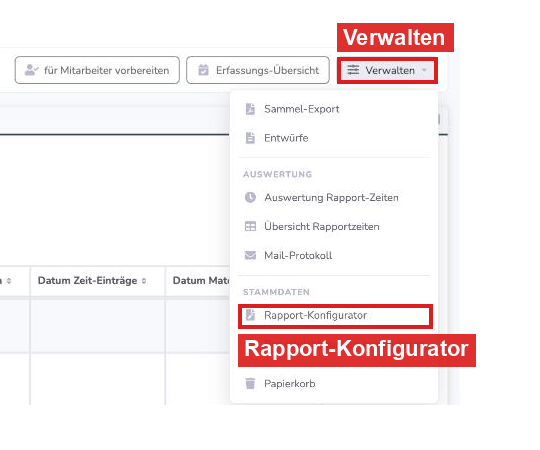
Rechts neben den Einstellungen zeigt die Live-Vorschau, wie sich Änderungen auf das PDF auswirken.
Standard-Rapport-Optionen
Hier wählen Sie aus, welche Bereiche im Rapport erscheinen, zum Beispiel Mitarbeiter & Zeit, Material, Maschineneinsatz, Fahrzeuge, Witterung, Beleg-Nummer oder die Unterschriften. Nicht benötigte Bereiche entfernen Sie mit dem kleinen Kreuz.
Mit "Unterschriftsfeld Bauherr (nur auf PDF)" erhält das PDF eine Unterschriftszeile. Ist der Kunde nicht vor Ort, kann er den per E-Mail versendeten Rapport nachträglich unterschreiben.

Eigene Namen
Unter "Feldname Leistungsbeschreibung" geben Sie dem Textfeld einen eigenen Namen. Achtung: Ändern Sie den Namen des Formulars selbst, ändert er sich auch im Menü, in der Verwaltung und in der App.
Preise und Zeiten
- "VK-Preise im PDF anzeigen": Haben Sie bei Material, Maschinen oder Mitarbeiter-Funktionen Verkaufspreise hinterlegt, erscheinen diese im PDF.
- "Rapport-Zeiteinträge direkt in Zeiterfassung übernehmen": Die im Rapport erfassten Zeiten landen automatisch in der Zeiterfassung der beteiligten Mitarbeiter.

Angaben im PDF ausblenden
Mit diesen Schaltern blenden Sie Angaben im PDF aus:
- "Mitarbeiter-Bezeichnung im PDF bei Zeiteinträgen ausblenden" (z. B. "Geselle")
- "Start- & End-Zeit im PDF bei Zeiteinträgen ausblenden"
- "Bei Fahrzeugen im PDF nur die Fahrzeit ausblenden (km behalten)"
- "Erstell-Datum im PDF ausblenden"
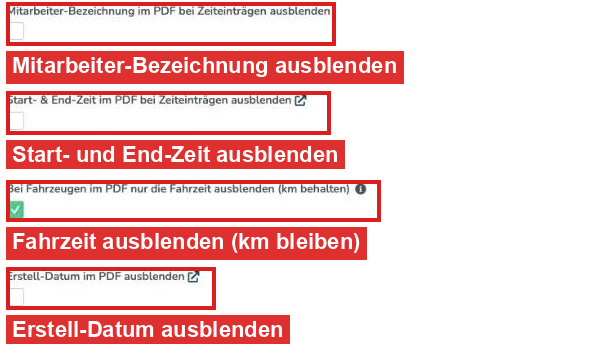
Push-Nachricht bei neuem Rapport
Wer bei einem neuen Rapport benachrichtigt wird, legen Sie unter "Verwalten" → "Benachrichtigungen konfigurieren" fest.
Weitere Tipps
- Eigenes Briefpapier mit Logo und Bankverbindung hinterlegen: So stellen Sie das Briefpapier ein.
War dieser Artikel hilfreich?
Das ist großartig!
Vielen Dank für das Feedback
Leider konnten wir nicht helfen
Vielen Dank für das Feedback
Feedback gesendet
Wir wissen Ihre Bemühungen zu schätzen und werden versuchen, den Artikel zu korrigieren
