Über die MCP-Schnittstelle kann ein KI-Programm wie ChatGPT oder Claude Rapporte anlegen und ändern sowie Ihre eigenen Formulare ausfüllen, zum Beispiel ein Wartungsprotokoll. Der Mitarbeiter beschreibt die erledigte Arbeit im KI-Programm, die KI trägt alles in die richtigen Felder ein. Dieser Artikel beschreibt, was möglich ist und wie Sie es freischalten.
Was das KI-Programm kann
Rapporte
- Rapporte anlegen und ändern: Leistungsbeschreibung, Datum, Erledigungsstand, Wetter und Temperatur, Arbeitszeiten der Mitarbeiter und Material.
- Bereits erfasste Arbeitszeiten dem Rapport zuordnen. Die Stunden entstehen dabei nicht doppelt.
- Fotos aus den Dokumenten des Projekts in den Rapport übernehmen.
Eigene Formulare
- Ein Formular ausfüllen und einen bestehenden Eintrag ändern. Die KI kennt dafür die Felder, die Pflichtfelder und die erlaubten Auswahlwerte des Formulars.
- Fotos aus den Dokumenten des Projekts in ein Bilderfeld übernehmen.
Rapporte und Formulareinträge werden direkt gespeichert, nicht als Entwurf. Sie erscheinen sofort im Verwaltungssystem und in der App.
Voraussetzungen
- Beim Zugang ist der Schalter „Rapporte und Formulare ausfüllen" eingeschaltet (Standard: aus).
- Für Rapporte ist beim Mitarbeiter die App-Funktion „Rapporte" freigeschaltet.
- Für Formulare gilt: Die KI sieht und füllt nur die Formulare aus, die der Mitarbeiter auch selbst in der App ausfüllen darf.
- Zugänge von Subunternehmern können keine Rapporte und Formulare ausfüllen.
Schalter einschalten
- Öffnen Sie im Verwaltungssystem Adminbereich → Schnittstellen → MCP-Schnittstelle.
- Neuer Zugang: Schalten Sie im Abschnitt „Neuen Zugang hinzufügen" den Schalter „Rapporte und Formulare ausfüllen" ein.
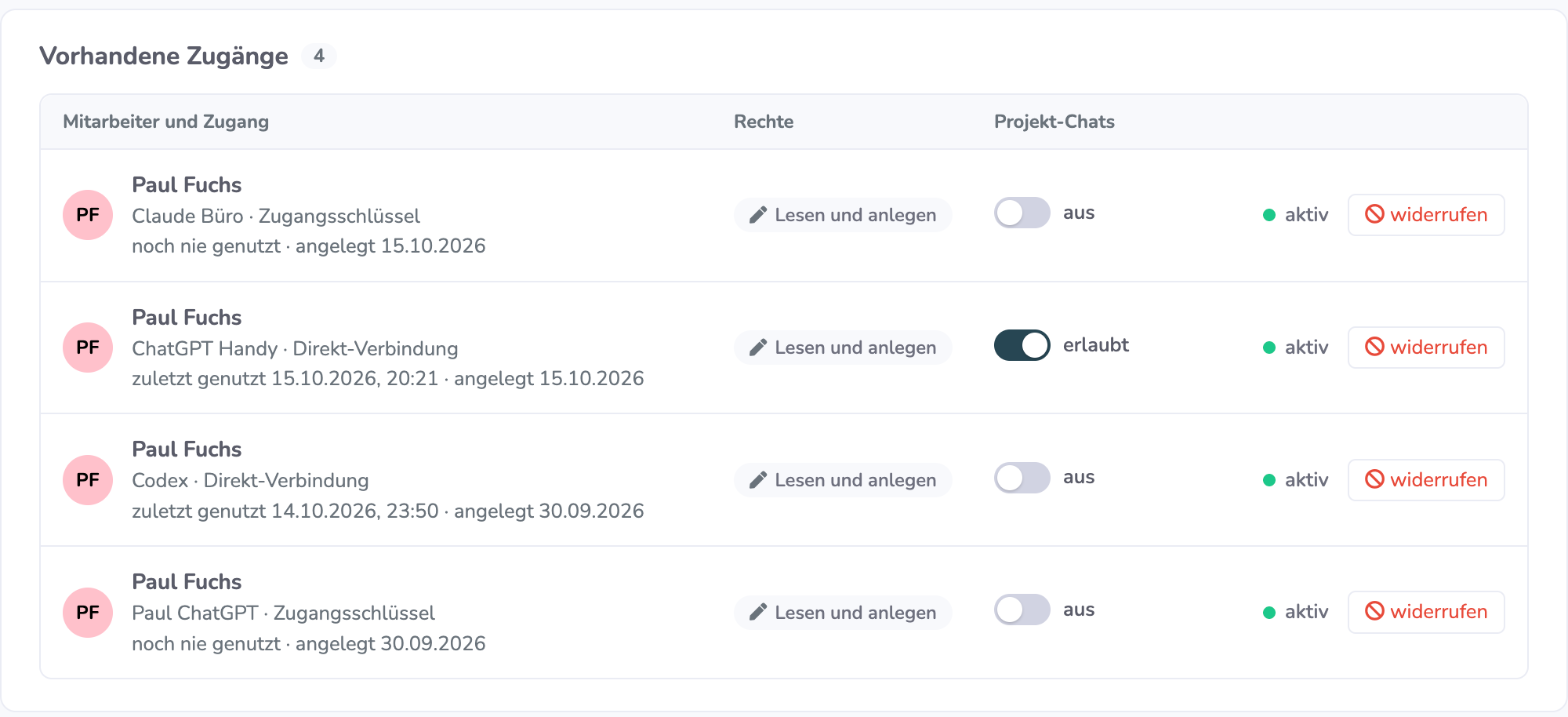
- Vorhandener Zugang: Schalten Sie in der Liste „Vorhandene Zugänge" in der Spalte „Rapporte und Formulare" den Schalter ein und bestätigen Sie die Rückfrage.
- Direkt-Verbindung (z. B. ChatGPT): Setzen Sie auf der Seite „KI-Zugang bestätigen" den Haken „Zusätzlich Rapporte und Formulare ausfüllen erlauben" oder schalten Sie die Verbindung nachträglich in der Liste um.
Fotos übernehmen
Das KI-Programm kann keine Fotos aus dem Chat hochladen. Laden Sie die Fotos zuerst wie gewohnt als Dokument zum Projekt hoch, in der App oder im Verwaltungssystem. Danach findet die KI sie im Projekt und hängt sie an den Rapport oder das Formular an.
Beispiel
Ein Monteur schreibt seinem KI-Programm: „Erstelle für das Projekt Schulstraße einen Rapport für heute: Dachrinne erneuert, 6 Meter Rinne verbaut, erledigt, sonnig 18 Grad. Meine Stunden von heute sind schon erfasst. Nimm die beiden Fotos von heute aus dem Projekt dazu." Die KI sucht das Projekt, ordnet die vorhandenen Stunden zu, trägt Material, Wetter und Erledigungsstand ein und übernimmt die Fotos.
Was bewusst nicht möglich ist
- Unterschriften erzeugt die KI nie. Unterschrieben wird weiterhin in der App oder im Verwaltungssystem.
- Bereits unterschriebene Rapporte lassen sich nicht mehr ändern.
- Rapporte oder Formulareinträge löschen.
Für eigene Programme: REST-Schnittstelle
Dieselben Funktionen stehen auch in der REST-Schnittstelle zur Verfügung: Rapport anlegen, ändern und Foto hochladen sowie Formulare auflisten, Felder abrufen, Einträge lesen, anlegen, ändern und Fotos hochladen. Die Beschreibung finden Sie in der Schnittstellen-Dokumentation.
Häufige Fragen
Entstehen Stunden doppelt, wenn ich sie schon in der Zeiterfassung gebucht habe?
Nein. Die KI ordnet bereits erfasste Zeiten dem Rapport zu, statt sie neu einzutragen. Sagen Sie dem KI-Programm am besten dazu, dass die Stunden schon erfasst sind.
Welche Formulare kann die KI ausfüllen?
Genau die Formulare, die der Mitarbeiter des Zugangs auch in der App ausfüllen darf. Fragen Sie das KI-Programm einfach: „Welche Formulare kann ich ausfüllen?"
Was passiert, wenn ein Pflichtfeld fehlt?
Das System speichert den Eintrag nicht und nennt das fehlende Feld. Die KI fragt dann nach dem fehlenden Wert.
Wer steht als Ersteller im Rapport?
Der Mitarbeiter, dem der Zugang gehört. Im Namen anderer Mitarbeiter kann die KI keine Rapporte anlegen.
Kann ich die Freigabe wieder entziehen?
Ja. Schalten Sie in der Liste „Vorhandene Zugänge" den Schalter in der Spalte „Rapporte und Formulare" aus. Die Änderung wirkt sofort.
War dieser Artikel hilfreich?
Das ist großartig!
Vielen Dank für das Feedback
Leider konnten wir nicht helfen
Vielen Dank für das Feedback
Feedback gesendet
Wir wissen Ihre Bemühungen zu schätzen und werden versuchen, den Artikel zu korrigieren