Sie bestimmen selbst, welche Felder bei der Bearbeitung von Kunden, Projekten und Mitarbeitern angezeigt werden. Felder, die Sie nicht benötigen, blenden Sie aus. Das macht die Eingabemasken übersichtlicher.
So blenden Sie Felder aus
- Öffnen Sie einen Kunden, ein Projekt oder einen Mitarbeiter.
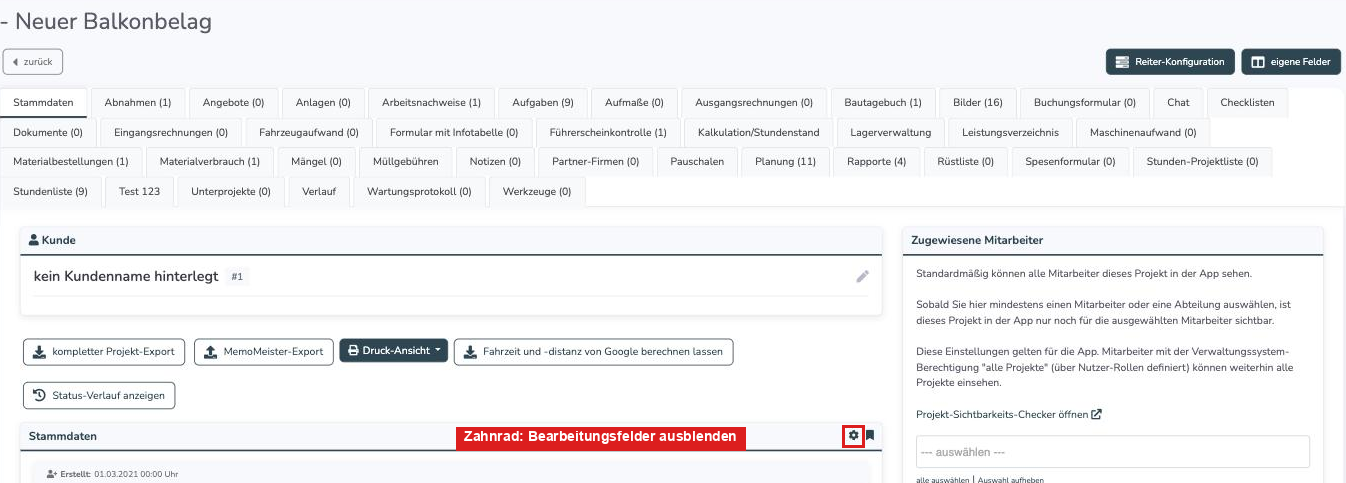
- Klicken Sie im Reiter "Stammdaten" in der Karte "Stammdaten" oben rechts auf das Zahnrad (Hinweistext "Bearbeitungsfelder ausblenden").
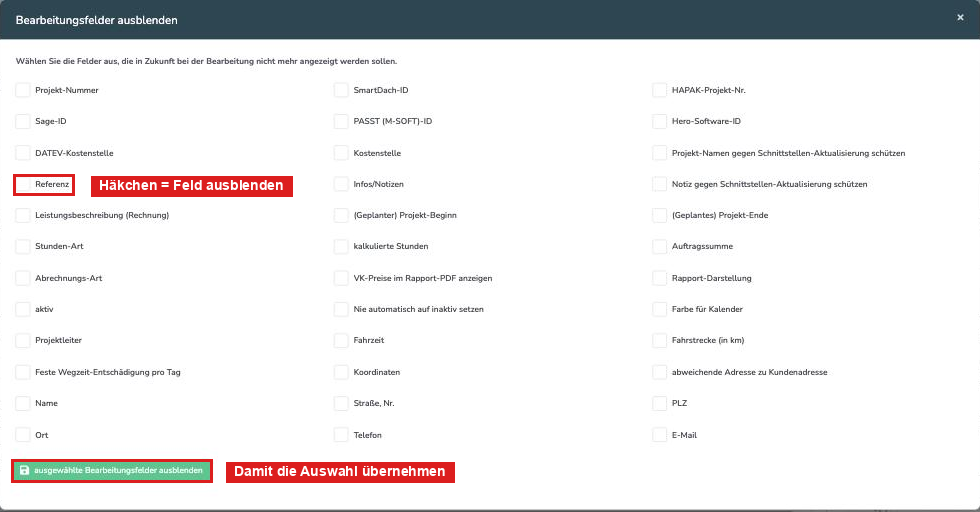
- Es öffnet sich das Fenster "Bearbeitungsfelder ausblenden". Setzen Sie ein Häkchen bei jedem Feld, das künftig nicht mehr angezeigt werden soll.
- Klicken Sie unten auf "ausgewählte Bearbeitungsfelder ausblenden". Die Seite lädt neu, die Felder sind ausgeblendet.
Ausgeblendete Felder wieder anzeigen
Öffnen Sie über das Zahnrad erneut das Fenster, entfernen Sie das Häkchen beim gewünschten Feld und klicken Sie auf "ausgewählte Bearbeitungsfelder ausblenden". Das Feld ist danach wieder sichtbar.
Wichtig zu wissen
- Die Einstellung gilt für Ihren gesamten Betrieb, nicht nur für Sie persönlich.
- Das Zahnrad sehen nur Administratoren.
- Pflichtfelder lassen sich nicht ausblenden. Sie stehen im Fenster nicht zur Auswahl.
- Ausgeblendete Felder fehlen in der Bearbeitungsmaske im Verwaltungssystem. Bereits eingetragene Werte gehen dabei nicht verloren.
Häufige Fragen
Kann ich auch eigene Felder hinzufügen?
Ja, über den Button "eigene Felder" oben rechts. Damit legen Sie zusätzliche Felder an. Das ist eine andere Funktion als das Ausblenden vorhandener Felder.
War dieser Artikel hilfreich?
Das ist großartig!
Vielen Dank für das Feedback
Leider konnten wir nicht helfen
Vielen Dank für das Feedback
Feedback gesendet
Wir wissen Ihre Bemühungen zu schätzen und werden versuchen, den Artikel zu korrigieren
