Die Anfragenverwaltung ist eine Funktion im Verwaltungssystem, mit der Sie mögliche Aufträge von der ersten Kontaktaufnahme bis zur Auftragserteilung verwalten.
Was ist eine Anfrage?
Eine Anfrage ist ein möglicher Auftrag, der noch nicht erteilt wurde. Ein Projekt ist dagegen ein bereits erteilter Auftrag.
Beispiel: Ein Interessent bittet um ein Angebot für eine Dachsanierung. Das ist eine Anfrage. Sobald der Auftrag erteilt ist, wandeln Sie die Anfrage mit wenigen Klicks in ein Projekt um.
Wo finde ich die Anfragenverwaltung?
Klicken Sie im Hauptmenü auf „Anfragen". Sehen Sie den Menüpunkt nicht, ist die Funktion für Ihren Betrieb oder Ihre Benutzerrolle nicht freigeschaltet. Wenden Sie sich in diesem Fall an Ihren Administrator.
Hauptfunktionen
- Zentrale Verwaltung: Alle Anfragen mit Kontaktdaten, Terminen, Dokumenten, Bildern, Notizen und Aufgaben an einem Ort
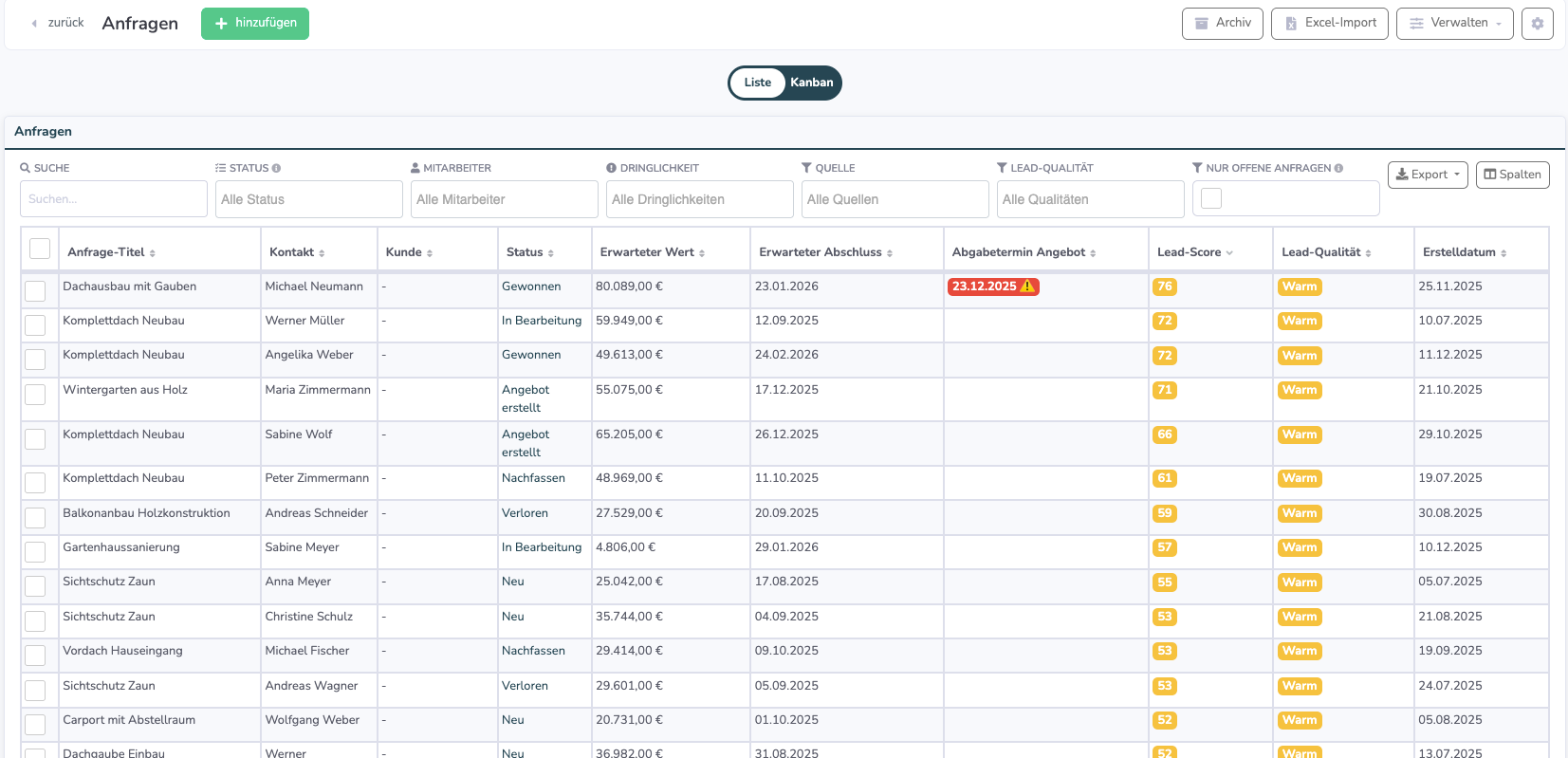
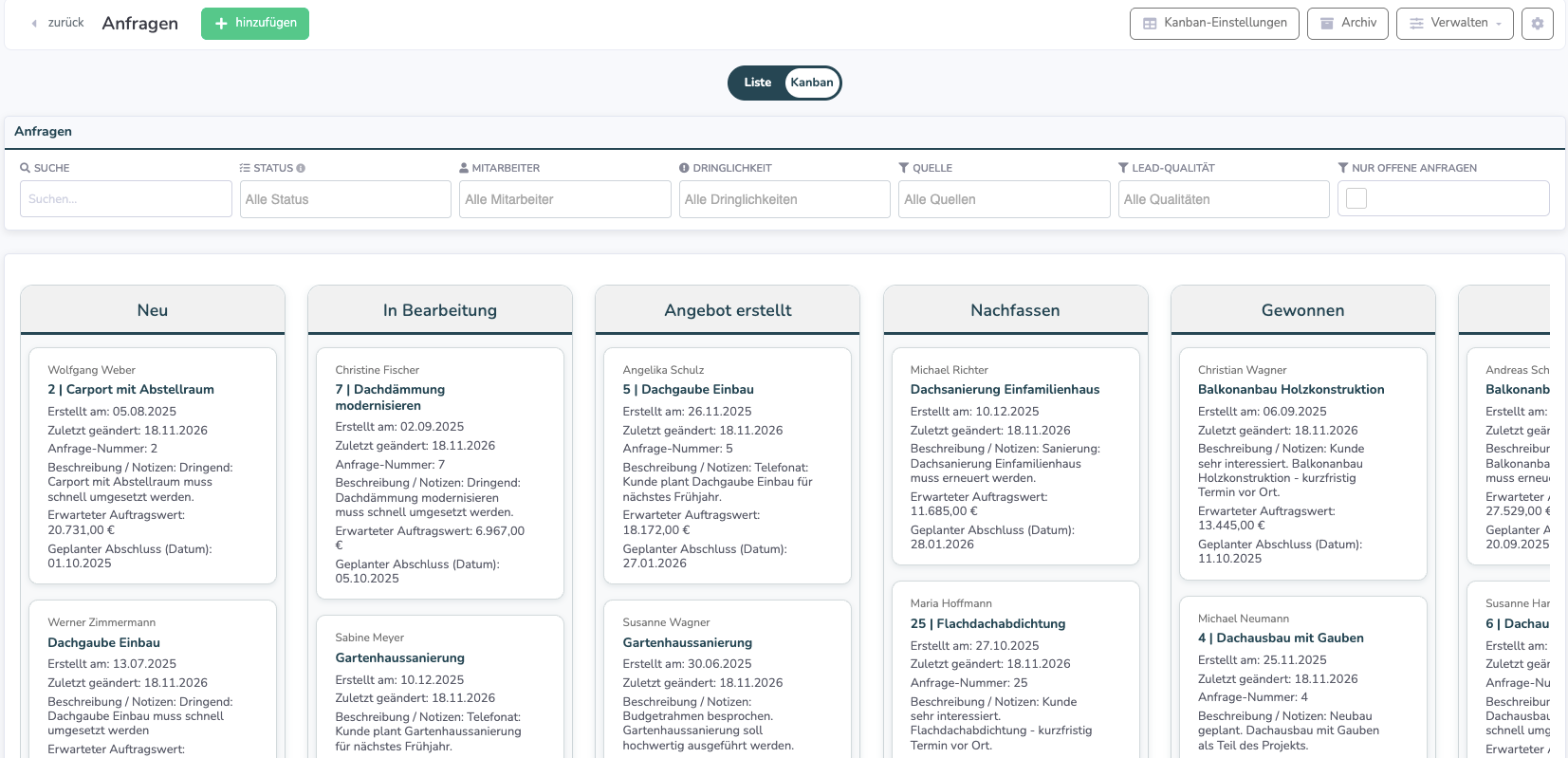
- Status: Bearbeitungsphasen wie „Neu", „In Bearbeitung", „Angebot erstellt", „Nachfassen", „Gewonnen" und „Verloren"
- Automatischer Lead-Score: Bewertung der Erfolgsaussichten mit den Stufen Heiß, Warm, Kalt und Unqualifiziert
- Termine und Erinnerungen: Hinweise auf überfällige Nachfass-Termine, geplante Abschlüsse und Abgabetermine – auf Wunsch auch per E-Mail
- Zwei Ansichten: Liste mit Filtern und Kanban-Ansicht mit Drag & Drop
- Auswertungen: Kennzahlen, Diagramme, eine erweiterte Analyse und eine Mitarbeiterstatistik
- Mitarbeiter-Zuordnung: Jede Anfrage kann einem zuständigen Mitarbeiter zugewiesen werden
- Angebote und Aufgaben: Angebote und Aufgaben direkt an der Anfrage anlegen
- Umwandlung in ein Projekt: Daten, Dokumente, Notizen und auf Wunsch Aufgaben und Angebote werden ins neue Projekt übernommen
- Archiv und Papierkorb: Erledigte Anfragen archivieren, gelöschte Anfragen wiederherstellen
Typischer Arbeitsablauf
- Anfrage erfassen: Neue Anfrage mit Titel und Kontaktdaten anlegen – von Hand, per Excel-Import oder automatisch über den E-Mail-Import
- Mitarbeiter zuweisen: Den Zuständigen festlegen
- Termine setzen: Nächster Nachfass-Termin, geplanter Abschluss oder Abgabetermin für das Angebot
- Unterlagen sammeln: Dokumente, Bilder und Notizen hinterlegen, Angebot erstellen
- Status aktualisieren: Den Status dem Bearbeitungsstand anpassen
- Auftrag gewonnen: Mit „Umwandeln in Projekt" ein Projekt daraus erstellen
Liste und Kanban-Ansicht
Über den Umschalter „Liste" / „Kanban" oberhalb der Übersicht wechseln Sie die Darstellung. Das System merkt sich Ihre Wahl.
- Liste: Tabelle mit Filtern, Suche, Sortierung, frei wählbaren Spalten und Export. Mehrere Anfragen lassen sich über die Auswahlkästchen gleichzeitig bearbeiten.
- Kanban: Eine Spalte pro Status. Anfragen ziehen Sie per Drag & Drop in einen anderen Status.
Status und Quellen
Beim ersten Öffnen legt das System automatisch Standard-Status und Standard-Quellen an. Vorgesetzte können sie anpassen, ergänzen oder löschen.
- Standard-Status: Neu, In Bearbeitung, Angebot erstellt, Nachfassen, Gewonnen, Verloren
- Standard-Quellen: Website/Kontaktformular, Telefonanruf, E-Mail, Empfehlung, Google Ads, Social Media, Messe/Veranstaltung, Bestandskunde
Auswertungen
Unterhalb der Anfragen-Übersicht finden Sie das Dashboard der Anfragenverwaltung:
- Kennzahlen: Gesamt-Anfragen, Pipeline-Wert (Summe der erwarteten Auftragswerte aller offenen Anfragen), Conversion Rate, durchschnittlicher Anfragewert, gewonnenes und verlorenes Volumen
- Diagramme: Anfragen pro Monat, Status-Verteilung, Pipeline-Wert nach Status, Top-Quellen
- Zeitraum: Gesamt, Diese Woche, Dieser Monat, Dieses Quartal, Dieses Jahr – auf Wunsch mit Vergleich zur Vorperiode
Über die Buttons „Erweiterte Analyse" und „Mitarbeiterstatistik" gelangen Sie zu weiteren Auswertungen, z. B. Erfolgsquote je Quelle, Leistung der Mitarbeiter und einer Prognose für die nächsten 90 Tage.
Häufige Fragen
Muss ich alte Anfragen von Hand übertragen?
Nein. Sie können einfach mit neuen Anfragen beginnen. Für größere Datenmengen gibt es den „Excel-Import" (nur für Vorgesetzte).
Kann ich die Anfragenverwaltung unterwegs nutzen?
Ja. Anfragen stehen auch in der Smartphone-App unter „Anfragen" zur Verfügung.
Was passiert mit gelöschten Anfragen?
Gelöschte Anfragen landen im Papierkorb und lassen sich von dort wiederherstellen. Den Papierkorb öffnen Sie in der Anfragen-Übersicht über das Menü „Verwalten" → „Papierkorb". Anfragen, die Sie nur aus der Übersicht entfernen möchten, können Sie stattdessen archivieren.
War dieser Artikel hilfreich?
Das ist großartig!
Vielen Dank für das Feedback
Leider konnten wir nicht helfen
Vielen Dank für das Feedback
Feedback gesendet
Wir wissen Ihre Bemühungen zu schätzen und werden versuchen, den Artikel zu korrigieren
