Standardmäßig sehen Mitarbeiter in der App alle Projekte. Soll ein Mitarbeiter nur bestimmte Projekte sehen, richten Sie das über eine Nutzer-Rolle ein. Die Einstellungen bei Projekt-Status und Projekt-Kategorie reichen dafür nicht aus, weil sie nur in der Projektauswahl wirken.
Warum reichen Status und Kategorie nicht aus?
Bei jedem Projekt-Status und jeder Projekt-Kategorie gibt es den Haken Projekte mit diesem Status für Mitarbeiter in der App anzeigen (bzw. Projekte dieser Kategorie für Mitarbeiter in der App anzeigen). Sie finden ihn unter Admin → Projekt-Status bzw. Admin → Projekt-Kategorien.
Dieser Haken wirkt nur in der Projektauswahl, also zum Beispiel beim Erfassen eines Rapports oder Zeiteintrags. In der Kunden- & Projektübersicht der App wirkt er nicht. Dort bleibt ein Projekt sichtbar, auch wenn im Projekt der rote Hinweis "Dieses Projekt wird nicht in der App angezeigt" steht. Auch die Auswahl von Mitarbeitern unter "Zugewiesene Mitarbeiter" schränkt die Übersicht erst ein, wenn die Nutzer-Rolle des Mitarbeiters es vorsieht.
Mitarbeiter auf zugewiesene Projekte beschränken
- Schritt 1 - Nutzer-Rolle anlegen: Klicken Sie im Verwaltungssystem oben auf Admin und in der Spalte "Standards" auf Nutzer-Rollen. Wählen Sie Nutzer-Rolle hinzufügen, vergeben Sie einen Namen (z. B. "Mitarbeiter App") und klicken Sie auf speichern. Nutzen Sie dafür eine neue Rolle und keine bestehende mit Zugang zum Verwaltungssystem.
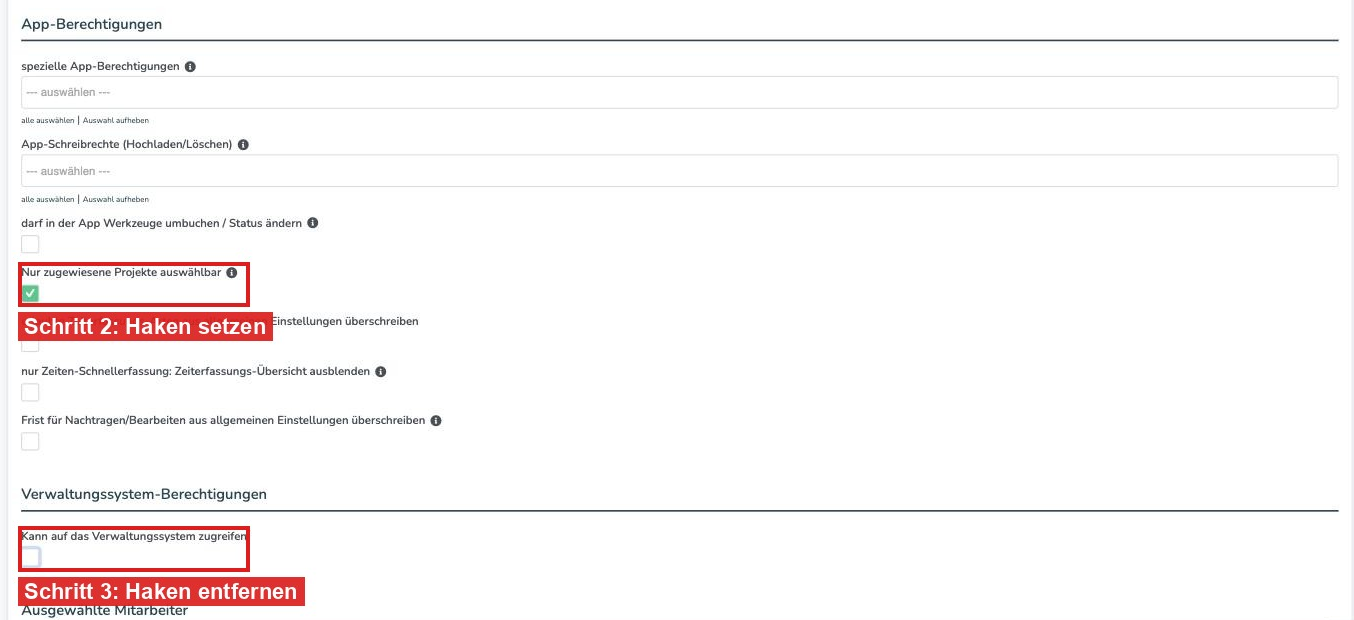
- Schritt 2 - Einschränkung aktivieren: Setzen Sie bei den App-Berechtigungen den Haken Nur zugewiesene Projekte auswählbar.
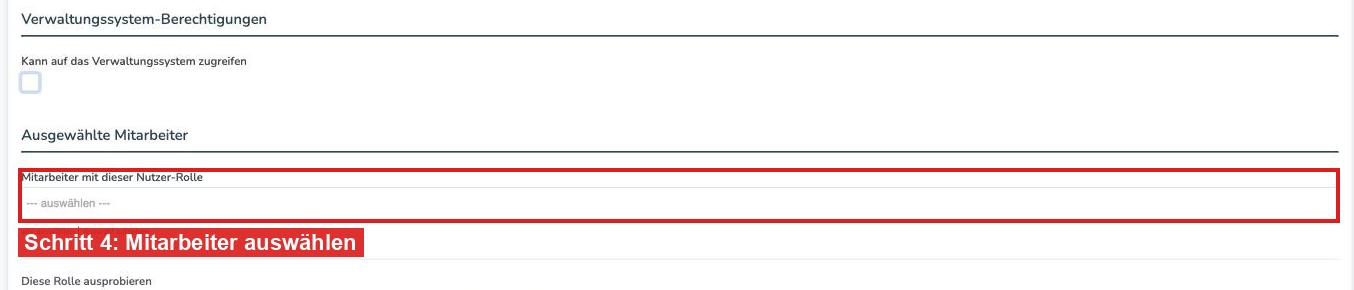
- Schritt 3 - Verwaltungssystem-Zugang entfernen: Bei einer neuen Rolle ist der Haken Kann auf das Verwaltungssystem zugreifen automatisch gesetzt. Entfernen Sie ihn, sonst sieht der Mitarbeiter über die Projekt-Berechtigung "kann alle Projekte einsehen" weiterhin alle Projekte. Soll der Mitarbeiter das Verwaltungssystem nutzen, wählen Sie bei den Projekt-Berechtigungen eine der Varianten "kann nur Projekte einsehen, bei welchen er/sie als Projektleiter eingetragen ist".
- Schritt 4 - Mitarbeiter zuweisen: Wählen Sie weiter unten bei Mitarbeiter mit dieser Nutzer-Rolle die gewünschten Mitarbeiter aus. Änderungen werden automatisch gespeichert.
- Schritt 5 - Projekte zuweisen: Öffnen Sie das Projekt und tragen Sie im Reiter "Stammdaten" in der Karte Zugewiesene Mitarbeiter die Mitarbeiter ein, die das Projekt sehen sollen. Alternativ wählen Sie eine Abteilung oder tragen den Mitarbeiter als Projektleiter ein.
Was der Mitarbeiter danach sieht
- Nur Projekte, denen er direkt, über seine Abteilung oder als Projektleiter zugewiesen ist. Das gilt für die Kunden- & Projektübersicht und für die Projektauswahl.
- Projekte, bei denen noch kein Mitarbeiter eingetragen ist, sieht er nicht. Tragen Sie den Mitarbeiter deshalb zuerst bei seinen Projekten ein, sonst ist die Liste zunächst leer.
- In der Projektauswahl (z. B. Rapport, Zeiteintrag) gelten zusätzlich weiterhin die Einstellungen zu Projekt-Status und Projekt-Kategorie.
- Admins und Führungskräfte sehen unabhängig von ihren Rollen immer alle Projekte.
- Hat ein Mitarbeiter mehrere Rollen, gilt die großzügigere. Genügt eine zweite Rolle mit "kann alle Projekte einsehen" (und Zugang zum Verwaltungssystem), sieht er wieder alle Projekte.
Häufige Fragen
Der Mitarbeiter sieht trotz Einstellung weiterhin alle Projekte. Woran liegt das?
Prüfen Sie der Reihe nach: Ist die Rolle dem Mitarbeiter zugewiesen? Ist der Haken "Nur zugewiesene Projekte auswählbar" gesetzt? Hat eine seiner Rollen Zugang zum Verwaltungssystem mit "kann alle Projekte einsehen"? Ist er als Admin/Führungskraft markiert?
Kann ich Projekte mit einem bestimmten Status oder einer Kategorie auch in der Kunden- & Projektübersicht ausblenden?
Nein. Status und Kategorie wirken nur in der Projektauswahl. Für die Übersicht nutzen Sie die Beschränkung auf zugewiesene Projekte wie oben beschrieben.
Wirkt die Einstellung auch für Vorgesetzte?
Nein. Admins und Führungskräfte sehen immer alle Projekte.
War dieser Artikel hilfreich?
Das ist großartig!
Vielen Dank für das Feedback
Leider konnten wir nicht helfen
Vielen Dank für das Feedback
Feedback gesendet
Wir wissen Ihre Bemühungen zu schätzen und werden versuchen, den Artikel zu korrigieren
