Die Listen-Ansicht zeigt Ihnen alle Anfragen in einer Tabelle. Diese Anleitung erklärt, wie Sie die Ansicht nutzen.
Aufbau der Anfragen-Übersicht
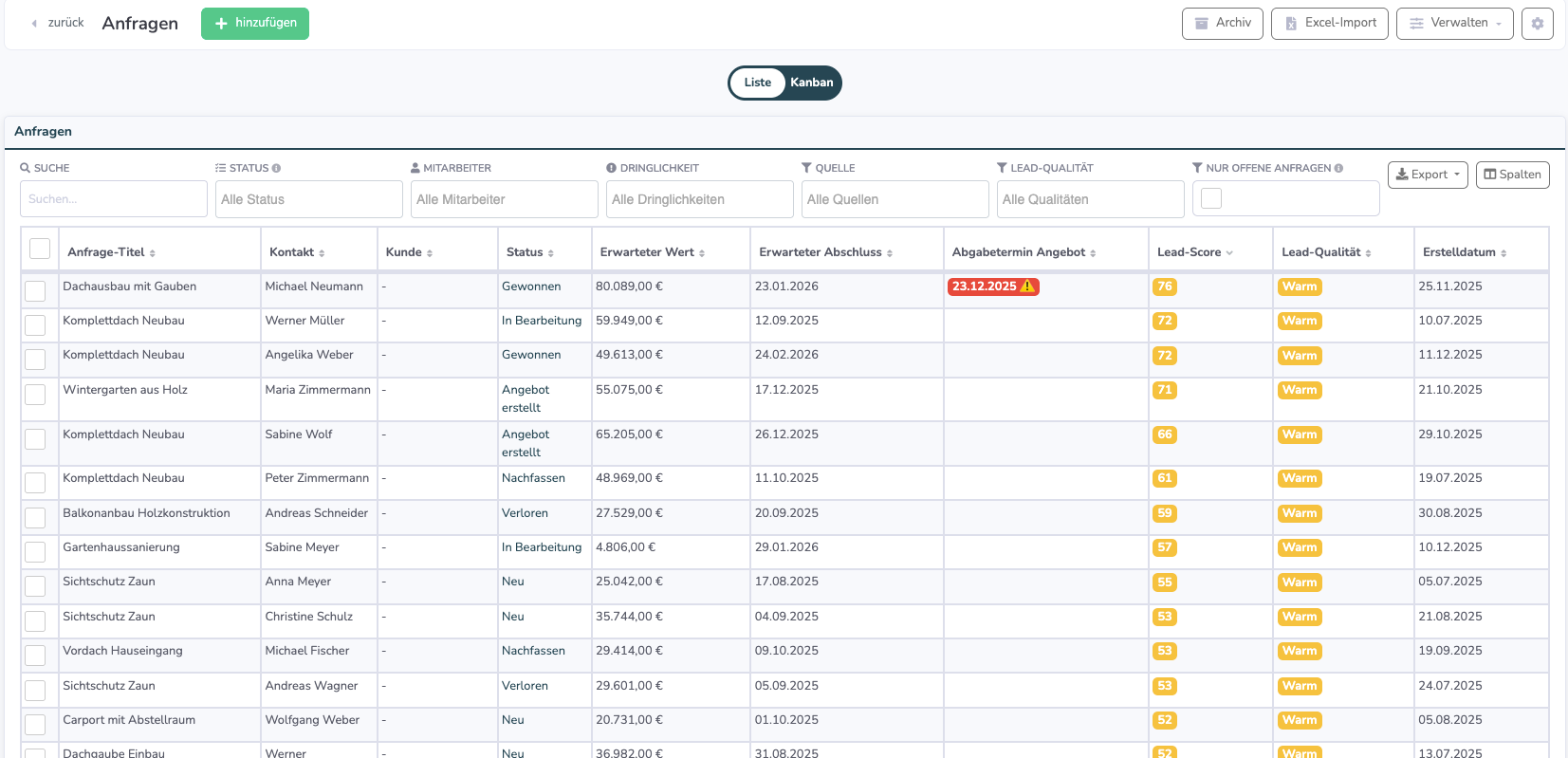
Klicken Sie im Hauptmenü auf „Anfragen". Die Seite besteht aus:
- Button-Leiste: Neben der Überschrift „Anfragen" der grüne Button „hinzufügen", rechts davon weitere Buttons und das Menü „Verwalten"
- Umschalter „Liste" / „Kanban": Wechselt zwischen Tabelle und Kanban-Ansicht
- Filter und Suche: Oberhalb der Tabelle
- Tabelle: Alle Anfragen mit den gewählten Spalten
- Dashboard: Kennzahlen und Diagramme unterhalb der Tabelle
Filter
Oberhalb der Tabelle stehen diese Filter zur Verfügung. In jedem Auswahlfilter können Sie mehrere Einträge wählen, und alle Filter lassen sich kombinieren:
- Status
- Mitarbeiter (zuständiger Mitarbeiter)
- Dringlichkeit
- Quelle (inklusive „Ohne Quelle")
- Lead-Qualität
- Nur offene Anfragen: Blendet gewonnene und verlorene Anfragen aus. Das System merkt sich die Einstellung für Ihren Benutzer.
Haben Sie in den Anfragen-Einstellungen die Felder für öffentliche Ausschreibungen eingeschaltet, kommen die Filter „Angebot abgeben?", „Vergabeart" und „Submissions-Ergebnis" hinzu.
Suche
Das Suchfeld oberhalb der Tabelle durchsucht die angezeigten Anfragen. Geben Sie z. B. einen Kundennamen, einen Ort oder ein Stichwort aus dem Titel ein – die Tabelle zeigt sofort nur passende Einträge.
Spalten der Tabelle
Standardmäßig sind diese Spalten eingeblendet:
- Anfrage-Titel
- Kontakt
- Kunde
- Status
- Erwarteter Wert
- Erwarteter Abschluss
- Abgabetermin Angebot
- Lead-Score
- Lead-Qualität
- Erstelldatum
Weitere Spalten können Sie zuschalten, z. B. Anfrage-Nummer, Referenz, E-Mail, Telefon, Mobil, Adresse, Projektadresse, Quelle, Wahrscheinlichkeit %, Wunsch Projekt-Start, Nachfass-Datum, Zuständiger Mitarbeiter, Projekt-Kategorie, Dringlichkeit, Budget-Range, Tags, Notizen und Geändert. Eigene Felder, die Sie für Anfragen angelegt haben, stehen ebenfalls als Spalten zur Verfügung.
Spalten ein- und ausblenden
- Klicken Sie oberhalb der Tabelle rechts auf den Button „Spalten".
- Setzen oder entfernen Sie die Häkchen bei den gewünschten Spalten.
- Die Auswahl wird für Ihren Benutzer gespeichert. Andere Benutzer behalten ihre eigene Auswahl.
Farben verstehen
Lead-Score und Lead-Qualität:
- Rot = Heiß (80–100 Punkte)
- Gelb = Warm (50–79 Punkte)
- Blau = Kalt (20–49 Punkte)
- Grau = Unqualifiziert (0–19 Punkte)
Ein Klick auf den Lead-Score oder die Lead-Qualität öffnet die genaue Berechnung der Punkte.
Abgabetermin Angebot: Rot = überfällig, Orange = in den nächsten 7 Tagen fällig, Grau = später, Grün mit Haken = als erledigt markiert.
Anfrage öffnen
Klicken Sie auf eine Zeile, um die Anfrage zu öffnen. Die Anfrage ist in Reiter gegliedert: „Stammdaten", „Ansprechpartner", „Dokumente", „Bilder", „Notizen", „Aufgaben" und „Angebote" – je nach gebuchten Funktionen auch „Aufmaße" und „E-Mails".
Sortieren
Klicken Sie auf eine Spaltenüberschrift, um nach dieser Spalte zu sortieren. Ein weiterer Klick kehrt die Reihenfolge um.
- „Lead-Score" absteigend zeigt die vielversprechendsten Anfragen zuerst.
- „Abgabetermin Angebot" aufsteigend zeigt die dringendsten Termine zuerst.
- „Erwarteter Wert" absteigend zeigt die größten Aufträge zuerst.
Mehrere Anfragen gleichzeitig bearbeiten
Setzen Sie in der ersten Spalte ein Häkchen bei den gewünschten Anfragen. Über der Tabelle erscheint eine Leiste mit den Aktionen:
- „Status ändern"
- „Mitarbeiter zuweisen"
- „archivieren"
- „löschen" (verschiebt in den Papierkorb)
Buttons und Menü „Verwalten"
- „hinzufügen": Neue Anfrage anlegen
- „Archiv": Archivierte Anfragen anzeigen
- „Excel-Import": Anfragen aus einer Excel-Datei übernehmen (nur Vorgesetzte)
- „Kanban-Einstellungen": Nur in der Kanban-Ansicht – legt fest, welche Angaben auf den Karten stehen
- Menü „Verwalten" → „Anfrage-Status bearbeiten" und „Anfragequellen bearbeiten": Status und Quellen pflegen (nur Vorgesetzte)
- Menü „Verwalten" → „E-Mail-Import [BETA-Version]": Anfragen automatisch aus E-Mails übernehmen
- Menü „Verwalten" → „Papierkorb": Gelöschte Anfragen wiederherstellen
- Zahnrad: Einstellungen der Anfragenverwaltung (nur Vorgesetzte)
Je nach Bildschirmbreite und Einstellungen stehen einzelne Buttons direkt in der Leiste oder im Menü „Verwalten".
Exportieren
Über den Button „Export" oberhalb der Tabelle laden Sie die Liste als Excel-, PDF- oder CSV-Datei herunter. Exportiert werden die eingeblendeten Spalten und die aktuell gefilterten Anfragen.
Einträge pro Seite
Unterhalb der Tabelle wählen Sie unter „Einträge anzeigen", wie viele Anfragen pro Seite erscheinen (5, 10, 25, 50, 100 oder 500). Standard sind 50 Einträge.
Häufige Fragen
Warum sehe ich manche Anfragen nicht?
Prüfen Sie zuerst den Schalter „Nur offene Anfragen" – er blendet gewonnene und verlorene Anfragen aus. Prüfen Sie außerdem die übrigen Filter und das Suchfeld. Archivierte Anfragen finden Sie über den Button „Archiv".
Gelten meine Spalten-Einstellungen auch für Kollegen?
Nein, jeder Benutzer hat seine eigene Spaltenauswahl.
Wie sehe ich, wie sich der Lead-Score zusammensetzt?
Klicken Sie in der Tabelle auf den farbigen Lead-Score oder die Lead-Qualität. Es öffnet sich ein Fenster mit allen Faktoren der Berechnung.
War dieser Artikel hilfreich?
Das ist großartig!
Vielen Dank für das Feedback
Leider konnten wir nicht helfen
Vielen Dank für das Feedback
Feedback gesendet
Wir wissen Ihre Bemühungen zu schätzen und werden versuchen, den Artikel zu korrigieren
