Mit der Massenbearbeitung können Sie mehrere Projekte gleichzeitig bearbeiten oder löschen. Das ist besonders nützlich, wenn Sie viele Projekte auf einmal aktualisieren müssen, zum Beispiel um alte Projekte inaktiv zu setzen oder den Status mehrerer Projekte zu ändern.
Wo finde ich die Massenbearbeitung?
Es gibt zwei Wege. Beide sind nur für Vorgesetzte verfügbar.
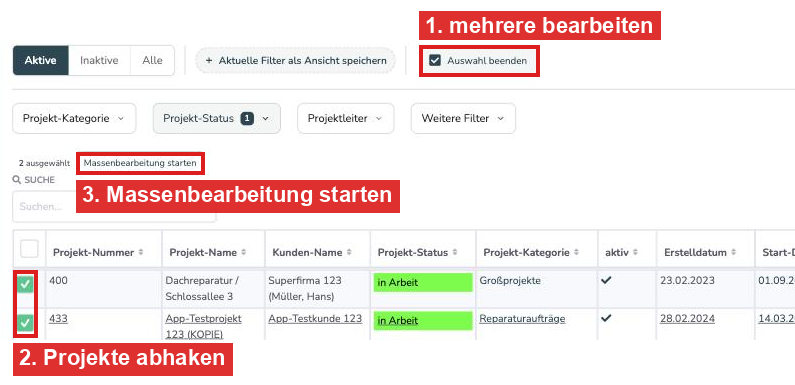
- Projekte direkt abhaken: Öffnen Sie "Projekte" und wechseln Sie oben auf die Ansicht "Liste" (in der Ansicht "Kanban" gibt es den Button nicht). Klicken Sie auf "mehrere bearbeiten", haken Sie in der ersten Spalte die gewünschten Projekte ab und klicken Sie dann auf "Massenbearbeitung starten". Die abgehakten Projekte sind in der Massenbearbeitung bereits ausgewählt.
- Über Bedingungen: Klicken Sie in der Projektliste oben rechts auf "Verwalten" und dann auf "Massenbearbeitung". Hier legen Sie Bedingungen fest, die die Projekte automatisch auswählen.
Welche Aktionen sind möglich?
- Aktiv/Inaktiv setzen: Projekte auf aktiv oder inaktiv setzen
- Projekt-Status ändern: den Status mehrerer Projekte gleichzeitig ändern
- Projektleiter zuweisen: einen Projektleiter für mehrere Projekte festlegen
- Projekt-Kategorie zuweisen: eine Kategorie für mehrere Projekte festlegen
- Feldwert setzen: den Wert eines Projektfeldes (auch eigener Felder) bei mehreren Projekten setzen, entweder als fester Wert oder per Formel
- Löschen: mehrere Projekte gleichzeitig löschen
Schritt für Schritt: Projekte massenhaft bearbeiten
Schritt 1: Projekte auswählen
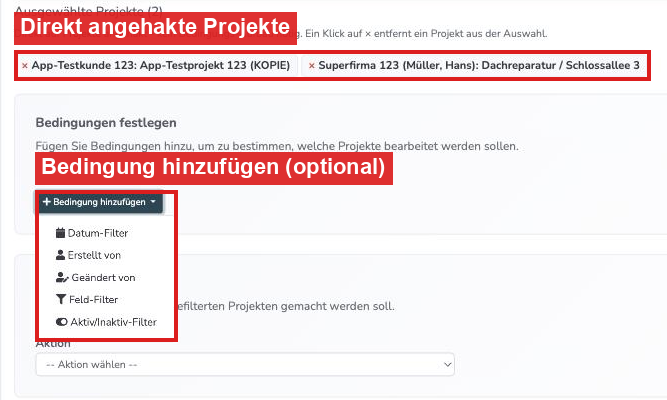
- Haben Sie die Projekte in der Projektliste abgehakt, sehen Sie diese oben unter "Ausgewählte Projekte". Mit einem Klick auf das "×" entfernen Sie ein Projekt wieder aus der Auswahl.
- Alternativ oder zusätzlich klicken Sie unter "Bedingungen festlegen" auf "Bedingung hinzufügen" und wählen einen Filter-Typ:
- Datum-Filter: nach Erstelldatum oder Änderungsdatum filtern
- Erstellt von: nach dem Ersteller filtern
- Geändert von: nach dem letzten Bearbeiter filtern
- Feld-Filter: nach Feldern wie Projekt-Status, Projekt-Kategorie oder Projektname filtern
- Aktiv/Inaktiv-Filter: nach aktiven oder inaktiven Projekten filtern
Mehrere Bedingungen können Sie kombinieren, um die Auswahl genauer einzugrenzen.
Schritt 2: Aktion auswählen
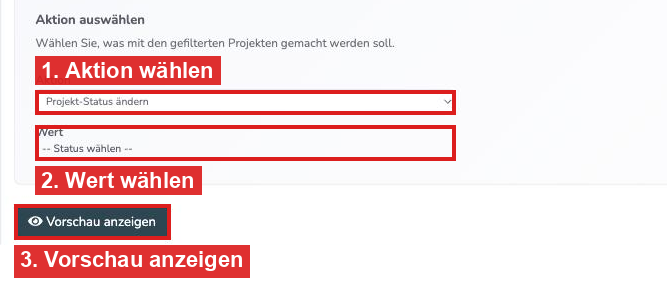
- Wählen Sie im Feld "Aktion" aus, was mit den Projekten geschehen soll.
- Je nach Aktion erscheint darunter ein weiteres Feld "Wert", zum Beispiel bei "Projekt-Status ändern" der neue Status.
Schritt 3: Vorschau anzeigen
- Klicken Sie auf "Vorschau anzeigen".
- Das System zeigt eine Liste aller betroffenen Projekte und deren Anzahl. Prüfen Sie diese sorgfältig.
Schritt 4: Bestätigen und ausführen
- Aktivieren Sie das Kästchen "Ich habe die Vorschau geprüft und bin mir sicher, dass ich diese Aktion für ... Projekte ausführen möchte."
- Klicken Sie auf "Jetzt ausführen". Das System fragt noch einmal nach ("Diese Aktion wirklich ausführen?"). Mit "Ja, ausführen" wird die Aktion auf alle betroffenen Projekte angewendet.
Bedingungen richtig setzen
Datum-Filter: Wählen Sie das Datum-Feld (Erstell- oder Änderungsdatum), einen Operator und das Datum. Als Operatoren stehen =, >, >=, < und <= zur Verfügung, zum Beispiel "<=" für "bis einschließlich".
Feld-Filter: Wählen Sie ein Feld (Standardfelder und eigene Felder), einen Operator und den Wert. Verfügbare Operatoren sind "Gleich", "Nicht gleich", "Enthält", "Enthält nicht", "Ist leer" und "Ist nicht leer". Bei Feldern wie Projekt-Status, Projekt-Kategorie oder Projektleiter wählen Sie den Wert aus einer Liste, beim Projektnamen geben Sie einen Suchbegriff ein (zum Beispiel "2024").
Praktische Beispiele
Beispiel 1: Alte Projekte inaktiv setzen
- Datum-Filter: Erstelldatum <= 01.08.2025
- Aktion: "Aktiv/Inaktiv setzen", Wert "Inaktiv"
- Vorschau prüfen und ausführen
Beispiel 2: Status mehrerer Projekte ändern
- Feld-Filter: Projekt-Status Gleich "abgeschlossen"
- Aktion: "Projekt-Status ändern", Wert "archiviert"
- Vorschau prüfen und ausführen
Beispiel 3: Projektleiter für eine Kategorie zuweisen
- Feld-Filter: Projekt-Kategorie Gleich "Dachsanierung"
- Aktion: "Projektleiter zuweisen" und den gewünschten Projektleiter wählen
- Vorschau prüfen und ausführen
Wichtige Hinweise
- Prüfen Sie die Vorschau immer sorgfältig, bevor Sie eine Aktion ausführen.
- Änderungen durch die Massenbearbeitung können nicht automatisch rückgängig gemacht werden. Bei versehentlichen Änderungen müssen Sie die Projekte manuell korrigieren.
- Auch bei der Aktion "Löschen" gilt: Stellen Sie sicher, dass Ihre Auswahl stimmt, bevor Sie ausführen. Gelöschte Projekte landen im Papierkorb (Projekte → "Verwalten" → "Papierkorb") und können von dort wiederhergestellt werden.
- Sie können pro Durchgang nur eine Aktion ausführen. Für mehrere Änderungen starten Sie die Massenbearbeitung mehrmals.
- In der Vorschau werden maximal 100 Projekte aufgelistet. Die tatsächliche Anzahl der betroffenen Projekte wird immer angezeigt.
Häufige Fragen
Warum sehe ich "mehrere bearbeiten" und "Massenbearbeitung" nicht?
Die Massenbearbeitung ist nur für Vorgesetzte sichtbar. Der Button "mehrere bearbeiten" erscheint außerdem nur in der Ansicht "Liste", nicht in der Ansicht "Kanban".
Wie viele Projekte kann ich gleichzeitig bearbeiten?
Das System ist auch für mehrere tausend Projekte ausgelegt. In der Vorschau werden jedoch nur die ersten 100 angezeigt.
Wie kann ich alle inaktiven Projekte auf einmal löschen?
Öffnen Sie "Verwalten" und "Massenbearbeitung", fügen Sie einen Aktiv/Inaktiv-Filter mit dem Wert "Inaktiv" hinzu, wählen Sie als Aktion "Löschen", prüfen Sie die Vorschau und klicken Sie auf "Jetzt ausführen".
Was passiert, wenn die Ausführung unterbrochen wird?
Die Änderungen werden Projekt für Projekt durchgeführt. Bei einer Unterbrechung wurden bereits einige Projekte geändert, andere nicht. Sie können die Massenbearbeitung einfach erneut ausführen.
War dieser Artikel hilfreich?
Das ist großartig!
Vielen Dank für das Feedback
Leider konnten wir nicht helfen
Vielen Dank für das Feedback
Feedback gesendet
Wir wissen Ihre Bemühungen zu schätzen und werden versuchen, den Artikel zu korrigieren
