Mit der Bilder-Übersicht sehen Sie alle Fotos aus allen Projekten zentral auf einer Seite. Sie können nach Datum filtern und alle Bilder eines Zeitraums als ZIP-Datei herunterladen.
Wo finde ich die Bilder-Übersicht?
Im Verwaltungssystem: Sie finden die Funktion im Hauptmenü unter Bilder-Übersicht.
In der App: Die Funktion ist ebenfalls unter Bilder-Übersicht verfügbar.
Hinweis: Die Funktion muss zunächst unter App-Funktionen aktiviert werden.
Welche Bilder werden angezeigt?
Die Übersicht sammelt Bilder aus allen Bereichen:
- Bautagebuch: Fotos aus Bautagebuch-Einträgen
- Rapporte: Bilder in Rapporten
- Abnahmen: Fotos aus Abnahme-Protokollen
- Chat: Im Projekt-Chat geteilte Bilder
- Aufgaben: An Aufgaben angehängte Fotos
- Formulare: Bilder aus eigenen Formularen
- Dokumente: Hochgeladene Bild-Dokumente
- Planung: Bilder aus der Planung
Im Verwaltungssystem:

In der App (ab Version 3.4.4.):
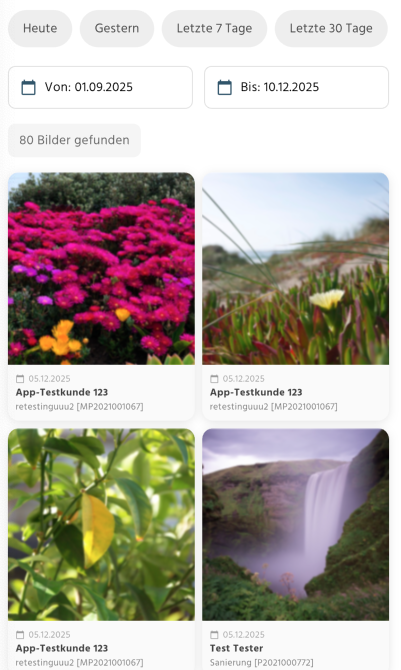
Bilder nach Datum filtern
Oben auf der Seite finden Sie vier Schnellfilter:
- Heute: Alle heute hochgeladenen Bilder
- Gestern: Alle gestern hochgeladenen Bilder
- Letzte 7 Tage: Bilder der letzten Woche
- Letzte 30 Tage: Bilder des letzten Monats
Für einen eigenen Zeitraum nutzen Sie die Datumsfelder Von und Bis und klicken auf Filtern.
So nutzen Sie die Bilder-Übersicht
- Bild vergrößern: Klicken Sie auf ein Bild, um es in der Großansicht zu öffnen. Mit den Pfeiltasten blättern Sie durch alle Bilder.
- Einzelnes Bild herunterladen: Klicken Sie auf das Download-Symbol oben rechts am Bild.
- Bild drehen: Klicken Sie auf das Drehen-Symbol, um das Bild um 90 Grad zu drehen.
- Standort anzeigen: Falls das Bild GPS-Koordinaten enthält, erscheint ein Karten-Symbol. Klicken Sie darauf, um den Aufnahmeort zu sehen.
- Zum Projekt wechseln: Klicken Sie auf den Projektnamen unter dem Bild.
Alle Bilder als ZIP herunterladen
Über der Bildergalerie finden Sie den Button Alle Bilder herunterladen. Dieser erstellt eine ZIP-Datei mit allen gefilterten Bildern. Die Dateinamen enthalten den Projektnamen, damit Sie die Bilder leicht zuordnen können.
Informationen zu jedem Bild
Unter jedem Bild sehen Sie:
- Projektname (verlinkt zum Projekt)
- Bereich (Bautagebuch, Rapport, Chat usw.)
- Name des Mitarbeiters, der das Bild hochgeladen hat
- Datum und Uhrzeit des Uploads
- Aufnahmedatum (falls vom Originalbild vorhanden und abweichend)
Berechtigungen
Admins sehen alle Bilder aus allen Projekten. Mitarbeiter mit eingeschränkten Rechten sehen nur Bilder aus Projekten, auf die sie Zugriff haben.
Häufige Fragen
Wie aktiviere ich die Bilder-Übersicht?
Gehen Sie zu App-Funktionen und aktivieren Sie die Funktion "Bilder-Übersicht". Standardmäßig ist sie deaktiviert.
Warum sehe ich nicht alle Bilder?
Sie sehen nur Bilder aus Projekten, auf die Sie Zugriff haben. Admins sehen alle Bilder.
In welchem Format werden die Bilder heruntergeladen?
Die Bilder werden als ZIP-Datei heruntergeladen. Die Dateinamen enthalten den Kundennamen und Projektnamen für eine einfache Zuordnung.
Gibt es eine Grenze für den ZIP-Download?
Es gibt keine festgelegte Grenze, aber bei sehr vielen Bildern kann der Download einige Zeit dauern. Wählen Sie bei Bedarf einen kleineren Zeitraum.
War dieser Artikel hilfreich?
Das ist großartig!
Vielen Dank für das Feedback
Leider konnten wir nicht helfen
Vielen Dank für das Feedback
Feedback gesendet
Wir wissen Ihre Bemühungen zu schätzen und werden versuchen, den Artikel zu korrigieren
