Mit der Wiedervorlage-Funktion können Sie eigene Formulare so einrichten, dass sie regelmäßig ausgefüllt werden müssen – zum Beispiel Wartungsprotokolle für ein bestimmtes Fahrzeug oder Sicherheitsunterweisungen für ein Projekt. Das System erinnert den verantwortlichen Mitarbeiter automatisch und erstellt eine Aufgabe, wenn das Formular fällig ist.
Wann ist diese Funktion sinnvoll?
- Wartungsprotokolle: Ein Fahrzeug oder eine Maschine muss regelmäßig geprüft werden
- Sicherheitsunterweisungen: Für bestimmte Projekte müssen regelmäßig Unterweisungen dokumentiert werden
- Prüfberichte: Werkzeuge oder Geräte müssen in festen Intervallen kontrolliert werden
- Kundenbefragungen: Bei bestimmten Kunden soll regelmäßig ein Feedbackformular ausgefüllt werden
Voraussetzung: Formular vorbereiten
Bevor Sie eine Wiedervorlage einrichten können, muss das eigene Formular dafür freigeschaltet werden. Das machen Sie einmalig in den Formular-Einstellungen:
- Öffnen Sie das gewünschte eigene Formular über Einstellungen → Eigene Formulare
- Setzen Sie den Haken bei „Regelmäßig ausfüllen (pro Eintrag individuell)"
- Speichern Sie das Formular
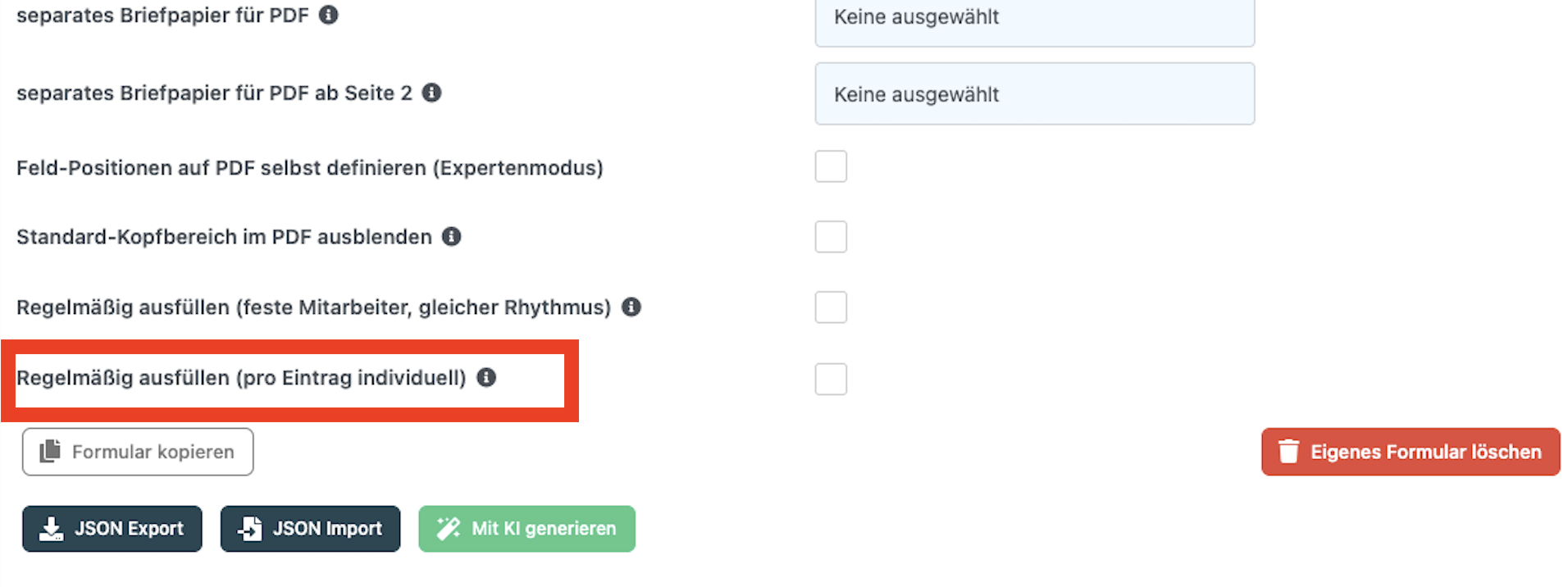
Danach können Sie die Wiedervorlage direkt beim jeweiligen Projekt, Fahrzeug, Kunden usw. einrichten – mit einem eigenen Rhythmus und einem eigenen Verantwortlichen pro Eintrag.
Wiedervorlage für einen Eintrag einrichten
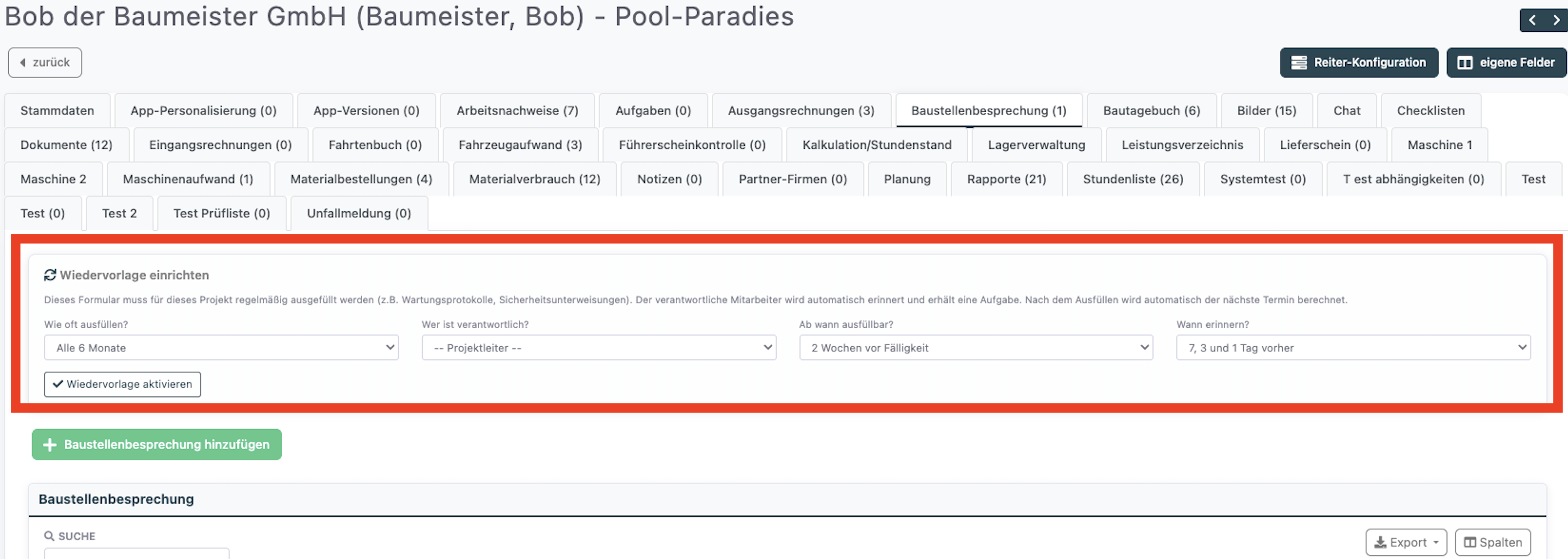
Öffnen Sie den Eintrag, für den das Formular regelmäßig ausgefüllt werden soll (z.B. ein bestimmtes Fahrzeug). Wechseln Sie dort auf den Tab des eigenen Formulars. Oberhalb der bisherigen Einträge sehen Sie den Bereich „Wiedervorlage einrichten" mit vier Einstellungen:
- Wie oft ausfüllen? – Wählen Sie das Intervall: Jeden Monat, alle 3 Monate, alle 6 Monate oder jährlich
- Wer ist verantwortlich? – Welcher Mitarbeiter erinnert werden soll. Bei Projekten wird automatisch der Projektleiter vorgeschlagen. Bei anderen Einträgen (Fahrzeuge, Maschinen usw.) sollten Sie hier einen Mitarbeiter auswählen, damit die Erinnerungen auch ankommen
- Ab wann ausfüllbar? – Wie viele Tage vor Fälligkeit das Formular bereits ausgefüllt werden darf (1 Woche, 2 Wochen oder 1 Monat)
- Wann erinnern? – Wann der Mitarbeiter eine Erinnerung erhalten soll, z.B. 7, 3 und 1 Tag vor Fälligkeit
Klicken Sie anschließend auf „Wiedervorlage aktivieren".
Was passiert nach der Aktivierung?
Nach der Aktivierung sehen Sie statt des Einrichtungs-Bereichs eine Statusanzeige mit den wichtigsten Informationen auf einen Blick:
- Intervall: Wie oft das Formular ausgefüllt werden muss
- Nächster Termin: Das nächste Fälligkeitsdatum mit Statusanzeige (Nicht fällig / Fällig in X Tagen / Heute fällig / X Tage überfällig)
- Zuletzt ausgefüllt: Wann das Formular zuletzt ausgefüllt wurde
- Verantwortlicher Mitarbeiter
Automatische Erinnerungen und Aufgaben
Sobald das Fälligkeitsdatum erreicht ist, passiert automatisch Folgendes:
- Der verantwortliche Mitarbeiter erhält eine Aufgabe mit dem Hinweis, das Formular auszufüllen
- In den Tagen vor der Fälligkeit werden Erinnerungen als Push-Benachrichtigung an den Mitarbeiter gesendet (je nach gewählter Einstellung)
- Sobald das Formular ausgefüllt wurde, wird die Aufgabe automatisch als erledigt markiert und der nächste Termin wird berechnet
Dieser Ablauf wiederholt sich automatisch – Sie müssen sich um nichts weiter kümmern.
Einstellungen nachträglich ändern
Sie können die Einstellungen einer aktiven Wiedervorlage jederzeit anpassen, ohne sie deaktivieren zu müssen. Klicken Sie dazu in der Statusanzeige auf „Ändern". Es öffnet sich ein Bereich, in dem Sie Intervall, Verantwortlichen, Vorab-Zeitraum und Erinnerungen anpassen und mit „Speichern" übernehmen können.
Wiedervorlage deaktivieren
Wenn ein Formular für einen bestimmten Eintrag nicht mehr regelmäßig ausgefüllt werden muss, klicken Sie in der Statusanzeige auf „Deaktivieren". Bereits erstellte Aufgaben bleiben bestehen, es werden aber keine neuen Erinnerungen oder Aufgaben mehr erstellt.
Übersicht aller Wiedervorlagen
Wenn Sie wissen möchten, für welche Einträge eine Wiedervorlage aktiv ist, öffnen Sie das eigene Formular über Einstellungen → Eigene Formulare. Dort finden Sie eine Übersicht „Wiedervorlagen" mit allen aktiven Einträgen, dem jeweiligen Intervall, Fälligkeitsdatum und Status.
Unterschied zu „Regelmäßig ausfüllen (feste Mitarbeiter)"
In den Formular-Einstellungen gibt es zwei Optionen für wiederkehrende Formulare:
- Feste Mitarbeiter, gleicher Rhythmus: Sie legen fest, welche Mitarbeiter das Formular ausfüllen müssen – alle im gleichen Rhythmus. Beispiel: Alle Fahrer müssen alle 6 Monate eine Führerscheinkontrolle ausfüllen.
- Pro Eintrag individuell: Die Wiedervorlage wird direkt beim jeweiligen Projekt, Fahrzeug usw. eingerichtet – mit eigenem Rhythmus und eigenem Verantwortlichen. Beispiel: Für Fahrzeug A soll monatlich ein Wartungsprotokoll ausgefüllt werden, für Fahrzeug B nur jährlich.
Häufige Fragen
Wer kann eine Wiedervorlage einrichten?
Jeder Benutzer, der das Recht hat, den jeweiligen Eintrag (Projekt, Fahrzeug usw.) zu bearbeiten und auf eigene Formulare zuzugreifen.
Kann ich für dasselbe Formular bei verschiedenen Einträgen unterschiedliche Intervalle wählen?
Ja, genau dafür ist die Funktion gedacht. Jeder Eintrag hat seine eigenen Einstellungen.
Was passiert, wenn kein verantwortlicher Mitarbeiter ausgewählt ist?
Bei Projekten wird automatisch der Projektleiter erinnert. Bei anderen Einträgen (Fahrzeuge, Maschinen usw.) erhält niemand eine Erinnerung – wählen Sie daher unbedingt einen Mitarbeiter aus.
Kann das Formular auch über die App ausgefüllt werden?
Ja. Wenn ein Mitarbeiter das Formular über die App ausfüllt, wird die Wiedervorlage ebenfalls automatisch als erledigt markiert und der nächste Termin berechnet.
Was passiert, wenn das Formular nicht rechtzeitig ausgefüllt wird?
Der Status wechselt auf „überfällig" und die Aufgabe bleibt offen. Sobald das Formular ausgefüllt wird, wird der nächste Termin ab dem heutigen Datum berechnet.
Kann ich die Wiedervorlage vorübergehend pausieren?
Nein, aktuell kann eine Wiedervorlage nur aktiviert oder deaktiviert werden. Wenn Sie sie vorübergehend nicht benötigen, deaktivieren Sie sie und richten Sie sie später neu ein.
War dieser Artikel hilfreich?
Das ist großartig!
Vielen Dank für das Feedback
Leider konnten wir nicht helfen
Vielen Dank für das Feedback
Feedback gesendet
Wir wissen Ihre Bemühungen zu schätzen und werden versuchen, den Artikel zu korrigieren
