In der Personalakte legen Sie vertrauliche Mitarbeiterdokumente zentral ab, ordnen sie eigenen Bereichen zu und hinterlegen bei Bedarf eine Wiedervorlage. Zugriff haben Führungskräfte sowie Mitarbeiter, deren Nutzer-Rolle die Rechte Mitarbeiter und Personalakte enthält; der betreffende Mitarbeiter selbst kann seine eigene Akte nicht einsehen. Wer genau zugreifen darf, ist im Artikel „Wer kann auf die Personalakte zugreifen?" beschrieben.
Personalakte öffnen
- Öffnen Sie im Menü den Bereich Mitarbeiter.
- Wählen Sie den gewünschten Mitarbeiter aus.
- Öffnen Sie den Reiter Personalakte.
Wenn der Reiter nicht angezeigt wird, fehlt Ihnen das nötige Recht. Zugriff haben Führungskräfte sowie Mitarbeiter, deren Nutzer-Rolle die Rechte Mitarbeiter und Personalakte enthält. Die eigene Personalakte können Nicht-Führungskräfte nicht öffnen.
Dokumente hochladen und zuordnen
- Klappen Sie Dokumente hochladen auf.
- Wählen Sie vor dem Hochladen bei Bedarf Bereich, Unterbereich und Dokumentenbereich.
- Ergänzen Sie optional einen Kommentar.
- Ziehen Sie eine oder mehrere Dateien in das Upload-Feld oder klicken Sie auf Dokumente hier hochladen (Drag & Drop oder klicken).
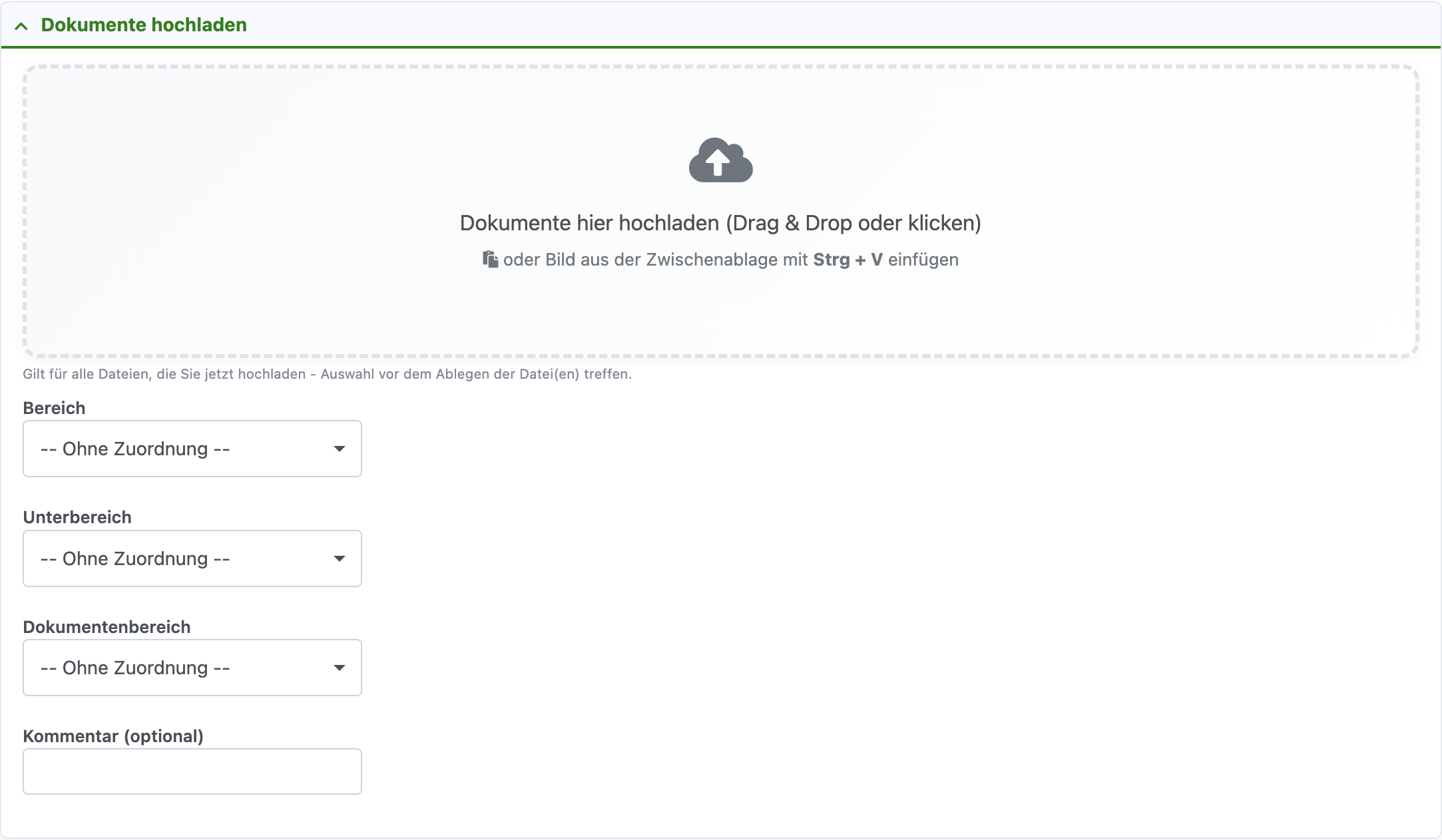
Ohne Auswahl werden die Dateien unter Ohne Zuordnung abgelegt. Sie können sie später bearbeiten oder per Drag & Drop in einen anderen Bereich verschieben.
Bereiche und Pflichtdokumente verwalten
Über das Zahnrad Bereiche verwalten passen Sie die gemeinsame Struktur für alle Personalakten an. Sie können Bereiche, Unterbereiche und Dokumentenbereiche hinzufügen, umbenennen, sortieren oder löschen.
Markieren Sie einen Dokumentenbereich als Pflicht, wenn dort mindestens eine Datei vorhanden sein soll. Die Ampel zeigt den Zustand:
- Rot: Im Pflicht-Dokumentenbereich fehlt eine Datei.
- Grün: Mindestens eine Datei ist vorhanden.
- Gelb: Mindestens eine Datei ist vorhanden und für ein Dokument besteht eine Wiedervorlage.
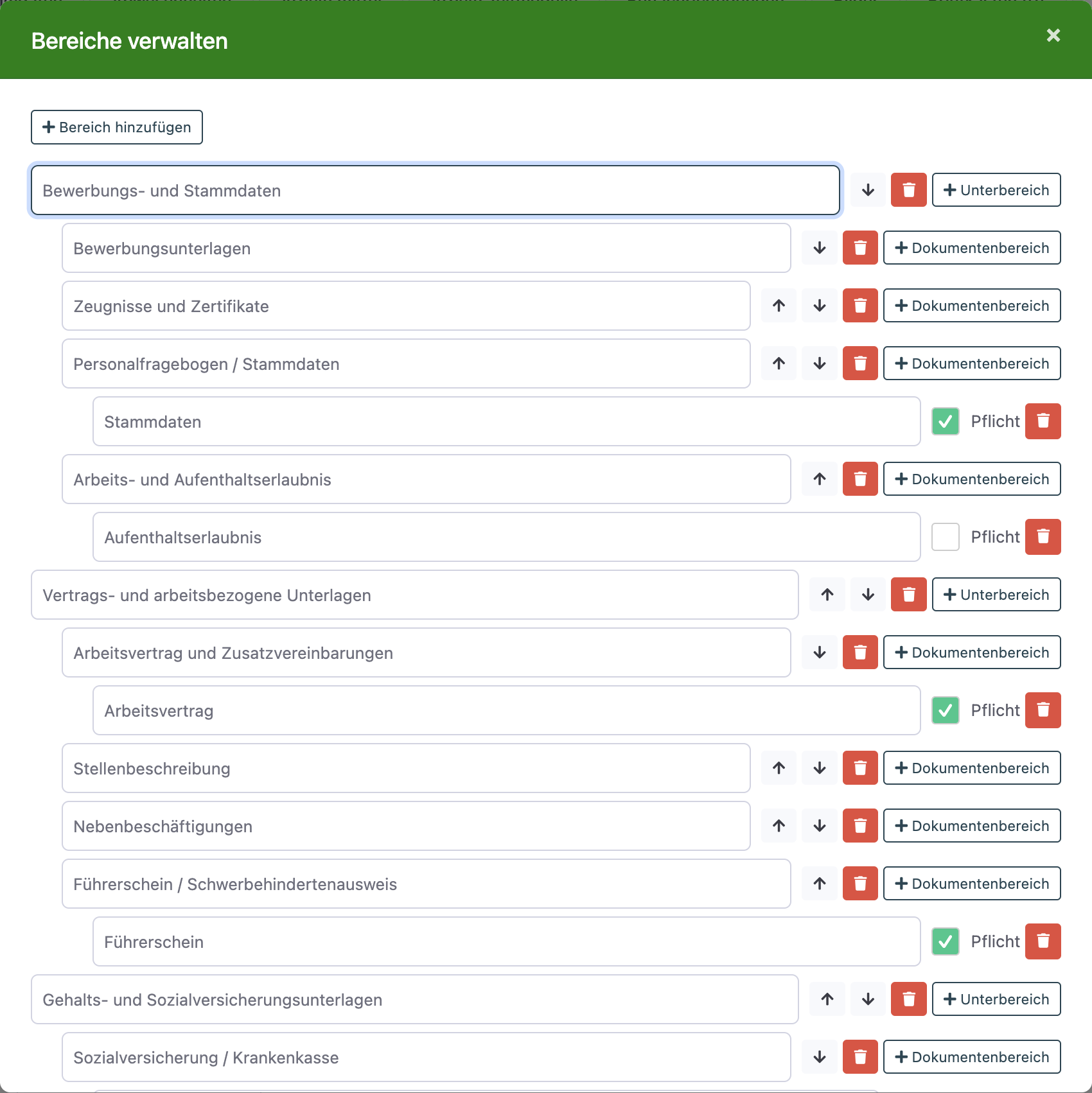
Beim Löschen eines Bereichs bleiben die Dokumente erhalten und werden unter Ohne Zuordnung abgelegt.
Dokument bearbeiten und Wiedervorlage anlegen
- Klicken Sie beim gewünschten Dokument auf das Stift-Symbol Bearbeiten.
- Ändern Sie bei Bedarf Dateiname, Zuordnung oder Kommentar.
- Klappen Sie den Abschnitt Wiedervorlage auf.
- Tragen Sie das Ablaufdatum und den Zeitraum für im Dashboard anzeigen ab x Tage vor Ablaufdatum ein.
- Wählen Sie mindestens einen Wiedervorlage-Empfänger.
- Legen Sie mit Datei der Wiedervorlage hinzufügen fest, ob das Dokument auch bei den Dateien der Wiedervorlage angezeigt wird.
- Klicken Sie auf speichern.
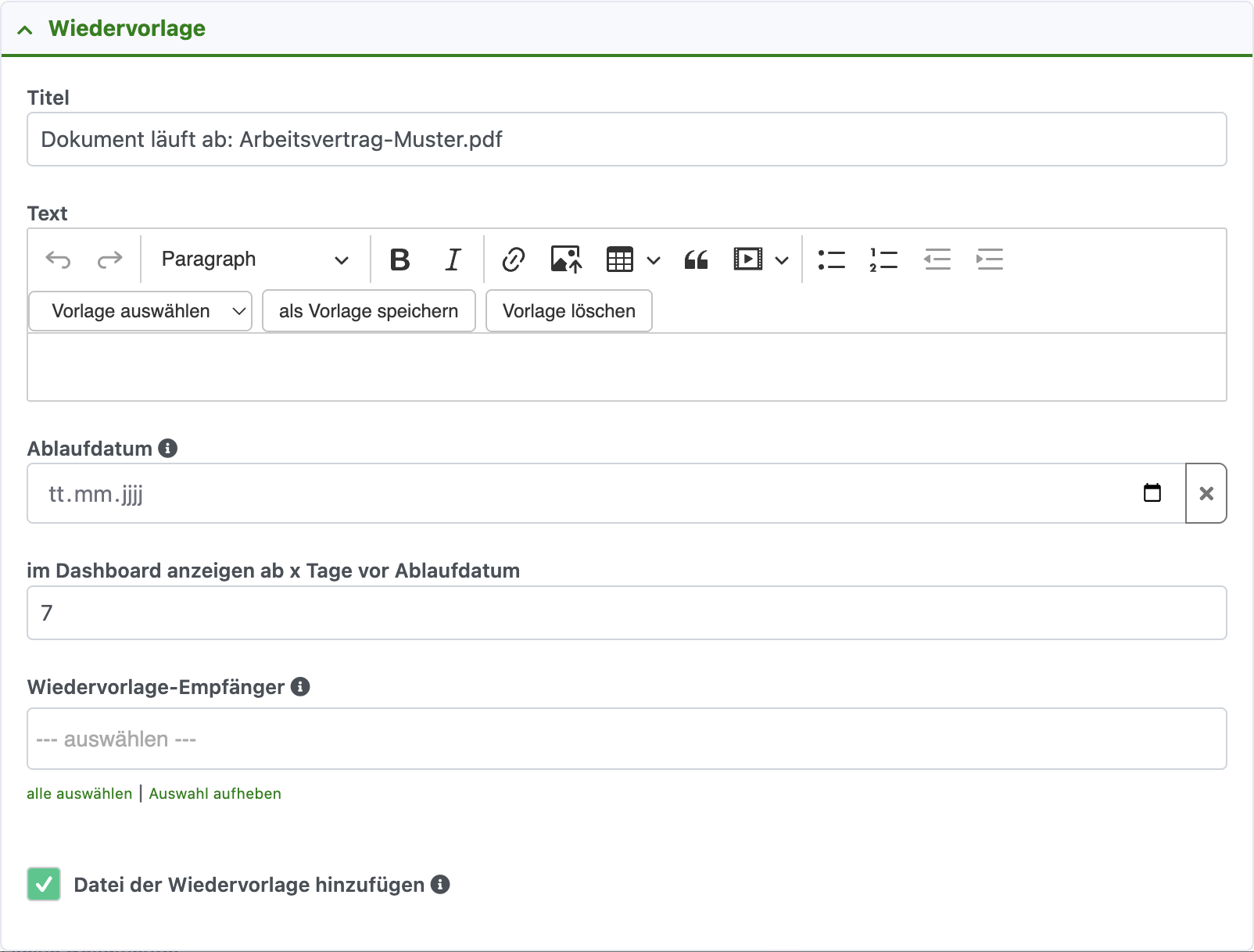
Das System legt automatisch eine verknüpfte Wiedervorlage an. Änderungen am Ablaufdatum werden zwischen Dokument und Wiedervorlage synchronisiert. Wenn Sie das Ablaufdatum entfernen, wird die zugehörige Wiedervorlage erledigt.
E-Mail-Erinnerung an die Wiedervorlage-Empfänger
Die eingetragenen Wiedervorlage-Empfänger sehen die fällige Wiedervorlage nicht nur in der Liste, sie erhalten am Ablaufdatum zusätzlich automatisch eine E-Mail. Der Versand läuft morgens gegen 7 Uhr und geht an die Adresse, die im Profil des jeweiligen Mitarbeiters hinterlegt ist. Eine gesonderte Eingabe der E-Mail-Adresse ist dafür nicht nötig; Empfänger ohne hinterlegte Adresse erhalten keine Nachricht.
Die E-Mail nennt den betroffenen Mitarbeiter, den Titel der Wiedervorlage, den hinterlegten Text und das Fälligkeitsdatum.
Je Ablaufdatum wird einmal erinnert. Ändern Sie das Ablaufdatum später, erinnert das System zum neuen Termin erneut. Der Wert im Dashboard anzeigen ab x Tage vor Ablaufdatum steuert ausschließlich die Ampel- und Dashboard-Anzeige und wirkt sich nicht auf den Zeitpunkt der E-Mail aus.
Dokumente finden, verschieben und löschen
Die Tabelle Dokumente lässt sich durchsuchen und nach Spalten sortieren. Unterhalb der Tabelle erscheinen die Dateien zusätzlich als Kacheln in ihrer jeweiligen Zuordnung.
- Öffnen Sie eine Datei mit einem Klick auf den Dateinamen.
- Verschieben Sie eine Kachel per Drag & Drop in einen anderen Bereich.
- Löschen Sie ein einzelnes Dokument über das Papierkorb-Symbol.
- Markieren Sie mehrere Dokumente und wählen Sie ausgewählte löschen, um sie gemeinsam zu entfernen.
Gelöschte Dokumente werden endgültig entfernt. Der Eintrag über die Löschung bleibt im Verlauf erhalten.
Änderungsverlauf prüfen
Über das Verlauf-Symbol oben rechts öffnen Sie den vollständigen Verlauf der Personalakte. Dort sehen Sie unter anderem Uploads, Verschiebungen, Umbenennungen, Kommentaränderungen, Ablaufdaten, geänderte Wiedervorlage-Empfänger und Löschungen mit Datum und Bearbeiter.
Häufige Fragen
Kann der Mitarbeiter seine eigene Personalakte sehen?
Nein. Die eigene Personalakte kann ein Mitarbeiter nicht einsehen. Zugriff auf Personalakten haben Führungskräfte sowie Mitarbeiter mit den Rollen-Rechten Mitarbeiter und Personalakte – jeweils auf fremde Akten im Rahmen ihrer Zuständigkeit, nie auf die eigene. Für Dokumente, die ein Mitarbeiter selbst sehen soll, verwenden Sie den Reiter Briefkasten.
Muss ich eine Datei sofort einem Bereich zuordnen?
Nein. Sie können Dateien zunächst unter Ohne Zuordnung hochladen und später einsortieren.
Werden die Wiedervorlage-Empfänger auch per E-Mail erinnert?
Ja. Am Ablaufdatum verschickt das System morgens automatisch eine E-Mail an alle eingetragenen Wiedervorlage-Empfänger, jeweils an die in deren Mitarbeiterprofil hinterlegte Adresse.
Warum kann ich kein Ablaufdatum speichern?
Bei einem Ablaufdatum muss mindestens ein Wiedervorlage-Empfänger ausgewählt sein.
Was passiert beim Löschen eines Bereichs?
Die darin abgelegten Dokumente bleiben erhalten und werden unter Ohne Zuordnung angezeigt.
Kann ich nachvollziehen, wer ein Dokument geändert oder gelöscht hat?
Ja. Der Verlauf bleibt auch für gelöschte Dokumente erhalten.
War dieser Artikel hilfreich?
Das ist großartig!
Vielen Dank für das Feedback
Leider konnten wir nicht helfen
Vielen Dank für das Feedback
Feedback gesendet
Wir wissen Ihre Bemühungen zu schätzen und werden versuchen, den Artikel zu korrigieren
