Im Verwaltungssystem können Sie die Positionen einer Rechnung in benannte Abschnitte mit Überschriften gliedern, zum Beispiel "Arbeitsleistungen", "Material" oder eigene Abschnitte wie "Grundtaxen". Sie bestimmen dabei selbst, welche Position in welchem Abschnitt erscheint. Die Gliederung wird sowohl im Rechnungs-PDF als auch beim Export an bexio übernommen.
Was bewirkt die Abschnitts-Gliederung?
Ohne Gliederung erscheinen alle Positionen als fortlaufende Liste. Mit aktivierter Gliederung werden die Positionen unter Abschnitts-Überschriften zusammengefasst. So ist auf einen Blick erkennbar, welche Beträge auf Arbeitszeit, Material oder andere Bereiche entfallen.
- Benannte Abschnitte: Jeder Abschnitt erhält eine eigene Überschrift.
- Frei sortierbar: Sie legen die Reihenfolge der Abschnitte selbst fest.
- Manuelle Zuordnung: Einzelne Positionen lassen sich gezielt einem anderen Abschnitt zuordnen.
- Gilt für PDF und bexio: Die Gliederung erscheint im Rechnungs-PDF, in der Vorschau und beim bexio-Export.
Voraussetzung: Gliederung aktivieren
Damit die Abschnitte verwendet werden, muss die Gliederung einmalig in den Rechnungs-Einstellungen aktiviert sein:
- Öffnen Sie im Verwaltungssystem den Bereich "Rechnungen".
- Klicken Sie oben rechts auf "Einstellungen".
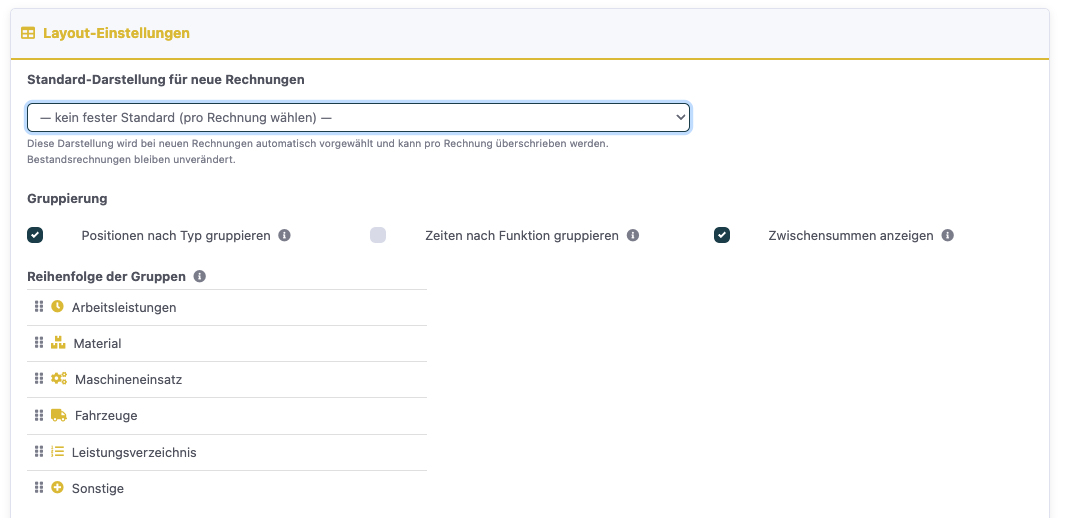
- Aktivieren Sie im Abschnitt "Gruppierung" die Option "Positionen nach Typ gruppieren".
Dort legen Sie über "Reihenfolge der Gruppen" per Ziehen die Anzeige-Reihenfolge fest und vergeben unter "Gruppenbezeichnungen" eigene Namen für die Abschnitte. Optional lässt sich zusätzlich "Zwischensummen anzeigen" einschalten.
Eine Position einem Abschnitt zuordnen
Standardmäßig wird jede Position automatisch nach ihrer Art einsortiert (Arbeitszeit zu "Arbeitsleistungen", Material zu "Material" und so weiter). Sie können einzelne Positionen aber gezielt einem anderen Abschnitt zuordnen:
- Öffnen Sie unter "Rechnungen" den gewünschten Rechnungsentwurf.
- Wechseln Sie auf den Reiter "Positionen bearbeiten".
- Unter der Beschreibung jeder Position finden Sie ein Auswahlfeld für den Abschnitt. Es zeigt standardmäßig "automatisch" zusammen mit dem Abschnitt, in den die Position von selbst einsortiert wird.
- Wählen Sie den gewünschten Abschnitt aus. Die Position wird daraufhin diesem Abschnitt zugeordnet, und die Vorschau aktualisiert sich.
Um eine manuelle Zuordnung wieder aufzuheben, wählen Sie im Auswahlfeld erneut den Eintrag "automatisch". Die Position wird dann wieder nach ihrer Art einsortiert.
Gliederung im PDF und in bexio
Die festgelegte Gliederung erscheint mit Überschriften und in der gewählten Reihenfolge im Rechnungs-PDF und in der Vorschau. Beim Export an bexio werden dieselben Abschnitte mit denselben Titeln und in derselben Reihenfolge übernommen.
Häufige Fragen
Ich sehe kein Auswahlfeld für den Abschnitt. Woran liegt das?
Das Auswahlfeld erscheint nur, wenn die Gliederung in den Rechnungs-Einstellungen unter "Gruppierung" aktiviert ist und es sich um einen Rechnungsentwurf handelt. Bei bereits abgeschlossenen Rechnungen ist keine Zuordnung mehr möglich.
Ändert sich etwas an meinen Rechnungen, wenn ich die Gliederung nicht nutze?
Nein. Ohne aktivierte Gliederung bleiben Editor, Rechnungs-PDF, Vorschau und bexio-Export unverändert.
Kann ich eigene Abschnitte wie "Servicetechniker" oder "Grundtaxen" verwenden?
Ja. Die Namen der Abschnitte und ihre Reihenfolge legen Sie in den Rechnungs-Einstellungen selbst fest. Positionen ordnen Sie diesen Abschnitten anschließend über das Auswahlfeld zu.
Wird die Zuordnung auch nach bexio übertragen?
Ja. Die Abschnitte erscheinen in bexio mit denselben Überschriften und in derselben Reihenfolge wie im Rechnungs-PDF.
Was bedeutet "automatisch" im Auswahlfeld?
"Automatisch" bedeutet, dass die Position nach ihrer Art einsortiert wird, also zum Beispiel eine Materialposition in den Abschnitt "Material". In Klammern wird angezeigt, um welchen Abschnitt es sich dabei handelt.
War dieser Artikel hilfreich?
Das ist großartig!
Vielen Dank für das Feedback
Leider konnten wir nicht helfen
Vielen Dank für das Feedback
Feedback gesendet
Wir wissen Ihre Bemühungen zu schätzen und werden versuchen, den Artikel zu korrigieren
