Mit dem Bankabgleich übernehmen Sie die Zahlungseingänge aus Ihrem Onlinebanking ins System. Sie laden den Kontoauszug als Datei hoch, das System speichert jeden Geldeingang und schlägt die passende Rechnung vor. Gebucht wird erst, wenn Sie bestätigen.
Welche Dateien kann ich hochladen?
- CAMT-Datei (XML): der standardisierte Kontoauszug in den Formaten camt.053 und camt.054.
- MT940-Datei: das klassische Kontoauszugsformat vieler deutscher Banken (Dateiendung .sta, .mta oder .txt), vor allem bei Sparkassen und Volksbanken.
- CSV-Datei: der Umsatzexport aus Ihrem Onlinebanking, zum Beispiel die Datei "Kontoumsaetze" der Deutschen Bank oder der CSV-Export vieler Sparkassen und Volksbanken.
Übernommen werden nur Geldeingänge. Abbuchungen und Kontostand-Zeilen überspringt das System.
Wo finde ich den Bankabgleich?
Öffnen Sie im Verwaltungssystem "Rechnungen" → "Ausgangsrechnungen". Oben rechts finden Sie neben den weiteren Aktionen den Button "Bankabgleich".

Kontoauszug hochladen
- Laden Sie in Ihrem Onlinebanking die Umsätze des gewünschten Zeitraums als CAMT-, MT940- oder CSV-Datei herunter.
- Klicken Sie im Bankabgleich auf "Kontoauszug hochladen". Ziehen Sie die Datei in die Fläche "Datei hier ablegen oder klicken zum Auswählen" oder wählen Sie sie per Klick aus.
- Klicken Sie auf "Datei einlesen". Die Meldung nennt, wie viele Geldeingänge neu gespeichert wurden und wie viele schon vorhanden waren.
Sie können eine Datei beliebig oft hochladen und Zeiträume dürfen sich überschneiden: Jeder Geldeingang wird nur einmal gespeichert. Nach dem Hochladen zeigt die Liste den Zeitraum der Datei. Über "alle anzeigen" sehen Sie wieder alle Geldeingänge.
Die Liste "Zu erledigen"
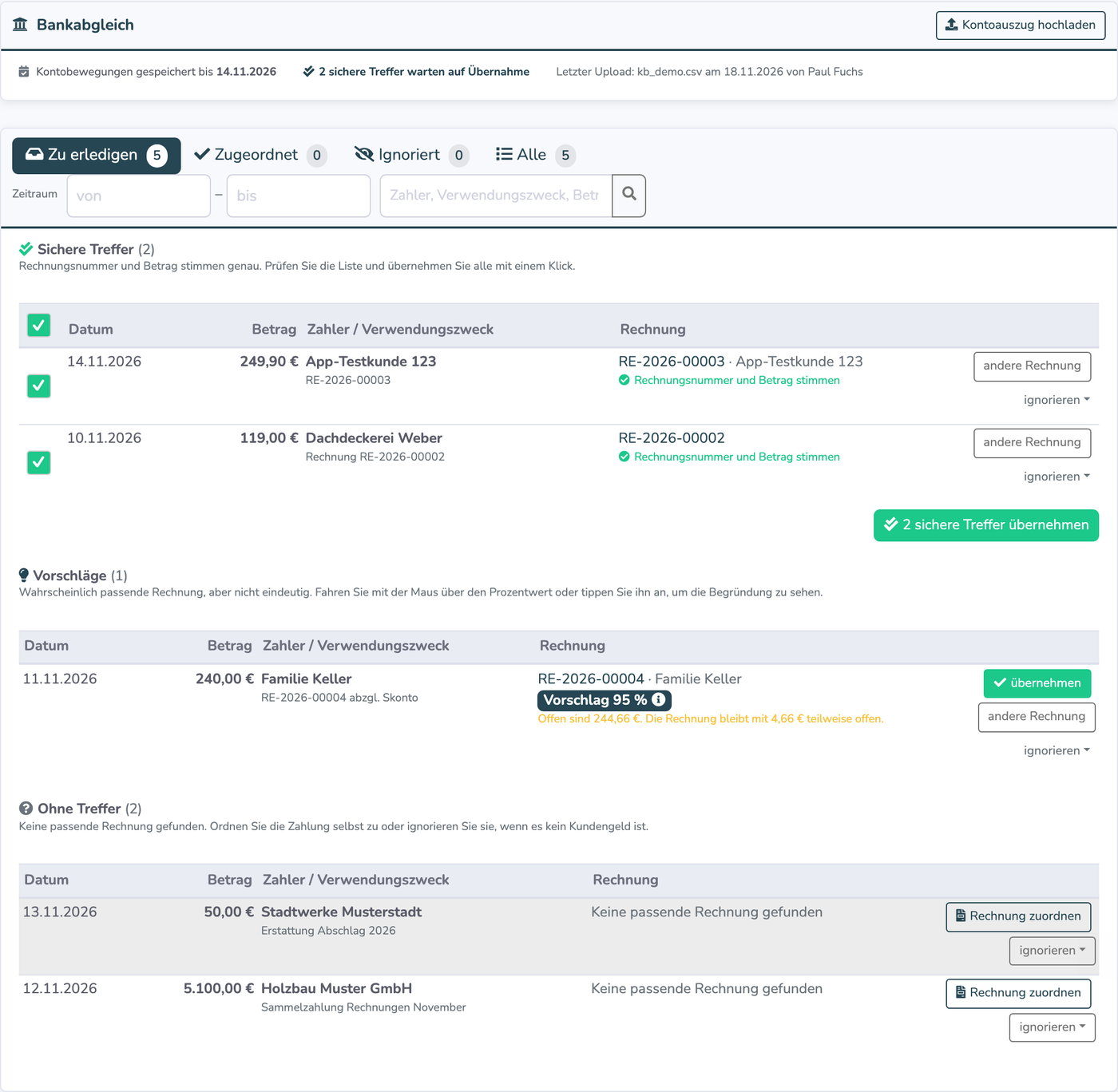
Unter "Zu erledigen" stehen alle Geldeingänge, die noch keiner Rechnung zugeordnet sind. Sie sind so sortiert, dass das Wichtigste oben steht:
- Sichere Treffer: Rechnungsnummer und Betrag stimmen genau. Prüfen Sie die Liste und klicken Sie auf "… sichere Treffer übernehmen". Möchten Sie einen Treffer nicht übernehmen, entfernen Sie vorher seinen Haken.
- Vorschläge: Das System hält eine Rechnung für wahrscheinlich, ist sich aber nicht sicher. Der Prozentwert zeigt, wie sicher. Fahren Sie mit der Maus darüber oder tippen Sie ihn an, sehen Sie, was dafür spricht und was abweicht. Mit "übernehmen" ordnen Sie die Zahlung der vorgeschlagenen Rechnung zu. Ist die Zahlung höher als der offene Betrag, steht dort stattdessen "prüfen und zuordnen": Im Fenster sehen Sie dann, was mit dem Rest geschieht.
- Teilweise zugeordnet: Ein Teil des Betrags ist schon einer Rechnung zugeordnet, der Rest noch offen. Über "Rest zuordnen" ordnen Sie ihn zu.
- Ohne Treffer: Das System hat keine passende Rechnung gefunden. Ordnen Sie die Zahlung über "Rechnung zuordnen" selbst zu.
Gehört eine Zahlung zu keiner Rechnung, zum Beispiel eine Rückerstattung, eine Umbuchung zwischen eigenen Konten oder Zinsen, klicken Sie auf "ignorieren" und wählen den Grund. Die Zahlung verschwindet aus "Zu erledigen" und steht unter "Ignoriert".
Rechnung von Hand zuordnen
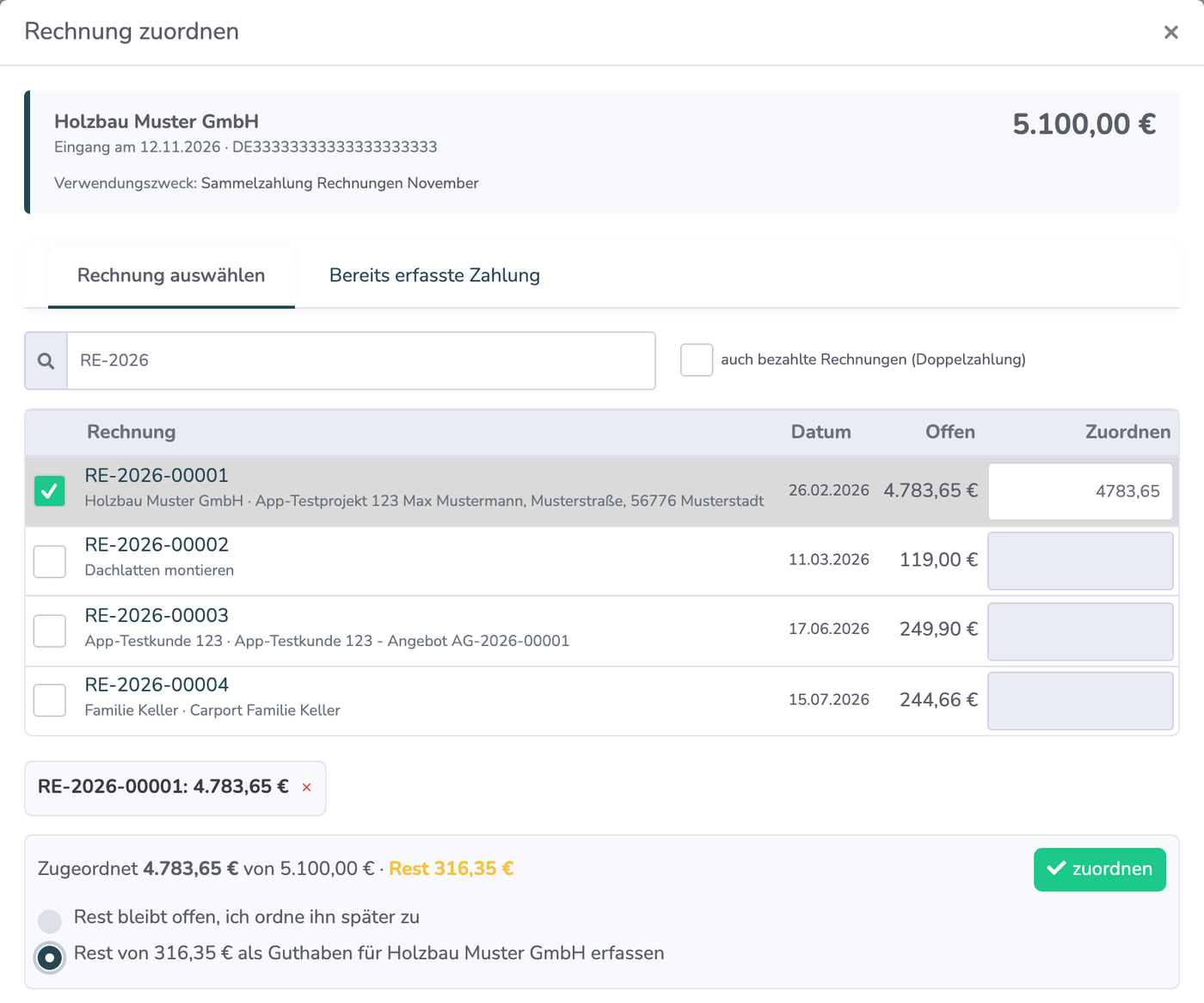
Über "Rechnung zuordnen", "andere Rechnung" oder "prüfen und zuordnen" öffnet sich das Fenster "Rechnung zuordnen". Oben sehen Sie den Geldeingang mit Betrag, Zahler und Verwendungszweck.
- Rechnung suchen: Das Suchfeld ist mit dem Namen des Zahlers vorbelegt. Sie können nach Rechnungsnummer, Kunde, Projekt oder Betrag suchen. Eine vorgeschlagene Rechnung steht oben und ist schon ausgewählt.
- Eine oder mehrere Rechnungen: Haken Sie die Rechnungen an, die mit der Zahlung bezahlt wurden. Der Betrag ist mit dem offenen Betrag vorbelegt und lässt sich ändern. So verteilen Sie eine Sammelüberweisung auf mehrere Rechnungen.
- Rest: Unten sehen Sie, wie viel zugeordnet ist und wie viel übrig bleibt. Für einen Rest wählen Sie "Rest bleibt offen, ich ordne ihn später zu" oder "Rest … als Guthaben … erfassen". Das Guthaben wird mit der nächsten Rechnung des Kunden verrechnet.
- Doppelzahlung: Hat der Kunde eine bereits bezahlte Rechnung noch einmal bezahlt, setzen Sie den Haken bei "auch bezahlte Rechnungen (Doppelzahlung)" und wählen die Rechnung aus. Der Betrag wird dann als Guthaben erfasst.
Klicken Sie auf "zuordnen". Der Button ist gesperrt, solange Sie mehr zuordnen, als die Zahlung hergibt.
Zahlung schon von Hand erfasst? Haben Sie die Überweisung bereits bei der Rechnung über "Zahlung erfassen" eingetragen, wechseln Sie im Fenster auf den Reiter "Bereits erfasste Zahlung" und klicken bei der passenden Zahlung auf "verknüpfen". Es wird nichts neu gebucht, der Geldeingang gilt danach als zugeordnet.
Zugeordnet, ignoriert und rückgängig machen
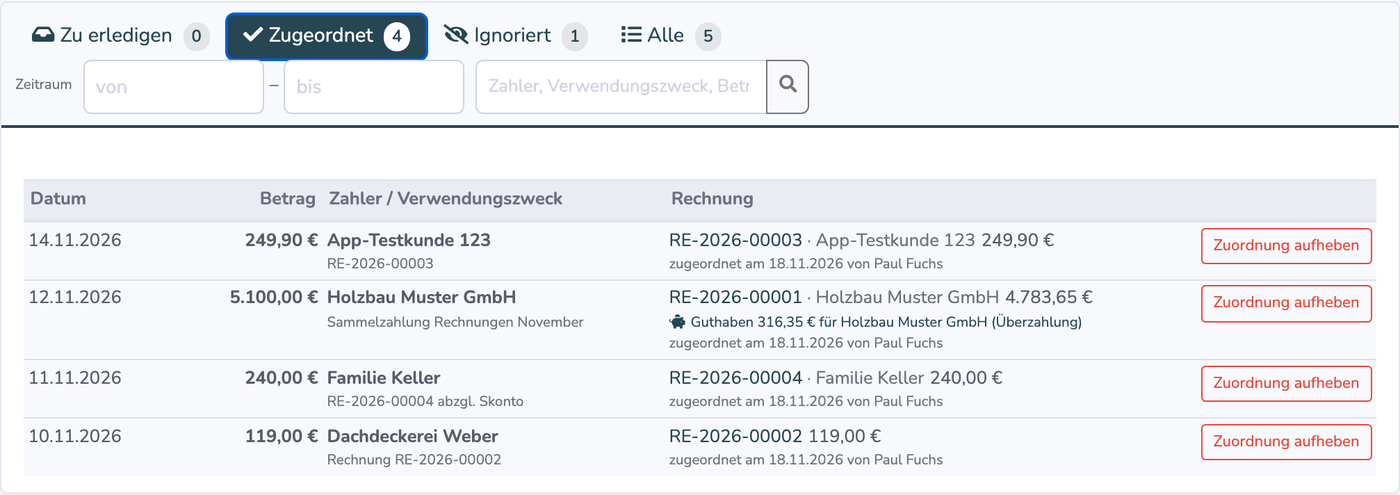
Über die Reiter "Zugeordnet", "Ignoriert" und "Alle" sehen Sie jederzeit, welche Geldeingänge schon im System sind und wohin sie gebucht wurden, mit Datum und Bearbeiter. Mit "Zeitraum" und der Suche grenzen Sie die Liste ein.
- Nach dem Übernehmen, Zuordnen oder Ignorieren erscheint unten rechts ein Hinweis mit "rückgängig".
- Über "Zuordnung aufheben" entfernen Sie die Zahlung wieder von der Rechnung, ein daraus entstandenes Guthaben wird mit entfernt. Ist dieses Guthaben schon verrechnet oder erstattet, lässt sich die Zuordnung nicht mehr aufheben. Eine nur verknüpfte, von Hand erfasste Zahlung bleibt bei der Rechnung bestehen.
- Über "wieder öffnen" holen Sie einen ignorierten Geldeingang zurück nach "Zu erledigen".
Was beim Zuordnen passiert
- Die Zahlung wird bei der Rechnung erfasst, der Rechnungsstatus wird automatisch auf bezahlt oder teilbezahlt gesetzt.
- Mehr als den offenen Betrag bucht das System nie auf eine Rechnung. Ein Rest wird nur dann zum Guthaben, wenn Sie das im Fenster so wählen. Überzahlungen und Doppelzahlungen als Guthaben verrechnen
- In der Notiz der Zahlung steht, wie sie entstanden ist, zum Beispiel "Bankabgleich (sicherer Treffer bestätigt)" oder "Bankabgleich (von Hand zugeordnet)".
- Löschen Sie eine Zahlung später in der Rechnung, steht der Geldeingang automatisch wieder unter "Zu erledigen".
Zahlung auf eine stornierte Rechnung
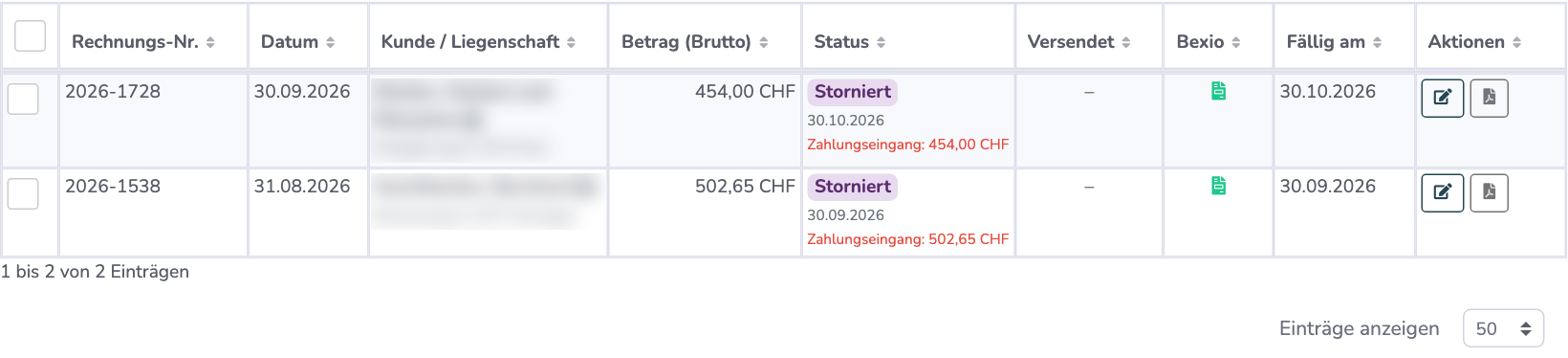
Passt ein Geldeingang zu einer stornierten Rechnung, steht bei ihm "Passt zur stornierten Rechnung …". Gehört die Zahlung zu einer Ersatzrechnung, ordnen Sie sie über "Rechnung zuordnen" der Ersatzrechnung zu. Andernfalls klären Sie die Rückzahlung mit Ihrem Kunden.
Alle stornierten Rechnungen, auf die Geld eingegangen ist, finden Sie in den "Ausgangsrechnungen" über das Status-Auswahlfeld "Storniert mit Zahlungseingang".
Häufige Fragen
Bucht das System Zahlungen automatisch?
Nein. Das System schlägt nur vor. Gebucht wird erst, wenn Sie sichere Treffer übernehmen, einen Vorschlag übernehmen oder im Fenster zuordnen.
Wie erkennt das System die richtige Rechnung?
Ein sicherer Treffer entsteht, wenn die QR-Referenz der Rechnung oder ihre Rechnungsnummer im Verwendungszweck steht und der Betrag genau stimmt. Für Vorschläge berücksichtigt das System außerdem Kundennummer, Name des Zahlers, Konto und Betrag.
Kann ich dieselbe Datei versehentlich doppelt hochladen?
Ja, das schadet nicht. Jeder Geldeingang wird nur einmal gespeichert, die Meldung nennt, wie viele schon vorhanden waren. Zahlungen, die früher über den Bankabgleich gebucht wurden, erscheinen beim erneuten Hochladen automatisch unter "Zugeordnet".
Ich habe Zahlungen schon von Hand erfasst. Werden sie doppelt gebucht?
Nein. Ist eine Überweisung mit gleichem Betrag schon bei der Rechnung erfasst, zeigt das System das an. Verknüpfen Sie die Zahlung über den Reiter "Bereits erfasste Zahlung" im Fenster "Rechnung zuordnen", es wird nichts neu gebucht.
Ein Kunde hat mehrere Rechnungen mit einer Überweisung bezahlt. Was tun?
Öffnen Sie "Rechnung zuordnen", haken Sie alle betroffenen Rechnungen an und passen Sie bei Bedarf die Beträge an. Ein Rest bleibt offen oder wird Guthaben.
Ich habe versehentlich falsch zugeordnet.
Klicken Sie im Hinweis auf "rückgängig" oder später im Reiter "Zugeordnet" auf "Zuordnung aufheben". Die Zahlung wird von der Rechnung entfernt und der Geldeingang steht wieder unter "Zu erledigen".
Warum fehlt ein Geldeingang in der Liste?
Prüfen Sie oben, ob ein Zeitraum oder eine Suche aktiv ist, und klicken Sie auf "alle anzeigen". Bereits zugeordnete und ignorierte Geldeingänge stehen in den Reitern "Zugeordnet" und "Ignoriert".
War dieser Artikel hilfreich?
Das ist großartig!
Vielen Dank für das Feedback
Leider konnten wir nicht helfen
Vielen Dank für das Feedback
Feedback gesendet
Wir wissen Ihre Bemühungen zu schätzen und werden versuchen, den Artikel zu korrigieren
