Statt jede Rechnung einzeln im Online-Banking zu erfassen, können Sie im Verwaltungssystem mehrere freigegebene Eingangsrechnungen auswählen und daraus eine Zahlungsdatei erzeugen. Diese Datei laden Sie in Ihrem Online-Banking hoch, prüfen dort die Liste und geben die Zahlungen selbst frei.
Was der Sammelauftrag macht — und was nicht
Das System erzeugt ausschließlich eine Datei. Es besteht keine Verbindung zu Ihrer Bank, und es wird keine Zahlung ausgelöst. Die Freigabe erfolgt weiterhin ausschließlich in Ihrem Online-Banking — wie bei einer von Hand erfassten Überweisung.
Die Datei folgt dem internationalen Standard ISO 20022 (pain.001), den die Banken für Sammelaufträge verwenden. Welche Fassung erzeugt wird, richtet sich nach Ihrem eigenen Konto: Bei einem Schweizer Konto entsteht eine Datei nach den Swiss Payment Standards, sonst eine SEPA-Datei.
Schritt für Schritt
1. Rechnungen auswählen
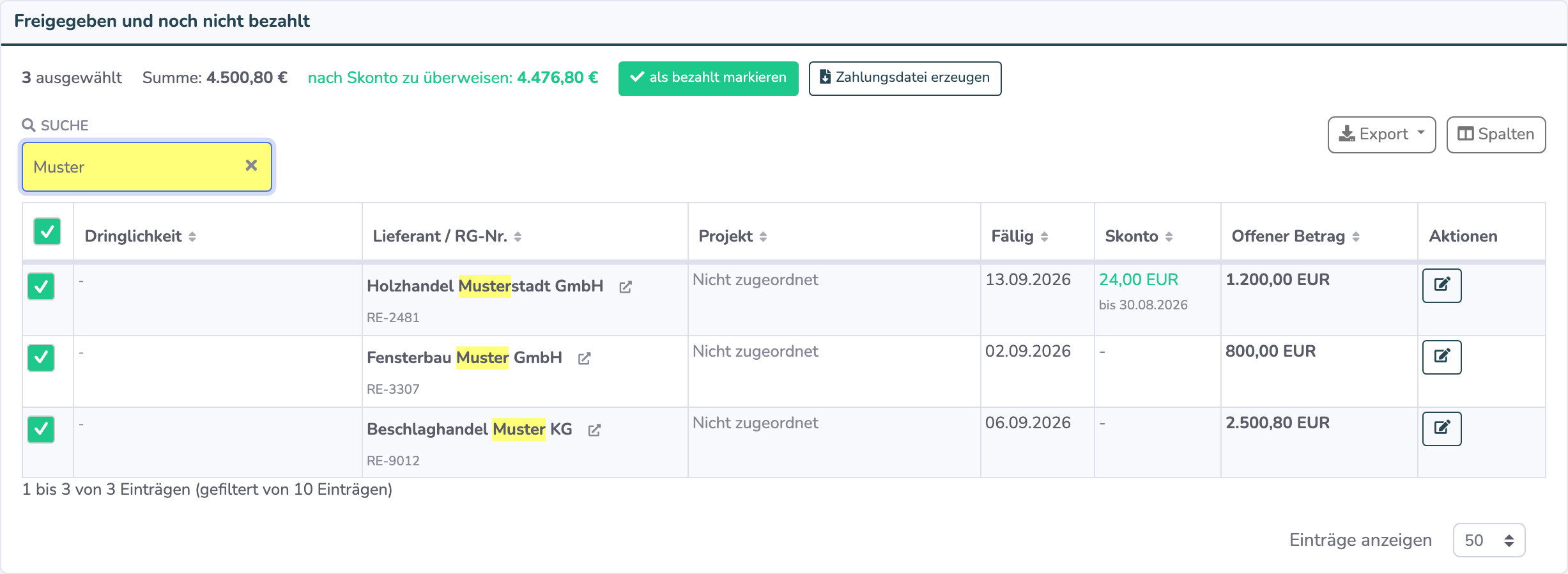
Öffnen Sie den Bereich Eingangsrechnungen und klicken Sie in der Kopfleiste auf "Zahlungs-Übersicht". Haken Sie dort in der ersten Spalte die Rechnungen an, die Sie bezahlen möchten. Sobald mindestens eine Zeile ausgewählt ist, erscheint der Button "Zahlungsdatei erzeugen".
2. Ausführungstag und Skonto festlegen
Im Dialog legen Sie zwei Dinge fest:
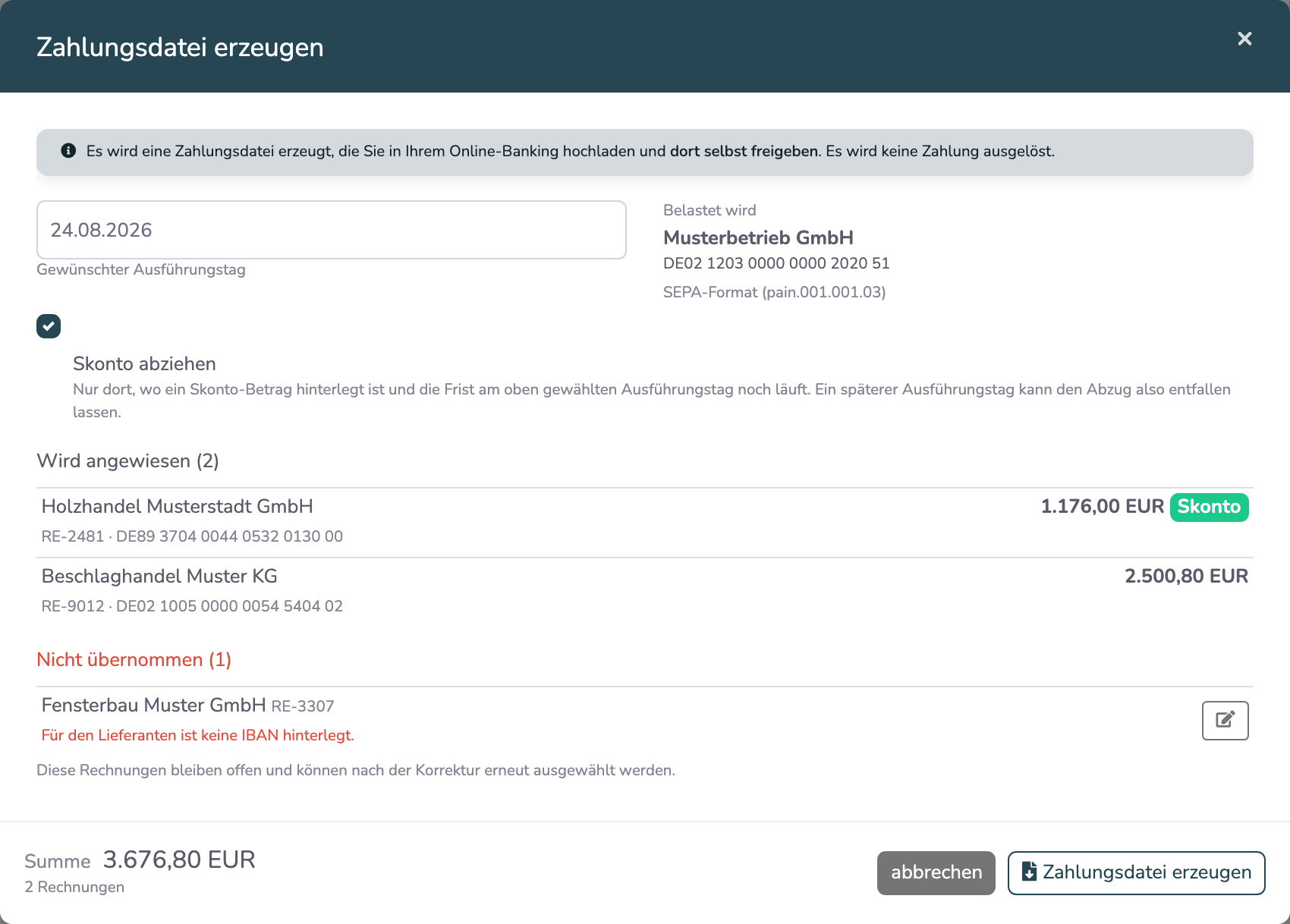
- Gewünschter Ausführungstag: Das Datum, an dem Ihre Bank den Auftrag ausführen soll. Möglich ist jeder Tag von heute bis ein Jahr in die Zukunft.
- Skonto abziehen: Zieht dort Skonto ab, wo ein Skonto-Betrag hinterlegt ist und die Frist am gewählten Ausführungstag noch läuft.
Die Skontofristen werden bewusst gegen den Ausführungstag geprüft und nicht gegen den heutigen Tag. Wählen Sie einen späteren Ausführungstag, kann ein Abzug also entfallen — betroffene Rechnungen tragen dann den Vermerk "Skonto verfallen" und werden mit dem vollen Betrag angewiesen. So steht in der Datei nie ein Abzug, zu dem die Zahlung zu spät bei Ihrem Lieferanten ankommt.
Rechts daneben sehen Sie unter "Belastet wird", von welchem Konto der Auftrag abgebucht wird. Diese Bankverbindung stammt aus Ihren Rechnungs-Einstellungen.
3. Datei erzeugen und hochladen
Unten im Dialog stehen die Gesamtsumme und die Anzahl der Rechnungen. Ein Klick auf "Zahlungsdatei erzeugen" lädt die Datei herunter. Die enthaltenen Rechnungen werden dabei für weitere Sammelaufträge gesperrt, damit dieselbe Rechnung nicht versehentlich zweimal angewiesen wird.
Laden Sie die Datei anschließend in Ihrem Online-Banking hoch und geben Sie die Zahlungen dort frei.
4. Rechnungen als bezahlt markieren
Der Sammelauftrag markiert die Rechnungen nicht automatisch als bezahlt — das System weiß nicht, ob und wann Ihre Bank die Zahlung ausgeführt hat. Haken Sie die Rechnungen in der Zahlungs-Übersicht ab, sobald das Geld abgebucht wurde, oder nutzen Sie den Bankabgleich per CAMT-Datei.
Wenn eine Rechnung nicht übernommen wird
Unter "Nicht übernommen" listet der Dialog jede Rechnung, die nicht in den Auftrag darf, mit dem Grund und einem Symbol zum direkten Öffnen der Rechnung. Häufige Gründe:
- Keine IBAN hinterlegt oder IBAN ungültig: Ergänzen beziehungsweise korrigieren Sie die IBAN beim Lieferanten.
- Kein Lieferant zugeordnet: Ordnen Sie der Rechnung zuerst einen Lieferanten zu.
- Noch nicht freigegeben: Solange die Freigabe aussteht, ist die Rechnung nicht zahlbar.
- Liegt bereits in einem Zahlungsauftrag: Die Rechnung wurde schon angewiesen. Über die Liste der Zahlungsaufträge lässt sie sich wieder freigeben.
- Konto außerhalb des SEPA-Raums: Solche Zahlungen erfassen Sie weiterhin von Hand.
Ein Sammelauftrag umfasst immer genau eine Währung. Haben Sie Rechnungen in verschiedenen Währungen ausgewählt, weist der Dialog die Auswahl ab und nennt die betroffenen Währungen. Erzeugen Sie dann je Währung einen eigenen Auftrag.
Erzeugte Zahlungsaufträge einsehen
Neben dem Button "Zahlungsdatei erzeugen" führt "erzeugte Zahlungsaufträge" zu allen bisher erzeugten Aufträgen mit Datum, Summe und Anzahl der Rechnungen. Dort können Sie:
- die enthaltenen Einzelzahlungen anzeigen,
- die Datei erneut herunterladen, falls sie im Online-Banking verloren ging,
- einen Auftrag zurücknehmen. Die enthaltenen Rechnungen sind danach wieder auswählbar.
Nehmen Sie einen Auftrag nur zurück, wenn Sie ihn in Ihrem Online-Banking nicht freigegeben haben. Andernfalls könnten dieselben Rechnungen ein zweites Mal überwiesen werden.
Einstellung: Sammelbuchung
Über das Zahnrad-Symbol neben den beiden Buttons erreichen Sie die Einstellung "Als Sammelbuchung an die Bank übergeben" (Standard: an):
- An: Die Bank bucht den Auftrag als eine Belastung über die Gesamtsumme — der Kontoauszug bleibt übersichtlich.
- Aus: Jede Rechnung erscheint als eigene Buchung, was den Abgleich mit den einzelnen Rechnungen erleichtert.
Einige Banken buchen unabhängig von dieser Angabe nach ihrer eigenen Regel. Die Einstellung gilt für Ihren gesamten Betrieb und ist Vorgesetzten vorbehalten.
Besonderheiten bei Schweizer Konten
Liegt Ihr eigenes Konto in der Schweiz oder in Liechtenstein, wird die Datei nach den Swiss Payment Standards erzeugt. Dabei gelten zusätzliche Anforderungen:
- Beim Lieferanten muss die vollständige Anschrift hinterlegt sein — Adresse, PLZ, Ort und Land. Fehlt eine Angabe, wird die Rechnung mit diesem Hinweis abgewiesen.
- Ist die IBAN des Lieferanten eine QR-IBAN, ist eine QR-Referenz Pflicht. Tragen Sie sie im Feld "Verwendungszweck" der Rechnung nach, sonst kann die Rechnung nicht übernommen werden.
- Ein Auftrag in Schweizer Franken setzt ein Schweizer Konto als Zahler voraus.
Häufige Fragen
Löst das System die Zahlung bei meiner Bank aus?
Nein. Es entsteht nur eine Datei. Hochladen und Freigeben erfolgen ausschließlich in Ihrem Online-Banking.
Meine Bank weist die Datei beim Hochladen ab. Was nun?
Jede Bank prüft hochgeladene Dateien nach eigenen Vorgaben. Erzeugen Sie zunächst einen kleinen Auftrag mit zwei bis drei Rechnungen, um das Format mit Ihrer Bank zu erproben. Bleibt die Meldung bestehen, senden Sie sie bitte im Wortlaut an den Support.
Warum erscheint der Button "Zahlungsdatei erzeugen" nicht?
Er erscheint erst, sobald mindestens eine Rechnung in der Zahlungs-Übersicht angehakt ist.
Kann ich denselben Auftrag zweimal herunterladen?
Ja, über "erzeugte Zahlungsaufträge". Die Datei bleibt unverändert gespeichert.
Warum wird bei einer Rechnung kein Skonto abgezogen, obwohl die Zahlungs-Übersicht Skonto anzeigt?
Die Zahlungs-Übersicht rechnet gegen den heutigen Tag, der Sammelauftrag gegen den gewählten Ausführungstag. Liegt die Skontofrist dazwischen, ist der Abzug nicht mehr möglich. Ein früherer Ausführungstag macht ihn wieder möglich.
Was passiert, wenn ich eine Rechnung nachträglich ändere?
Die Datei wird beim Erzeugen einmalig festgeschrieben und ändert sich nicht mehr. Soll ein geänderter Betrag angewiesen werden, nehmen Sie den Auftrag zurück und erzeugen ihn neu.
War dieser Artikel hilfreich?
Das ist großartig!
Vielen Dank für das Feedback
Leider konnten wir nicht helfen
Vielen Dank für das Feedback
Feedback gesendet
Wir wissen Ihre Bemühungen zu schätzen und werden versuchen, den Artikel zu korrigieren
