Zahlt ein Kunde mehr als den offenen Betrag oder begleicht er eine Rechnung doppelt, hält das System den zu viel gezahlten Betrag als Guthaben des Kunden fest. Bei der nächsten Rechnung an diesen Kunden wird das Guthaben automatisch abgezogen und auf der Rechnung ausgewiesen.
Wie entsteht ein Guthaben?
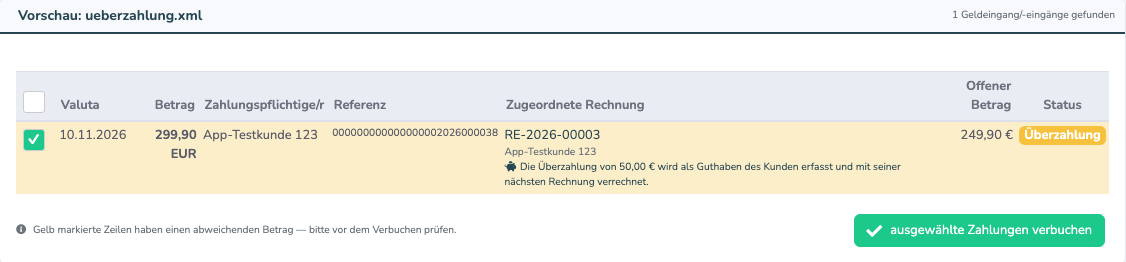
Guthaben entstehen im Bankabgleich (Rechnungen → Ausgangsrechnungen → Button „Bankabgleich“), wenn Sie den Kontoauszug Ihrer Bank hochladen:
- Überzahlung: Die Zeile ist mit „Überzahlung“ markiert. Beim Verbuchen wird der offene Betrag als Zahlung auf die Rechnung gebucht, der Rest als Guthaben erfasst. Beispiel: Rechnung über 249,90 €, Zahlungseingang 299,90 € → Rechnung bezahlt, Guthaben 50,00 €.
- Doppelzahlung: Die Zeile ist mit „Rechnung bereits ausgeglichen“ markiert und nicht vorausgewählt. Haken Sie sie an, wird der gesamte Betrag als Guthaben erfasst.
Klicken Sie anschließend auf „ausgewählte Zahlungen verbuchen“. Die Meldung danach nennt, wie viele Guthaben erfasst wurden.
Übersicht der Guthaben
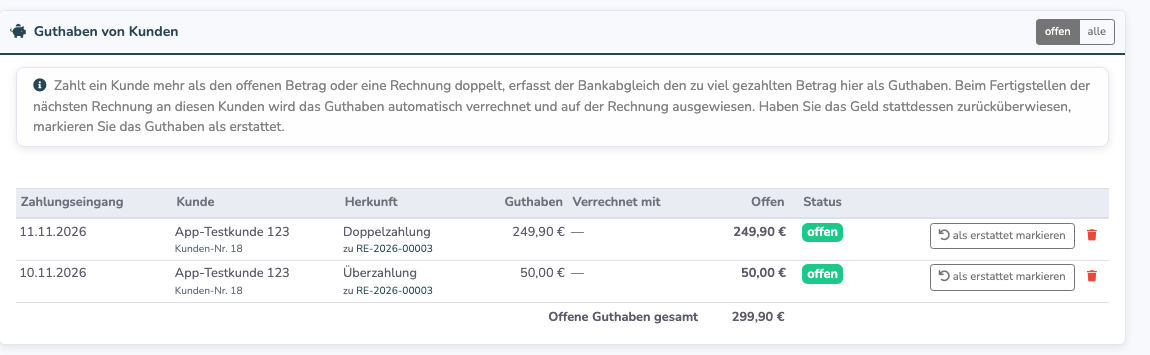
Solange ein Guthaben offen ist, erscheint in der Rechnungsliste oben der Button „Guthaben“. Die Übersicht zeigt je Guthaben:
- Datum des Zahlungseingangs und Kunde
- Herkunft (Überzahlung oder Doppelzahlung) mit der Rechnung, auf die gezahlt wurde
- mit welcher Rechnung das Guthaben bereits verrechnet wurde
- den noch offenen Betrag und den Status (offen, verrechnet, erstattet)
Über die Umschaltung „offen“ / „alle“ oben rechts sehen Sie auch bereits verrechnete und erstattete Guthaben.
Automatische Verrechnung mit der nächsten Rechnung
Erstellen Sie für den Kunden eine neue Rechnung, weist ein Hinweis im Entwurf auf das offene Guthaben hin. Sobald Sie die Rechnung abschließen (fertigstellen), geschieht Folgendes automatisch:
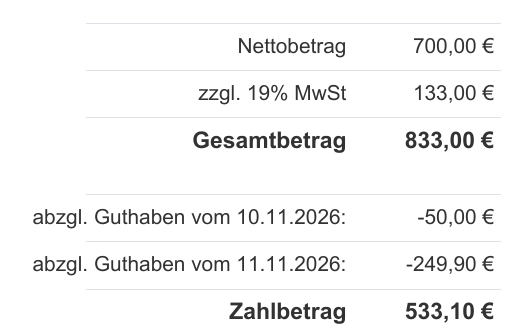
- Das Guthaben wird als Zahlung mit der Zahlungsart „Guthaben“ auf die Rechnung gebucht, das älteste Guthaben zuerst.
- Die Rechnung zeigt unter dem Gesamtbetrag die Zeile „abzgl. Guthaben vom …“ und den verbleibenden Zahlbetrag. Der QR-Zahlteil und die E-Rechnung nennen ebenfalls nur noch diesen Betrag.
- Ist das Guthaben größer als die Rechnung, bleibt der Rest als Guthaben für die übernächste Rechnung stehen.
Guthaben zurücküberwiesen
Haben Sie dem Kunden das Geld zurücküberwiesen, klicken Sie in der Guthaben-Übersicht auf „als erstattet markieren“. Das Guthaben wird dann nicht mehr verrechnet. Ein Guthaben, das noch nie verrechnet wurde, können Sie über das Papierkorb-Symbol auch löschen.
Häufige Fragen
Was passiert, wenn ich die Rechnung storniere, mit der ein Guthaben verrechnet wurde?
Das Guthaben steht danach wieder offen zur Verfügung und wird mit der nächsten Rechnung verrechnet. Dasselbe gilt, wenn Sie die Zahlung mit der Zahlungsart „Guthaben“ in der Rechnung löschen.
Warum wurde eine Überzahlung nicht als Guthaben erkannt?
Der Bankabgleich muss die Zahlung eindeutig einer Rechnung zuordnen können, am sichersten über die Referenz aus dem QR-Zahlteil. Lässt sich eine Zahlung nicht zuordnen, erfassen Sie sie wie bisher von Hand. Kleine Rundungsdifferenzen von einem Cent (bei CHF bis 3 Rappen) werden nicht als Guthaben erfasst.
Kann ich die Zahlung löschen, aus der ein Guthaben entstanden ist?
Ja, solange das Guthaben noch nicht verrechnet oder erstattet ist. Das Guthaben wird dann mit gelöscht. Wurde es bereits verrechnet, löschen Sie zuerst die Guthaben-Zahlung auf der späteren Rechnung.
Ich finde den Button „Guthaben“ nicht.
Der Button erscheint nur, solange mindestens ein Guthaben offen ist. Ohne offenes Guthaben gibt es nichts zu verrechnen.
War dieser Artikel hilfreich?
Das ist großartig!
Vielen Dank für das Feedback
Leider konnten wir nicht helfen
Vielen Dank für das Feedback
Feedback gesendet
Wir wissen Ihre Bemühungen zu schätzen und werden versuchen, den Artikel zu korrigieren
