Über die BPS-Schnittstelle werden Kunden und Projekte automatisch aus Ihrer Bausoftware bps-Bau in das Verwaltungssystem übernommen. Ein manueller Import per CSV-Datei ist damit nicht mehr nötig. In diesem Artikel erfahren Sie, welche Angaben Sie dafür benötigen, wo Sie die Schnittstelle einrichten und wie Sie die Verbindung prüfen.
Was ist die REST-Anbindung (bpsAPI)?
Neben dem bisherigen CSV-Upload gibt es jetzt eine direkte REST-Anbindung an Ihren bps-Bau-Server. Das System ruft dabei in regelmäßigen Abständen selbstständig die Kunden- und Projektdaten von Ihrem bps-Server ab und aktualisiert sie im Verwaltungssystem. Dafür sind nur zwei Angaben nötig: die Adresse Ihres bps-Servers und ein Zugangs-Token.
Wichtig: Die Anbindung liest ausschließlich Daten aus Ihrem bps-Server. Auf dem bps-Server selbst wird nichts verändert.
Voraussetzungen
- Auf Ihrem bps-Bau-Server ist die REST-Schnittstelle (bpsAPI) aktiviert.
- Ihnen liegen die vollständige Server-Adresse und ein gültiger bpsAPI-Token vor. Beides erhalten Sie von Ihrer IT beziehungsweise aus den Einstellungen Ihrer bps-Bau-Software.
- Der bps-Server ist von außen erreichbar und die Firewall gibt den Zugriff durch unser System frei. Details dazu finden Sie im technischen Abschnitt weiter unten.
Wo Sie die Schnittstelle einrichten
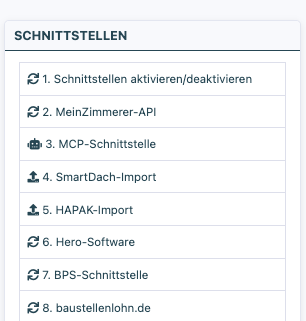
Klicken Sie im Verwaltungssystem oben in der Kopfzeile auf „Admin". Im Adminbereich finden Sie in der rechten Spalte die Karte „Schnittstellen". Klicken Sie dort auf den Punkt „BPS-Schnittstelle". Auf der folgenden Seite sehen Sie oben die Karte „REST-Schnittstelle (bpsAPI)".
Die beiden Felder ausfüllen
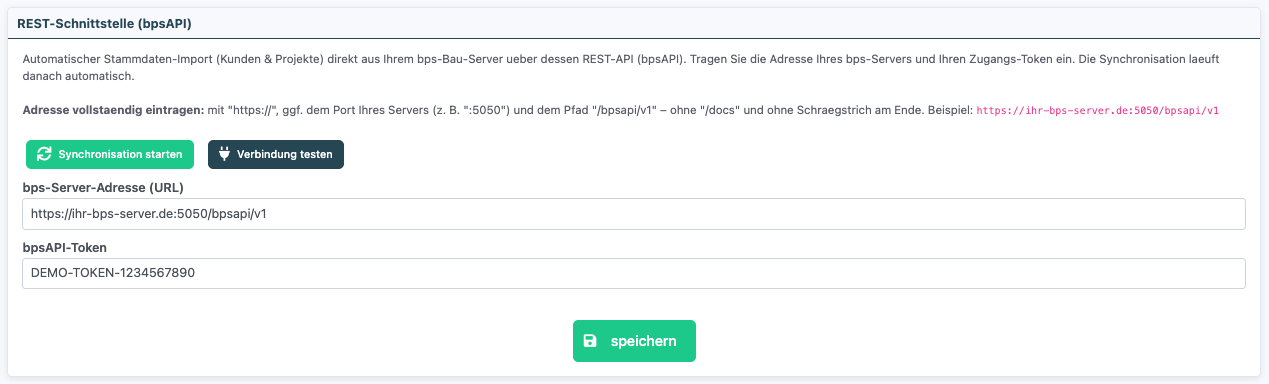
In der Karte „REST-Schnittstelle (bpsAPI)" tragen Sie folgende Angaben ein:
- bps-Server-Adresse (URL): die vollständige Adresse Ihres bps-Servers, zum Beispiel https://ihr-bps-server.de:5050/bpsapi/v1
- bpsAPI-Token: Ihr Zugangs-Token vom bps-Server
Bitte achten Sie beim Eintragen der Adresse auf das genaue Format: mit „https://", gegebenenfalls dem Port Ihres Servers (zum Beispiel „:5050") und dem Pfad „/bpsapi/v1" – ohne „/docs" und ohne Schrägstrich am Ende.
Klicken Sie anschließend auf „speichern".
Verbindung testen
Sobald Adresse und Token gespeichert sind, erscheint der Button „Verbindung testen". Ein Klick darauf prüft, ob Ihr bps-Server erreichbar ist und die Zugangsdaten stimmen.
- Ist alles korrekt, erhalten Sie die Rückmeldung „Verbindung erfolgreich (HTTP 200)".
- Klappt die Verbindung nicht, erscheint „Verbindung fehlgeschlagen" zusammen mit einer verständlichen Beschreibung der Ursache (zum Beispiel Server nicht erreichbar, Token ungültig oder falsches Adressformat).
Synchronisation starten und automatischer Abgleich
Nach dem erfolgreichen Test läuft der Abgleich automatisch mehrmals täglich. Sie müssen also nichts weiter tun – neue und geänderte Kunden und Projekte aus bps-Bau erscheinen von selbst im Verwaltungssystem.
Möchten Sie den Abgleich sofort anstoßen, klicken Sie auf „Synchronisation starten". Nach dem Lauf sehen Sie eine Zusammenfassung, zum Beispiel wie viele Kunden und Projekte neu angelegt oder aktualisiert wurden.
Technische Beschreibung für Ihre IT
Falls Ihre IT-Abteilung die Anbindung einrichten oder freigeben muss, können Sie folgende Beschreibung weitergeben:
- Zweck: Automatischer Stammdaten-Import (Kunden und Projekte) aus dem bps-Bau-Server über dessen REST-API (bpsAPI).
- Richtung: ausschließlich lesend (GET). Auf dem bps-Server wird nichts verändert.
- Abgerufene Endpunkte: GET /anschriften (Kunden) und GET /projekte (Projekte), seitenweise per OData $top / $skip.
- Authentifizierung: HTTP-Header „Authorization: Bearer <Token>" sowie „Content-Type: application/json".
- Server-Adresse (URL): vollständig mit „https://", Port (zum Beispiel „:5050") und Pfad „/bpsapi/v1", ohne „/docs" und ohne Schrägstrich am Ende. Beispiel: https://ihr-bps-server.de:5050/bpsapi/v1
- Token: der auf dem bps-Server erzeugte bpsAPI-Token, wird als Bearer-Token gesendet.
- Voraussetzungen serverseitig: Der bps-Server ist von außen erreichbar (Port offen) und die Firewall gibt die Server-Adresse des Verwaltungssystems frei (IP-Freigabe). Die passende IP-Adresse nennt Ihnen unser Support auf Anfrage.
- Zeitlimits: Verbindungsaufbau 10 Sekunden, Gesamtabruf 60 Sekunden.
- Ablauf: Der Abgleich läuft automatisch mehrfach täglich und lässt sich zusätzlich manuell auslösen. Ein Verbindungstest steht bereit.
Häufige Fragen
Muss ich weiterhin CSV-Dateien hochladen?
Nein. Mit der aktiven REST-Anbindung werden Kunden und Projekte automatisch abgeglichen. Der bisherige CSV-Upload (Karten „Kunden-Import" und „Projekt-Import") bleibt weiterhin verfügbar, wird aber nicht mehr benötigt.
Werden meine Daten in bps-Bau verändert?
Nein. Die Schnittstelle liest die Daten nur aus. Auf Ihrem bps-Server wird nichts geändert oder gelöscht.
Wie oft werden die Daten aktualisiert?
Der automatische Abgleich läuft mehrmals täglich über den Tag verteilt. Zusätzlich können Sie ihn jederzeit über „Synchronisation starten" sofort anstoßen.
Der Verbindungstest meldet „Verbindung fehlgeschlagen" – was kann ich tun?
Prüfen Sie zunächst das Adressformat (mit „https://", Port und „/bpsapi/v1", ohne „/docs" und ohne Schrägstrich am Ende) sowie den Token. Bleibt der Fehler bestehen, deutet die angezeigte Meldung meist auf eine fehlende Firewall-Freigabe am bps-Server hin. In diesem Fall gibt Ihre IT die IP-Adresse unseres Systems frei – diese nennt Ihnen unser Support auf Anfrage.
Werden auch Arbeitszeiten an bps-Bau übertragen?
Der Export von Mitarbeiterstunden nach bps-Bau läuft weiterhin über die bestehende CSV-Schnittstelle. Die REST-Anbindung dient ausschließlich dem Import von Kunden und Projekten.
War dieser Artikel hilfreich?
Das ist großartig!
Vielen Dank für das Feedback
Leider konnten wir nicht helfen
Vielen Dank für das Feedback
Feedback gesendet
Wir wissen Ihre Bemühungen zu schätzen und werden versuchen, den Artikel zu korrigieren
