Viele Montage- und Terminaufträge erreichen Sie als E-Mail, als Auftragsformular oder als Screenshot aus einem anderen System. Statt die Angaben von Hand abzutippen, können Sie die Datei einfach auf die Plantafel ziehen. Das System liest den Inhalt aus und öffnet die Terminmaske bereits vorausgefüllt. Sie prüfen die Angaben und speichern.
Was macht die Funktion?
Sie ziehen eine Bild-, PDF- oder E-Mail-Datei von Ihrem Computer direkt auf eine Zeile der Plantafel. Auch eine E-Mail können Sie direkt aus Outlook ziehen: einfach die Nachricht aus der Mail-Liste auf die Plantafel ziehen (sie wird dabei als .eml-Datei übergeben). Das System analysiert die Datei und erkennt daraus die Termin-Angaben:
- Titel des Termins (kurze Bezeichnung, z.B. Kunde und Art der Arbeit)
- Beschreibung für den Monteur (der Auftragstext, so wortgetreu wie möglich übernommen)
- Datum des Termins
- Projekt-Zuordnung anhand des im Dokument genannten Kunden oder Orts
Anschließend öffnet sich die gewohnte Terminmaske mit diesen bereits eingetragenen Werten. Es wird nie automatisch gespeichert. Sie behalten immer die letzte Kontrolle.
Voraussetzung
Die Funktion nutzt die KI-Schnittstelle (ChatGPT). Sie ist nur aktiv, wenn für Ihren Betrieb entweder ein eigener OpenAI-Schlüssel hinterlegt ist (unter "Admin" → "Schnittstellen" → "ChatGPT") oder das KI-Modul gebucht wurde. Ist die KI-Funktion nicht aktiv, verhält sich die Plantafel wie gewohnt und ein Datei-Drop hat keine Wirkung.
Schritt für Schritt
- Öffnen Sie im Verwaltungssystem die Plantafel.
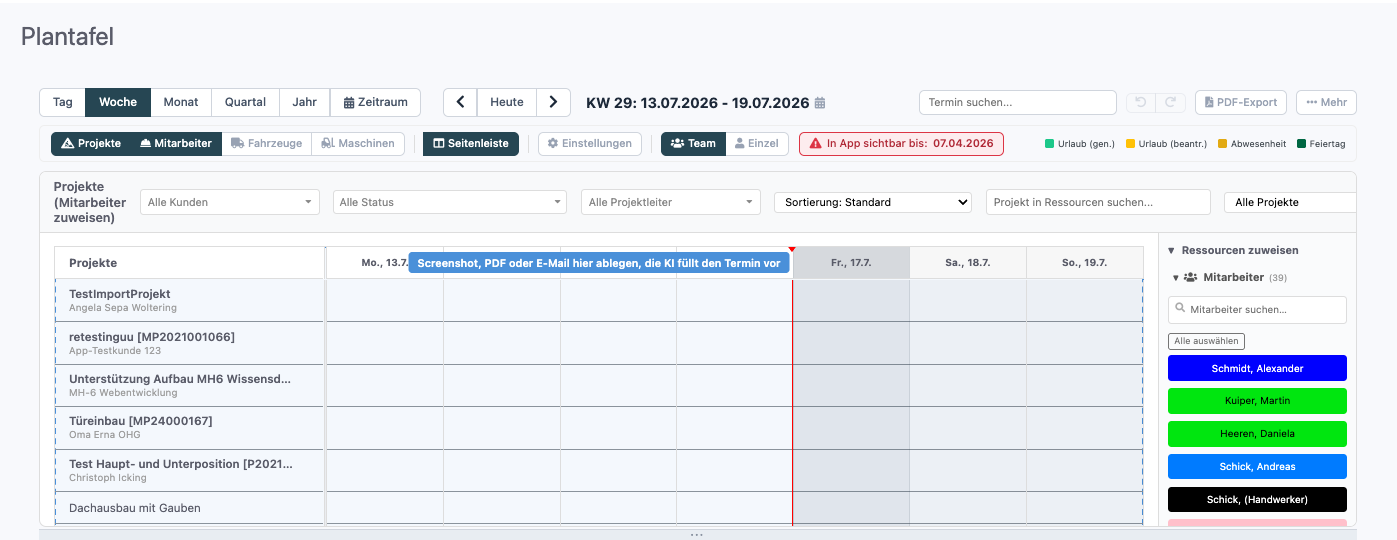
- Ziehen Sie die Datei (Screenshot, Foto, PDF oder E-Mail des Auftrags) von Ihrem Computer bzw. aus Outlook auf die Plantafel. Während des Ziehens erscheint der Hinweis "Screenshot, PDF oder E-Mail hier ablegen, die KI füllt den Termin vor".
- Lassen Sie die Datei auf der richtigen Zeile los:
- Legen Sie sie auf eine Projekt-Zeile, wird dieses Projekt direkt übernommen.
- Legen Sie sie auf eine Mitarbeiter-Zeile, wird dieser Mitarbeiter direkt als Monteur eingetragen.
- Die Spalte, über der Sie loslassen, bestimmt den Tag des Termins.
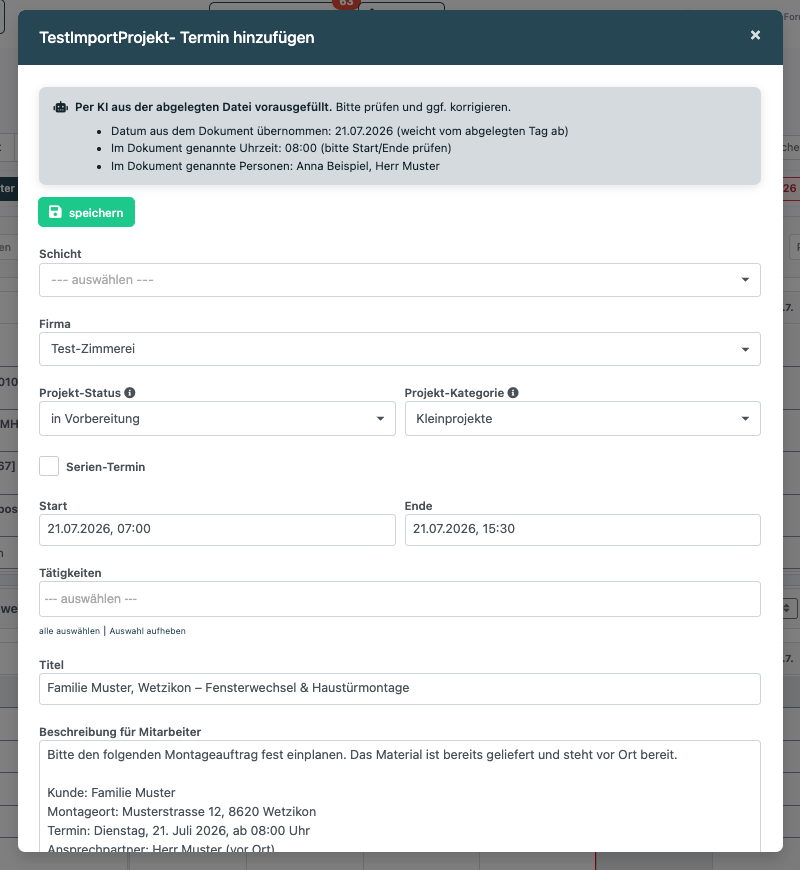
- Das System zeigt kurz "Datei wird analysiert" und öffnet danach die vorausgefüllte Terminmaske.
- Oben in der Maske erscheint der Hinweis "Per KI aus der abgelegten Datei vorausgefüllt. Bitte prüfen und ggf. korrigieren." sowie ergänzende Hinweise (z.B. eine erkannte Uhrzeit oder ein abweichendes Datum).
- Prüfen Sie die Angaben, ergänzen Sie fehlende Felder und klicken Sie auf speichern.
Was hat Vorrang: Ihr Ablageort oder die KI?
Der Ort, an dem Sie die Datei ablegen, hat grundsätzlich Vorrang. Das von Ihnen getroffene Projekt, der getroffene Mitarbeiter und der Tag werden übernommen. Nur wenn die KI im Dokument eindeutig und mit hoher Sicherheit etwas anderes erkennt (z.B. ein klar genanntes anderes Datum oder ein eindeutig anderer Kunde), übernimmt sie diesen Wert und weist Sie im Hinweisbereich der Maske darauf hin.
Erkannte Uhrzeiten werden nicht automatisch gesetzt, sondern nur als Hinweis angezeigt. Der Termin verwendet zunächst Ihre üblichen Arbeitszeiten. Im Dokument genannte Personen werden ebenfalls nur als Hinweis aufgeführt und nicht automatisch als Monteure zugeordnet.
Häufige Fragen
Welche Dateien kann ich verwenden?
Bilder (z.B. Screenshots oder Fotos), PDF-Dateien und E-Mails (.eml, z.B. direkt aus Outlook gezogen). Ziehen Sie eine Datei pro Termin auf die Plantafel.
Was passiert bei einer E-Mail mit Anhang?
Beides wird berücksichtigt: Liegt der eigentliche Auftrag als Bild oder PDF im Anhang der E-Mail, liest das System den Anhang aus und nutzt den E-Mail-Text (Betreff und Nachricht) als zusätzlichen Kontext. Ohne Anhang wird der E-Mail-Text selbst ausgewertet.
Wird der Termin sofort gespeichert?
Nein. Es öffnet sich nur die vorausgefüllte Maske. Der Termin wird erst angelegt, wenn Sie ihn selbst speichern.
Ich habe die Datei losgelassen, aber es passiert nichts.
Achten Sie darauf, die Datei direkt auf eine Projekt- oder Mitarbeiter-Zeile zu ziehen. Lassen Sie sie außerhalb der Zeilen los, erscheint der Hinweis "Bitte auf eine Zeile ziehen". Prüfen Sie außerdem, ob die KI-Funktion für Ihren Betrieb aktiv ist.
Das erkannte Datum oder Projekt stimmt nicht.
Sie können in der geöffneten Maske jederzeit alle Felder ändern, bevor Sie speichern. Die KI liefert einen Vorschlag, die Entscheidung bleibt bei Ihnen.
Werden meine Daten weitergegeben?
Für die Analyse wird die abgelegte Datei an die KI-Schnittstelle (ChatGPT) übermittelt, genau wie bei den übrigen KI-Funktionen des Systems. Die Analyse wird nur ausgelöst, wenn Sie aktiv eine Datei ablegen.
War dieser Artikel hilfreich?
Das ist großartig!
Vielen Dank für das Feedback
Leider konnten wir nicht helfen
Vielen Dank für das Feedback
Feedback gesendet
Wir wissen Ihre Bemühungen zu schätzen und werden versuchen, den Artikel zu korrigieren
