Beim Export eines Regieberichts nach HAPAK werden normalerweise alle Stunden des Berichts übertragen. Wenn Sie nur einen Teil der Stunden nach Aufwand abrechnen, können Sie die betreffenden Stunden im Verwaltungssystem kennzeichnen und den Export auf genau diese Stunden beschränken.
Was die Funktion macht
Sie markieren einzelne Zeiteinträge eines Regieberichts als Regiestunde. Beim Export nach HAPAK werden dann ausschließlich die markierten Stunden als Lohnzeilen übergeben. Alle übrigen Stunden bleiben im Bericht erhalten, gehen aber nicht in den Export.
Die Funktion ist standardmäßig ausgeschaltet. Solange Sie sie nicht aktivieren, ändert sich nichts: Der Export enthält weiterhin alle Stunden, und die zusätzlichen Anzeigen erscheinen nicht.
Funktion aktivieren
Die Einstellung gilt für Ihren gesamten Betrieb und wird an einer Stelle gesetzt:
- Öffnen Sie Administration und dort den Bereich Schnittstellen.
- Wählen Sie HAPAK-Konfigurator.
- Scrollen Sie zur Karte Export-Einstellungen.
- Aktivieren Sie den Schalter Regiebericht-Export: Nur gekennzeichnete Regiestunden übertragen.
Die Änderung wird sofort gespeichert.

Stunden als Regiestunde kennzeichnen
Nach dem Aktivieren steht die Kennzeichnung in jedem Regiebericht zur Verfügung:
- Öffnen Sie den Regiebericht und dort den Bereich mit den Zeiteinträgen.
- Klicken Sie einen Zeiteintrag an, um ihn zu bearbeiten, oder legen Sie über neuen Zeiteintrag hinzufügen einen neuen an.
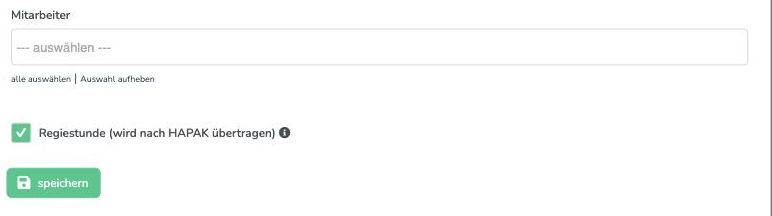
- Setzen Sie den Haken bei Regiestunde (wird nach HAPAK übertragen).
- Speichern Sie den Eintrag.
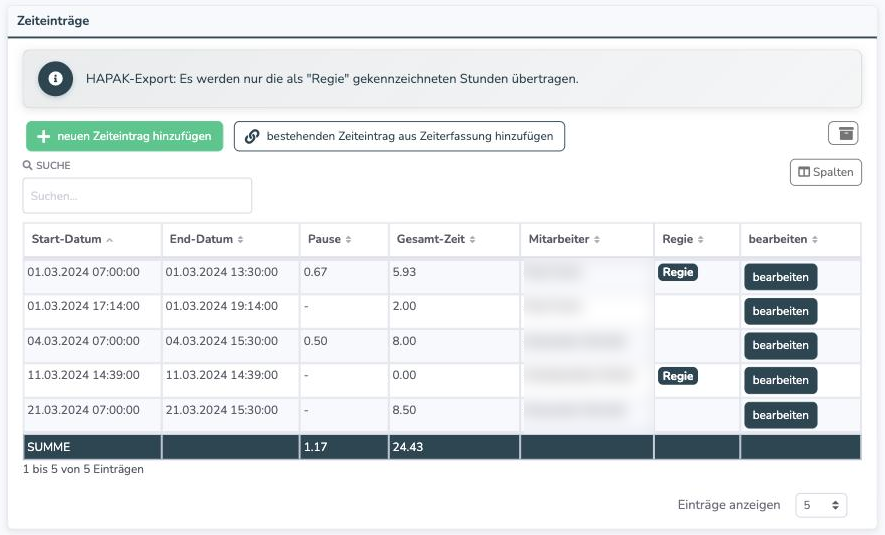
In der Übersicht der Zeiteinträge erscheint anschließend die Spalte Regie. Jede gekennzeichnete Stunde ist dort mit einer Markierung versehen, sodass Sie auf einen Blick sehen, welche Stunden in den Export gehen.
Was beim Export passiert
Über der Tabelle der Zeiteinträge steht ein Hinweis, der Ihnen sagt, was beim nächsten Export tatsächlich übertragen wird. So müssen Sie sich die Regel nicht merken.
Wenn Stunden gekennzeichnet sind
Es werden ausschließlich die gekennzeichneten Stunden nach HAPAK übertragen.
Wenn keine Stunde gekennzeichnet ist
Dann werden wie bisher alle Stunden des Berichts übertragen. Ein vergessener Haken führt also nie dazu, dass eine HAPAK-Rechnung ohne Lohnzeilen entsteht.
Beim Export mehrerer Berichte auf einmal
Die Regel gilt für jeden Bericht einzeln. Ein Bericht mit Kennzeichnungen liefert nur die markierten Stunden, ein Bericht ohne Kennzeichnungen liefert weiterhin alle Stunden.
Häufige Fragen
Ändert sich etwas, wenn ich die Einstellung nicht aktiviere?
Nein. Ohne die Einstellung sehen Sie weder den Schalter im Zeiteintrag noch die Spalte, und der Export enthält wie gewohnt alle Stunden.
Wirkt sich die Kennzeichnung auf die Zeiterfassung oder die Lohnabrechnung aus?
Nein. Die Kennzeichnung betrifft ausschließlich den Regiebericht-Export nach HAPAK. Die Zeiterfassung, der Lohn-Export und das Rapport-PDF bleiben unverändert.
Erscheinen die nicht gekennzeichneten Stunden weiterhin im Bericht?
Ja. Die Stunden bleiben vollständig im Regiebericht und im PDF erhalten. Es geht ausschließlich darum, was nach HAPAK übergeben wird.
Wer darf die Einstellung ändern?
Der HAPAK-Konfigurator ist Teil der Administration und damit Vorgesetzten vorbehalten. Die Kennzeichnung einzelner Stunden nimmt jeder vor, der den Zeiteintrag bearbeiten darf.
Kann ich Stunden auch in der Smartphone-Anwendung kennzeichnen?
Nein. Die Kennzeichnung setzen Sie im Verwaltungssystem. Zeiteinträge, die unterwegs erfasst wurden, kennzeichnen Sie dort nachträglich.
Was passiert, wenn ich einen gekennzeichneten Zeiteintrag lösche?
Der Eintrag wandert in den Papierkorb. Stellen Sie ihn von dort wieder her, ist die Kennzeichnung weiterhin gesetzt.
Wirkt sich die Einstellung auf andere Schnittstellen aus?
Nein. Sie greift ausschließlich beim Regiebericht-Export nach HAPAK. Andere Exporte übernehmen unverändert alle Stunden.
War dieser Artikel hilfreich?
Das ist großartig!
Vielen Dank für das Feedback
Leider konnten wir nicht helfen
Vielen Dank für das Feedback
Feedback gesendet
Wir wissen Ihre Bemühungen zu schätzen und werden versuchen, den Artikel zu korrigieren
